iPhoneのストレージがほぼいっぱいで、その大きな原因が連写や編集後の写真、同じスクリーンショットを何度も保存していることによる重複写真です。誤って必要な写真を手動で削除してしまいそうで不安なうえ、仕分けにとても時間がかかっています。大事な写真を失わずに、iOS上で重複写真を安全かつ確実に見つけて削除できる方法やアプリはありますか?
大量ストレージ問題。iPhoneで一番早く、安全にできる方法です。
-
まずは標準の「重複項目」ツールから始める
・写真アプリを開く
・「アルバム」タブへ
・下にスクロールして「ユーティリティ」へ
・「重複項目」をタップiOSが同一またはよく似た写真や動画をまとめてくれます。
・各グループで「統合」をタップするか、「選択」→複数選択→「統合」をタップ
・最も高画質なバージョンを残し、お気に入りやアルバムなどのメタデータを統合します。
多くの人にとって安全な方法です。これだけで10分ほどで6GB以上削除できました。 -
まずは明らかに不要なものを消す
写真アプリの「アルバム」で以下へ移動:
・スクリーンショット
・画面収録
・WhatsApp / Messenger / その他のアプリのアルバム日付順に並べ替えます。
「選択」を使い、指をスライドさせて一気に複数行を選んで削除します。
もう要らないと分かっている過去の月から重点的に。
大量に消した後は、その都度「最近削除した項目」を空にして容量を空けます。 -
連写写真を片付ける
写真アプリの検索バーで「バースト」などと入力。
各バーストを開いて:
・下部の「選択」をタップ
・一番良いコマだけを残す
・残りのコマを削除連写を多用する人は、これだけでもかなりの容量が戻ります。
-
クリーナーアプリで重複・類似写真を自動仕分け
手作業の整理は終わりが見えず、間違って編集済みを消すのも不安です。
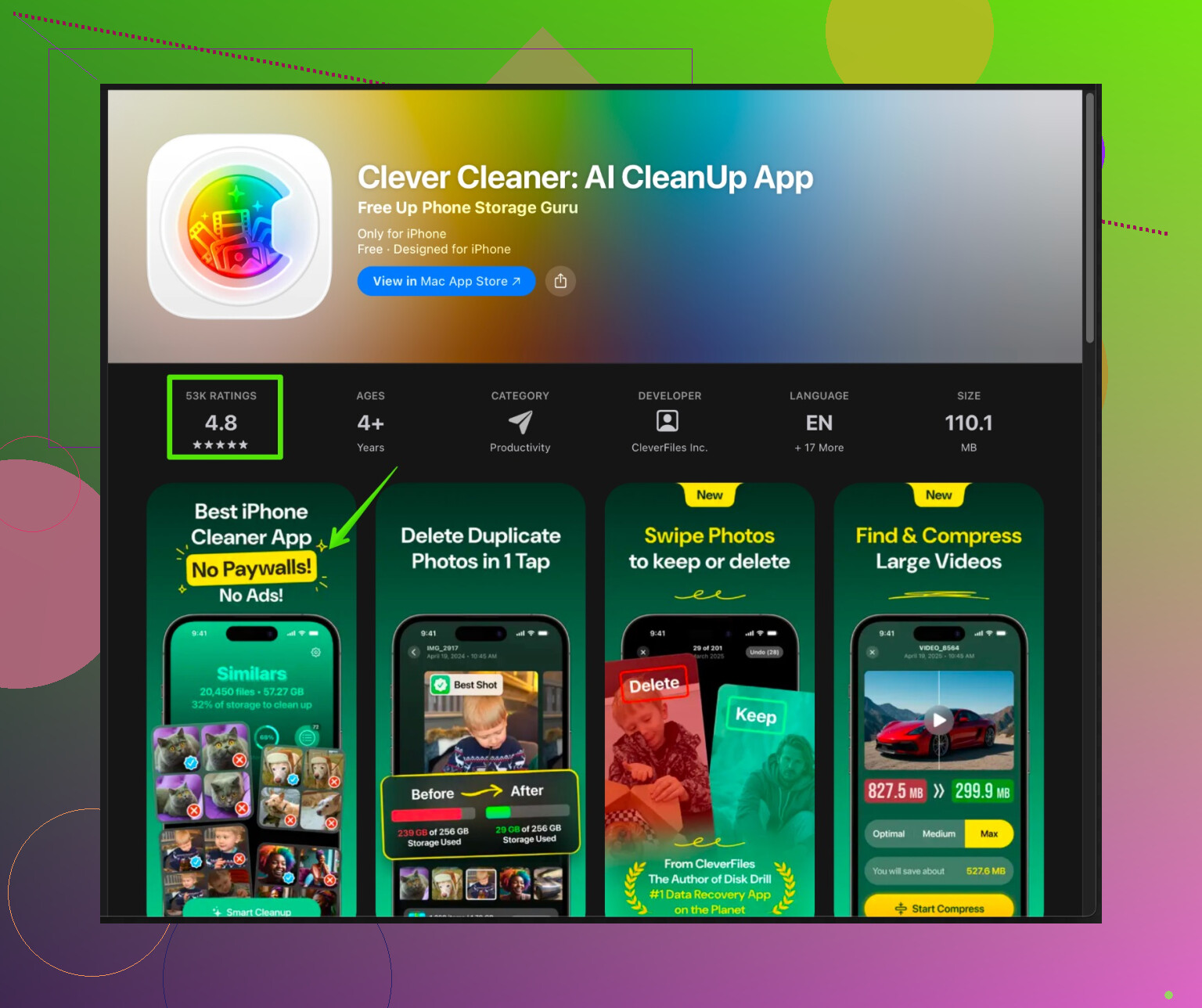
そこでAI搭載のフォトクリーナーが役立ちます。ひとつの例がClever Cleaner Appです。
カメラロールをスキャンして、以下を探します:
・完全な重複写真
・似た自撮り、連写、同じシーンの写真
・古いスクリーンショットや画面収録
それらをグループ分けし、ピント、解像度、顔の写りなどからベストな1枚を自動でマークします。あとは自分で確認・微調整するだけなので、主導権は保ちつつ作業量を大きく減らせます。iPhone向けClever Cleanerはこちら:
Clever CleanerでiPhoneの写真とストレージを整理一度走らせてから、スクリーンショットと動画を手作業で整理しただけで12GB強を削減できました。
-
編集後と元画像を安全に見分ける
写真アプリ内で編集した場合、そのファイルの中に元画像も保存されるため、別々の2枚にはなりません。
余計な重複が発生しやすいのは次のパターンです:
・サードパーティアプリから「新しい画像として保存」した編集結果
・同じ写真をチャットやSNSから何度もダウンロードクリーナーアプリなら「同じ画像で低画質な方」にタグを付けてくれるので、最高品質だけ残せます。手作業でやる場合は、各写真の「情報」を開き、削除前に解像度とファイルサイズを見比べてください。
-
大規模削除の前にバックアップ
・コンピュータに接続して、FinderまたはiTunesでバックアップ
または
・iCloud写真をオンにして同期が終わってから整理開始不安な場合の保険として、どちらかは用意しておきましょう。
-
月1のルーティンにする
毎月やること:
・写真アプリの「重複項目」を整理
・スクリーンショットを削除
・Clever Cleaner Appでクイックスキャン5分程度で終わり、ストレージ不足のパニックを防げます。
この順番で進めると、最初にリスクの低い「すぐ効く」部分で容量を稼ぎ、そのあと自動化に任せて連写や編集済みのごちゃごちゃを片付けられます。
「スマホの中身、同じポーズの自撮り14枚と、一生作らないレシピのスクショ600枚で埋まってる」の、めちゃくちゃわかります。
@nachtschatten さんがアプリ内でできる基本的なこと(重複 / スクリーンショット / 連写の整理)はもうしっかり書いてくれているので、そこは繰り返さずに。
ここでは、自分がロシアンルーレットみたいな不安なしで、かなり枚数を減らせた追加テクをいくつか。
1. 写真アプリの検索をもっと攻めて使う
ひたすらスクロールする代わりに:
- 写真 › 検索 で、例えば
- 「自撮り」
- 「書類」
- 「レシート」
- 「WhatsApp」「Telegram」「Messenger」
- このあたりは、だいたい価値が低くて枚数が増えがちなジャンル。
- それぞれの結果グループに入って:
- 「選択」をタップ
- 下まで一気にスクロールして、古いものや明らかに不要なものをまとめて選択
チャットのスクショ、同じレシートを何度も撮った写真など、「増殖しやすい種類」をまとめて狙い撃ちできます。
2. ファイルサイズ順で並べて「重量級」から潰す
これは @nachtschatten さんの提案と少し違うやり方:
- iPhoneの場合:設定 › 一般 › iPhoneストレージ › 写真
ここに「個人用ビデオを確認」や「大きな添付ファイル」などが表示されることがあります。 - そこをタップして中身を確認。サイズが大きいファイルは、だいたい似たような動画が複数あったり(同じクリップをトリミングしただけ、同じ場面を何本も撮ったなど)。
- すべての重複を消す必要はなくて、サイズの大きい動画を10本消すだけで、細かいスクショ500枚消すより空き容量が増えることも多いです。
正直、小さい写真をチマチマ消すより、ここを優先したほうが効率がいいです。
3. サードパーティアプリの元栓を締める
写真アプリに溜まったものを消すだけじゃなく:
- WhatsApp / Telegram / Messenger の設定を開いて
- 「カメラロールに保存」「受信メディアを保存」などをオフ
- リールやストーリーズをよく保存するなら、Instagram や TikTok も同様に見直し。
- こうしておくと、今日きれいにしても、来月また同じゴミ山ができる、という事態を防げます。
元栓を締めないと、片付けたそばからまた散らかります。
4. 「類似写真」自動削除は慎重に
「AIに任せて似た写真を消そう」というアドバイスには、少し注意が必要だと思っています。
次のような人は特にリスク高め:
- 編集をよくする
- 「思い出」としての写真のほうが、画質より大事
技術的に一番シャープな写真が、必ずしも「一番いい表情」や「一番グッとくる瞬間」とは限りません。なので:
- 大事なイベント(旅行、誕生日、結婚式など)の写真については:
- 「類似」グループを手動でチェック
- 迷うときは2〜3枚は残しておく
ストレージ代より、後悔のほうが高くつきます。
逆に、「同じ猫のポーズを20回連写しただけ」みたいな消耗品なら、ツールにガンガン任せてOKです。
5. iCloudは「賢く」使う(単なるバックアップ以上に)
クラウド保存に抵抗がなければ:
- 設定 › 写真 › iCloud写真 をオン
- 「iPhoneのストレージを最適化」をオン
これは重複を消してくれるわけではありませんが、
- フル画質のオリジナルは iCloud に保存
- iPhone 本体には軽量版だけ置く
という形になるので、
「消してもiCloudにフル解像度がある」と思えれば、心理的にも少し大胆に削除しやすくなります。
ただし、本当に iCloud に全部置きたいか、容量や料金はどうかは要確認。
6. 賢いクリーナーアプリを使うなら、「主導権は自分」に
「消しちゃいけないものを消しそうで怖い」という場合は、次のポイントを満たすアプリが向いています:
- 何を消そうとしているか、プレビューがはっきり見える
- カテゴリが分かれている:
- 完全な重複
- 類似写真
- スクリーンショット
- ピンボケ / 低画質
この点で Clever Cleaner App for iPhone のようなものは、「ファイルのハッシュ」だけじゃなく、人の感覚に近いグルーピングをしてくれるのが利点です。できることは:
- 完全に同じ画像を検出
- 類似した自撮り・連写・同じシーンの繰り返し写真をまとめて表示
- 同じ写真群の中で、より画質の低いほうを候補として出してくれる
最終的に消すかどうかは自分で承認するので、「全部AIに丸投げ」にはなりません。
詳しく見てみたい場合はこちらから:
iPhoneの写真を一気に整理して、すぐに空き容量を増やす
まずはスキャンして、次の順に進めると安全です:
- 完全な重複
- 明らかな不要物(古いスクショ、レシート、搭乗券など)
それを終えて、プレビューを見て大丈夫そうなら、「類似写真」に進む、という感じ。
7. 「後悔しないための」簡単な安全ルール
本格的な削除作業を始める前に:
- まずフルバックアップを1回取る
- iCloudバックアップ
- もしくはパソコン経由(Finder / iTunes)
- そのうえで作業中は:
- バックアップ完了を確認するまでは、「最近削除した項目」は空にしない
不安が強いなら、「最近削除した項目」は1〜2日放置してから空にすると、
「あの写真必要だったのに!」となったときのリカバリ猶予ができます。
この順でやると:
- サイズの大きい動画・ファイルから削る
- 古いスクショ・チャット画像・レシートなど、明らかなゴミを処理
- Clever Cleaner App のようなツールで「完全な重複」を整理
- 大事なイベントの「類似写真」を、慎重に間引き
これだけで、1枚1枚悩み続けなくても、かなりの容量をストレス少なく空けられるはずです。

@boswandelaar さんと @nachtschatten さんがすでに説明してくれた内容は飛ばして、最初の大規模な整理の「後」にやることを見ていきましょう。
1. 重複が増え続けないように習慣を変える
- めったに写真が必要にならないチャット/SNSアプリでは、「カメラロールに保存」をオフにする。
- 編集するときは、まず純正の「写真」アプリの編集を使い、サードパーティ製アプリの「新しい画像として保存」クローンを避ける。
- 旅行やイベントのときは、すぐにアルバムを作り、ベストショット20〜30枚だけをそこに移動する。残りは「バックアップ的なノイズ」なので、後から削除しやすくなる。
2. クリーナーアプリは「短いリード」で使う
Clever Cleaner App は、Apple純正の「重複項目」と手動での連写整理を終えた「後」で役に立つツールです。ポイントは次のとおりです。
長所:
- 「写真」アプリが見逃すことのある完全な重複を見つけてくれる(編集前後のコピーなども含む)。
- 類似シーンや自撮り、連写をグループ化してくれるので、全ライブラリをスクロールするより素早く見ていける。
- 解像度が高いものや一番シャープなものだけを残し、残りをまとめて捨てられる。
短所:
- 「類似」候補が自信過剰なことがあり、何も考えずにタップしていくと、お気に入りの表情や良いスナップを失う可能性がある。
- 大きなライブラリのスキャンには時間がかかるので、すぐに結果が欲しい人向きではない。
- サードパーティ製クリーナーは写真へのアクセス権を与える必要があり、このプライバシー上のトレードオフを好まない人もいる。
@boswandelaar さんが重視していた(とても素早くてリスクの低い作業が中心)内容や、@nachtschatten さんが追加した(検索テクニックやストレージ表示)内容と比べると、Clever Cleaner App は「第二波」として扱うとよいでしょう。まずは iOS に明らかなものを片付けさせてから、このアプリに「ほぼ同じ写真が10枚並んでいる山」を任せ、自分は本当に気にするグループだけ丁寧に見直す、という使い方です。
3. 大事な思い出用の「安全地帯」を作る
結婚式、卒業旅行、旅などの重要なイベントについては、どんなクリーナーを走らせる前にも、残したい写真をすばやく「お気に入り」にしたり専用アルバムに移したりしておきましょう。そうしておけば、ツールが少し攻め過ぎたとしても、本当に大事な写真はすでに保護されているので、残りのカメラロールは思い切って整理できます。
重複探しをやめ、古い写真を端末外へ移す方法が簡単です。ケーブルでパソコンや外付けメモリへ年ごとにコピーします。数枚を開いて保存を確認したら、iPhoneでは古い月から少しづつ削除します。最後に「最近削除した項目」を空にすると、容量がすぐ戻ります。iCloud写真を使っている場合、削除は同期されるため、別保存を先に確認してくだい。