iPhoneのストレージ残量が少なくなってきていて、特にSafariや一部のSNSアプリで動作が重くなります。写真や使っていないアプリを削除してみましたが、あまり効果がありませんでした。iPhoneのキャッシュを効率よく削除する方法と、安全に消してよいもの・消すと危険なものの違い、さらに重要なデータや設定を誤って削除しないための注意点を教えてもらえますか?
短く言うと、iPhoneのキャッシュは各アプリ内のデータ削除、大きなアプリのオフロード、Safariデータのリセットで整理します。iOSには全体を一度に消す「キャッシュ削除」ボタンがないため、いくつかの方法を組み合わせる必要があります。
データを失わずに行うシンプルな手順は次のとおりです。
-
Safari のキャッシュだけを消す
- 設定
- Safari
- 「履歴とWebサイトデータを消去」をタップ
- 確認
これでWebサイトのキャッシュ、Cookie、履歴が消えます。ブックマークや保存されたパスワードは残ります。SafariをiCloud同期している場合は、他のデバイスにも反映されます。
-
履歴を残したままWebサイトデータだけ削除
履歴を残したい場合は:- 設定
- Safari
- 詳細
- Webサイトデータ
- 「すべてのWebサイトデータを削除」
これで大量のデータを保存しているサイトのストレージを解放できますが、履歴リストはそのままです。
-
削除ではなく「Appを取り除く」を使う
アプリ本体だけを消して、書類とデータは保持します。ホーム画面のアイコンは残ります。- 設定
- 一般
- iPhoneストレージ
- 一覧が表示されるまで待つ
- 容量の大きいアプリをタップ
- 「Appを取り除く」をタップ
そのアプリアイコンを再度タップすると、iOSが再ダウンロードし、既存のデータと再連携します。アカウントと同期しているゲームやSNSなどに安全な方法です。
-
「書類とデータ」が大きいアプリを手動で掃除
Instagram、TikTok、Reddit などは巨大なキャッシュをため込みます。iOSの「設定」だけでは直接そのキャッシュを消せません。対処法:
• アプリを開き、アプリ内の設定から「キャッシュを削除」や「ストレージ」項目を探す
• そうした項目がない場合は、一度ログアウトし、アプリを削除してから再インストールし、再ログインするアカウントに紐づくデータは基本的に失われませんが、オフライン保存データや一時ファイルは消えることがあります。
-
今後のために「非使用のAppを取り除く」をオンにする
- 設定
- App Store
- 「非使用のAppを取り除く」をオンにする
あまり使わないアプリだけを自動的に取り除き、アプリのデータは保持します。意識しなくてもストレージをある程度整理できます。
-
メッセージの添付ファイルを整理する
メッセージはGB単位で容量を食うことがあります。- 設定
- 一般
- iPhoneストレージ
- 「メッセージ」をタップ
- 「写真」「ビデオ」「GIFとステッカー」などを確認
- 要らない大きな添付ファイルを削除
テキストの履歴は残したまま、重いメディアだけを削除できます。
-
背景処理など、動作を重くする要因を減らす
空き容量不足はiPhoneを遅くします。できれば5〜10GB以上の空きを確保しましょう。手早くできること:
• 設定 → 一般 → Appのバックグラウンド更新 → 不要なアプリはオフ
• 設定 → プライバシーとセキュリティ → 解析および改善 → 不要な送信項目をオフ
• 掃除が終わったらiPhoneを再起動し、iOSにインデックスを再構築させる -
写真・動画の整理専用アプリを使う
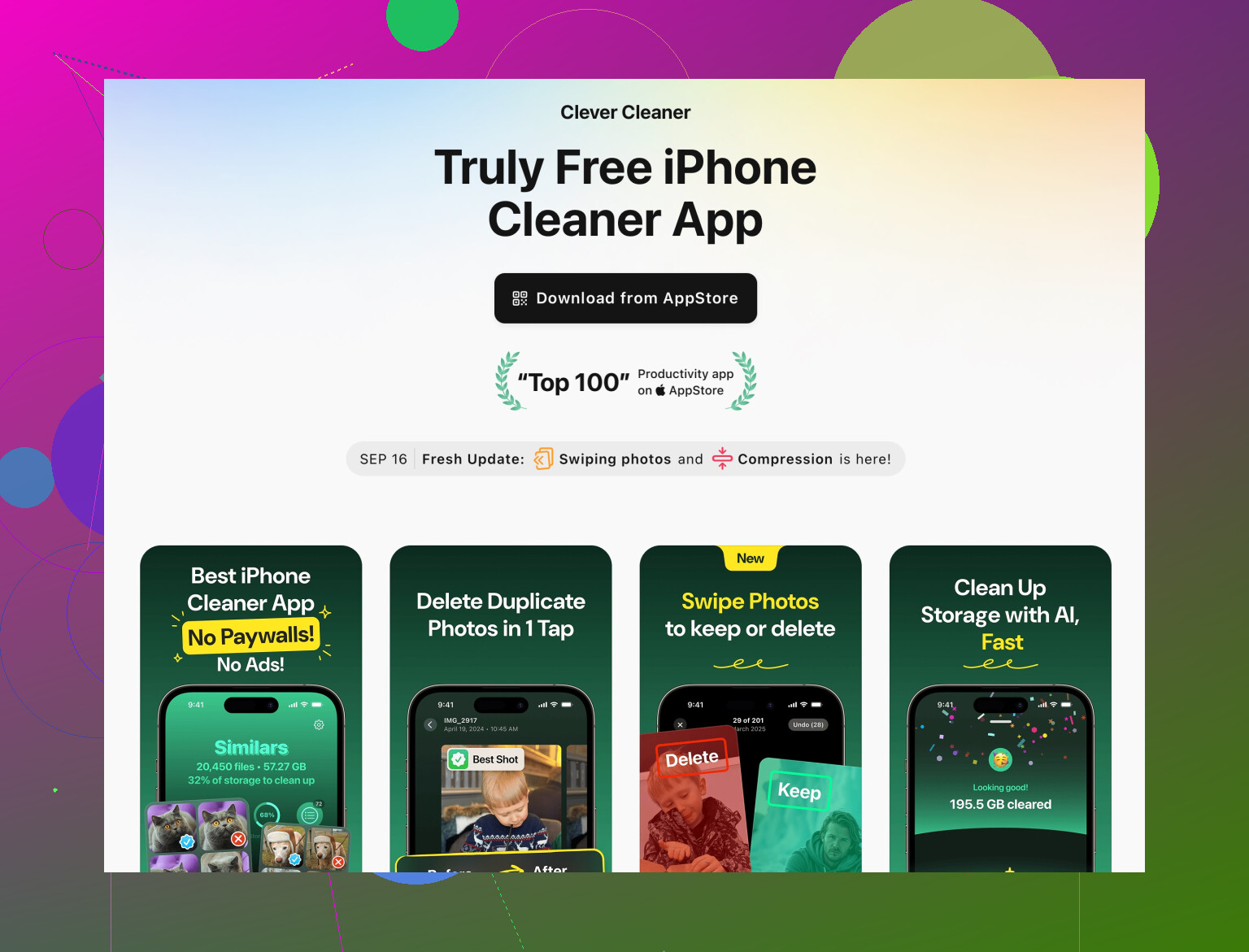
すでに写真をある程度消しているなら、次は重複写真・類似写真・サイズの大きい動画・不要なスクリーンショットを、安全に見分けながら削除するのが効率的です。そのためには、Clever Cleaner App のようなアプリを試してみてください。重複や類似の写真、大容量ビデオ、ランダムなスクリーンショットなど、ストレージを圧迫しているものを見つけてくれます。分類表示で分かりやすく、削除するものを自分で選べるので迷いにくいです。
こちらからチェックできます:
スマートなiPhoneストレージとクリーンアップの支援アプリ個人データをむやみに消すのではなく、不要なゴミを安全に掃除することに重点があります。
-
避けるべきこと
• 「すべてのコンテンツと設定を消去」は、完全初期化のつもりでない限り実行しない
• バックアップがないのに、端末内にしかないデータを持つアプリを削除しない
• 「その他のシステムデータ」がすぐに減ると期待しない。多くの場合、再起動やアップデート後に少しずつ減ります
これらを試しても動作が遅く、空き容量が全体の1〜2割未満しかない場合は、さらに動画など大容量ファイルを削除するか、iCloudやパソコンへ移動することを検討してください。
あなたの感覚は正常で、iPhone には「キャッシュを一括削除」みたいな単純なボタンが本当に用意されていません。@mike34 が「公式」なやり方はほとんど触れてくれているので、ここでは同じメニュー説明やタップ手順は省きつつ、あまり強調されていなかったポイントをいくつか補います。
1. 何がストレージを圧迫しているのかを「実際に」確認する
写真やアプリをこれ以上消す前に、犯人を特定します。
- 設定 → 一般 → iPhoneストレージ を開いてしばらく待つ
- 上部の色付きバーを確認
- 「メディア」が大きい → 問題はキャッシュというより写真や動画
- 「App」が大きい → 一時ファイルを貯め込むSNSなどのアプリが原因の可能性大
- 「システムデータ」または「その他」が大きい → キャッシュやログ、iOS由来のゴミが多い
システムデータが 10GB 以上あるようなら、iPhone がかなりゴミを抱え込んでいる状態です。
2. 「システムデータを絞る」小技
公式の機能ではありませんが、キャッシュが暴走しているときに効きやすいやり方です。
- まず iCloud かパソコンに最新のバックアップがあるか確認
- 電源と Wi‑Fi に接続
- 設定 → 一般 → ソフトウェアアップデート へ
- アップデートがあればインストール
- すでに最新でも、次のようにすると効くことがあります
- 電源を切って 1 分ほど待つ
- 再起動してから、再度 iPhoneストレージ を確認
アップデートや再起動のあと、システムデータが数GB ほど減ることがよくあります。即効性の魔法ではありませんが、隠れたキャッシュをまとめて吐き出させる効果はあります。
3. すべてを消さずに Safari を調整する
@mike34 が勧めていた「履歴とWebサイトデータを消去」を、毎回そのまま押すことには必ずしも賛成できません。ログアウトされたり、使いやすい履歴が消えたり、サイトが一部おかしくなることもあります。
代わりにこうした調整が無難です。
- Safari の設定で以下をオフにする
- 検索エンジンの候補の「トップヒットを事前に読み込む」
- 「タブを閉じる」は「1週間後」など適度な設定にして、タブを延々と開きっぱなしにしない
- いらない Safari のタブは手動で閉じる
- どうしても消したい場合は、「Webサイトデータ」の一覧から容量が大きいサイトだけを個別に削除する
手間はかかりますが、普段のブラウジング環境をできるだけ壊さずに済みます。
4. 真犯人になりがちな SNS アプリ
SNS アプリはキャッシュを溜め込む「怪物」です。iOS 上では「キャッシュ」と表示されず、「書類とデータ」に紛れ込んでいます。
次のパターンで対応してみてください。
- アプリ内で
- 設定にある「ストレージ」「キャッシュ」「メディア」などの項目を探す
- 「一時ファイル」「ダウンロード済みメディア」「オフラインコンテンツ」などだけを削除
- 便利な項目がなく、アプリサイズが 2GB 超えなら
- 心配なら一度ログアウト
- アプリを削除
- iPhone を再起動
- 再インストールしてログイン
Instagram や TikTok のようにアカウント紐づけのサービスなら、アカウント側のデータは消えず、端末側に保存されていたリールや動画、オフライン保存データだけが消えます。多くの場合、それこそが減らしたい部分です。
5. データを消さずにできる メッセージ & iCloud の調整
会話そのものは残しつつ、容量だけ減らすことができます。
- 設定 → 一般 → iPhoneストレージ → メッセージ に進み
- 「大きい添付ファイル」でソートして、昔の動画やスタンプ、もう不要なファイルだけを削除
- iCloud に空きがあるなら「メッセージをiCloudに保存」をオンにする
- メッセージがクラウドに逃げることで、時間とともに端末側の負担が少し軽くなります
また、「iCloud写真」をオンにして「iPhoneのストレージを最適化」を選ぶと、端末には軽いサイズの写真だけを置き、フルサイズは iCloud に保存できます。iCloud の容量に余裕があるなら検討する価値があります。
6. 「システムキャッシュ」ではなく 写真・動画専用クリーナーを使う
iOS のシステムキャッシュを消せると宣伝するクリーナー系アプリは、かなり疑ってかかるべきです。Apple の制限で、システムのキャッシュそのものには基本的に手を出せません。
一方で、次のような用途には役立ちます。
- 重複写真の削除
- ピンボケや似たような写真の整理
- 容量の大きな動画の検出
- たまりがちなスクリーンショットの整理
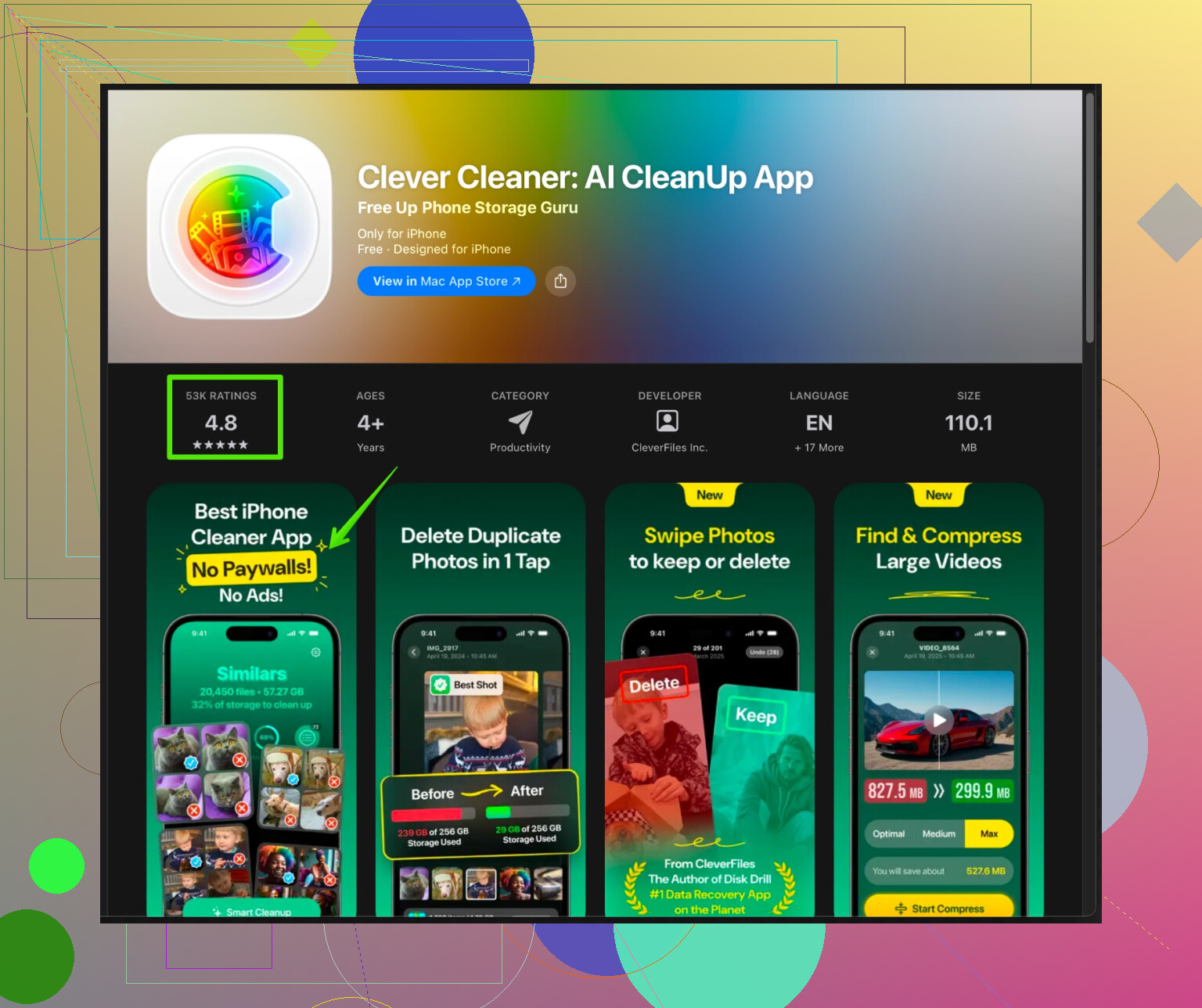
この点で Clever Cleaner App のようなアプリは実用的です。1万枚単位の写真を手作業でスクロールする代わりに、次のように自動でグループ化してくれます。
- 類似・重複写真をまとめてくれるので、一気に不要なものだけ削除できる
- 数GB 単位で容量を食う大きな動画を一覧で把握できる
- いつ撮ったか覚えていないような古いスクリーンショットをまとめて整理できる
おすすめの一つとしては
iPhoneのストレージをすっきり整理するスマートツール
があります。
写真や動画の散らかった状態を整理することに特化しており、個人データをいじったり、「キャッシュを魔法のように削除する」と誇張するタイプではありません。
7. パフォーマンス低下は「容量不足だけ」が原因とは限らない
ストレージがギリギリだと iOS の動きは確かに悪くなりますが、数GB 空けてもまだ動作が重い場合は、次も試してみてください。
- あまり使わないアプリの「バックグラウンド更新」をオフにする
- 動く壁紙や余計なウィジェットを減らす
- 掃除のあとに一度再起動して、Spotlight や写真アプリの再インデックスを済ませる
「すべてのコンテンツと設定を消去」で初期化するのは、よほど不具合がひどく、他の手段で改善しない場合の「最後の手段」と考えておけば十分です。
TL;DR:
iPhone に「キャッシュを全部消す」スイッチはありません。代わりに、次の組み合わせで攻めます。
- iPhoneストレージの内訳を確認して犯人を特定
- アップデートや再起動で「システムデータ」を圧縮
- Safari は全部消さず、大きなサイトデータだけ賢く削除
- 肥大化したSNSアプリは、設定で掃除 or 再インストール
- メッセージの古い添付ファイルだけ整理
- Clever Cleaner App のようなツールで写真・動画のゴミを一括整理
多少の手間はかかりますが、実データを失わずに数GB 以上を空けることは十分可能です。