J’essaie de libérer de l’espace de stockage sur l’iPhone en supprimant toutes les photos sauf mes Favoris. Je ne comprends pas bien si l’album Supprimés récemment est toujours pris en compte ou continue d’utiliser de l’espace jusqu’à ce qu’il soit vidé définitivement. Quelle est la méthode la plus sûre pour tout supprimer sans perdre mes photos favorites ?
Vous ne pouvez pas faire cela avec une seule option intégrée de l’iPhone. Photos n’a pas de filtre pour sélectionner tout sauf les favoris, donc il faut contourner le problème. La bonne nouvelle, c’est que vous pouvez quand même le faire sans toucher chaque photo une par une.
Option 1 : Masquer temporairement vos favoris
C’est généralement la méthode la plus propre, car elle ne nécessite aucune application tierce.
- Ouvrez l’album Favoris.
- Appuyez sur Sélectionner, puis sur Tout sélectionner.
- Appuyez sur les trois points et choisissez Masquer. Vos favoris seront déplacés dans l’album Masqués et disparaîtront de la vue principale de la photothèque.
- Revenez à l’onglet principal Bibliothèque. À ce stade, vous ne devriez voir que les éléments qui ne sont pas dans les favoris.
- Appuyez sur Sélectionner, puis appuyez de façon prolongée sur la dernière photo de la bibliothèque.
- Gardez ce doigt appuyé, puis utilisez votre autre main pour toucher près de l’horloge en haut de l’écran. Photos devrait remonter en haut et tout sélectionner entre les deux.
- Appuyez sur l’icône de corbeille et confirmez la suppression.
- Accédez à l’album Masqués, sélectionnez tout ce qu’il contient, puis appuyez sur Afficher. Vos favoris reviendront dans la photothèque principale.
Option 2 : Utiliser Supprimés récemment comme espace temporaire
Cela fonctionne aussi, mais vous devez faire plus attention, car il est plus facile de se tromper.
- Videz d’abord Supprimés récemment afin qu’il n’y ait rien dedans.
- Accédez à Favoris, sélectionnez tout, puis supprimez-les. Ils ne sont pas encore supprimés définitivement. Ils se trouvent simplement dans Supprimés récemment.
- Revenez à la photothèque principale et supprimez tout ce qu’il reste.
- Ouvrez Supprimés récemment et récupérez les favoris.
- Une fois les favoris récupérés, tout ce qui reste dans Supprimés récemment devrait être le contenu non favori. Appuyez sur Tout supprimer pour le retirer définitivement.
Le point important avec cette méthode est de bien suivre ce qui se trouve dans Supprimés récemment. Si vous récupérez le mauvais lot, vous annulez pratiquement tout le nettoyage.
Si votre stockage ne change pas immédiatement
Supprimer des éléments dans Photos les déplace généralement seulement vers Supprimés récemment. La barre de stockage peut ne pas beaucoup changer tant que vous ne videz pas ce dossier manuellement.
Après l’une ou l’autre méthode, allez dans Photos, puis Albums, puis Supprimés récemment, et choisissez Tout supprimer. Redémarrer le téléphone ensuite peut aussi aider iOS à recalculer correctement l’espace libre.
Si Photos se fige pendant le processus
Les grosses photothèques peuvent être pénibles ici. À partir d’environ 20 000 photos ou plus, Photos peut ralentir, se figer ou planter en essayant de sélectionner et de supprimer une énorme quantité d’un seul coup. L’astuce de sélection par glissement devient aussi moins fiable à cette taille.
Si cela arrive, faites-le par lots plus petits au lieu d’essayer d’effacer toute la photothèque en une seule fois. Quelques milliers à la fois, c’est généralement plus sûr.
Encore une chose : le nettoyage des favoris peut ne pas libérer autant d’espace que prévu
Supprimer les éléments non favoris aide, mais les plus gros consommateurs d’espace sont souvent des choses comme les grandes vidéos, les séries de photos en rafale et les anciennes captures d’écran. Si le téléphone manque déjà de stockage, iOS peut commencer à sembler lent, car il a besoin d’espace libre pour les fichiers temporaires et les tâches en arrière-plan.
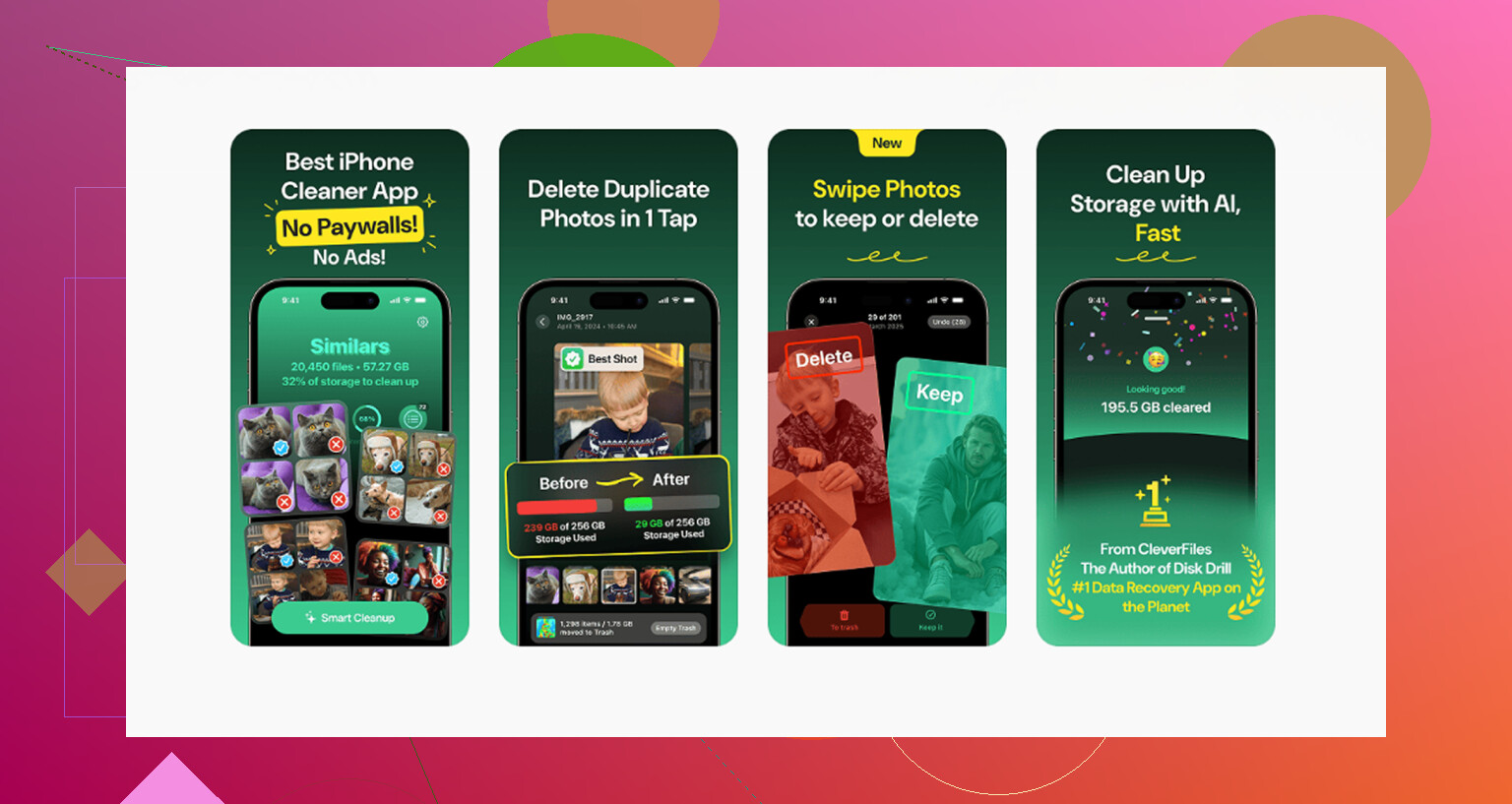
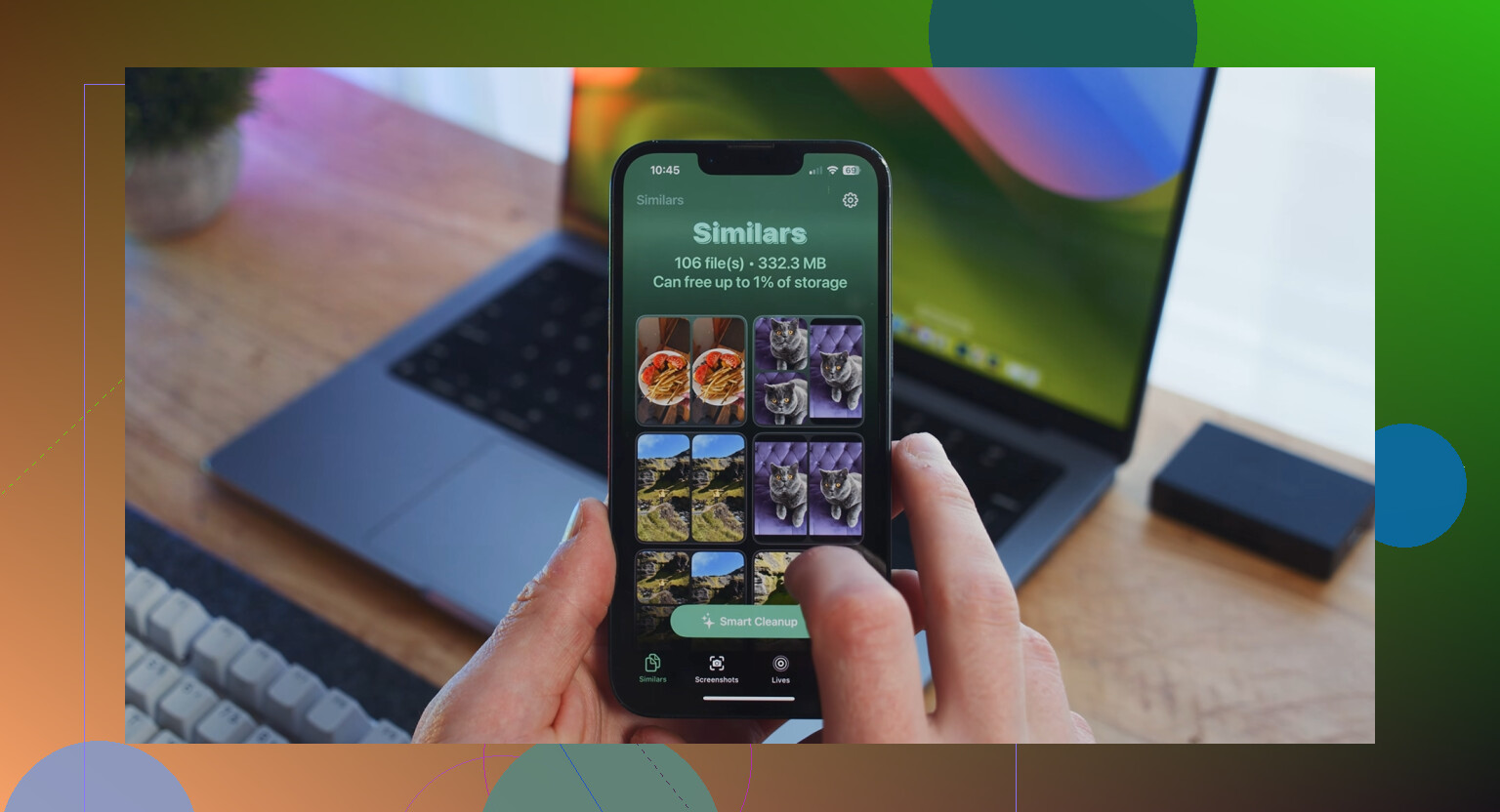
Après le nettoyage des favoris, Clever Cleaner peut aider avec les éléments que la méthode manuelle ne cible pas vraiment. C’est gratuit, sans publicité, et cela ne nécessite pas d’abonnement. L’onglet Heavies classe les fichiers du plus volumineux au plus petit et affiche la taille exacte des fichiers, ce qui est utile, car quelques anciennes vidéos 4K peuvent prendre plus de place que des milliers de photos normales. L’onglet Similars regroupe les quasi-doublons et choisit une Meilleure prise dans chaque groupe, ce qui facilite le nettoyage des séquences en rafale. L’onglet Screenshots affiche aussi la taille de fichier de chaque capture d’écran avant sa suppression. Le traitement se fait sur l’appareil, donc rien n’est téléversé vers un service externe.
Utiliser Clever Cleaner après avoir supprimé les éléments non favoris peut récupérer plus d’espace que le nettoyage manuel seul, surtout si la majeure partie de votre stockage est occupée par de grandes vidéos, des doublons et des captures d’écran.
Vérifiez Suppressions récentes avant de juger votre espace libre, car ces photos sont toujours sur le téléphone jusqu’à leur expiration ou jusqu’à ce que vous les supprimiez définitivement.
Je serais plus prudent avec la méthode supprimer d’abord les favoris que ne le laisse entendre @mikeappsreviewer, car une seule mauvaise pression sur récupérer ou supprimer peut effacer le seul ensemble que vous vouliez conserver. La méthode la plus sûre est la suivante : sauvegardez d’abord les favoris quelque part, puis supprimez les non-favoris, puis videz Suppressions récentes lorsque vous êtes sûr.
Supprimer la photo n’est pas la même chose que libérer l’espace de stockage.
Pour la question du stockage, oui, considérez que le dossier Supprimés récemment occupe encore de l’espace. Les photos qui s’y trouvent peuvent toujours être récupérées, donc iOS n’a pas vraiment encore supprimé les fichiers. Si vous supprimez 10 Go de vidéos et qu’elles vont toutes dans Supprimés récemment, vous ne devez pas vous attendre à récupérer instantanément 10 Go tant que vous ne les supprimez pas définitivement de là.
Le plus gros piège ici, c’est Photos iCloud. Si Photos iCloud est activé, supprimer depuis l’iPhone signifie généralement supprimer aussi de votre photothèque iCloud, ainsi que des autres appareils qui synchronisent cette même photothèque. Supprimés récemment devient alors votre dernier filet de sécurité. Le vider est le point de non-retour, pas seulement une étape de nettoyage local.
Donc avant de faire une astuce du genre « tout supprimer sauf les Favoris », je vérifierais d’abord ceci :
Ouvrez Réglages, touchez votre nom, puis iCloud, puis Photos. Si Synchroniser cet iPhone est activé, partez du principe que les modifications se synchronisent partout.
Cela ne veut pas dire que vous ne pouvez pas le faire. Cela change seulement le niveau de prudence nécessaire. Les Favoris ne sont pas une copie séparée de la photo. Le petit cœur n’est qu’une étiquette sur le même élément. Si vous faites une erreur et supprimez définitivement l’élément, le fait qu’il ait été un favori ne le sauvera pas.
Je suis d’accord avec @shizuka sur le fait de sauvegarder d’abord les favoris, mais je serais plus précis : exportez-les quelque part en dehors de la photothèque Photos. Envoyez-les par AirDrop vers un Mac, copiez-les sur un disque externe, enregistrez-les dans Fichiers, Google Drive, Dropbox, ou ce que vous utilisez en confiance. Ne considérez pas Caché, Favoris ou Supprimés récemment comme une sauvegarde. Ce sont encore des parties du même système Photos.
Après cela, l’ordre sûr est essentiellement :
- Copier/exporter vos Favoris ailleurs.
- Vérifier que les favoris copiés s’ouvrent réellement.
- Supprimer les non-favoris.
- Vérifier Supprimés récemment avant de toucher à Tout supprimer.
- Supprimer définitivement seulement lorsque vous êtes sûr que les favoris sont en sécurité.
Autre détail agaçant : le chiffre du stockage peut avoir du retard. Réglages peut mettre un certain temps à se mettre à jour après un gros nettoyage de photos, surtout si le téléphone manque d’espace ou si Photos iCloud est en cours de synchronisation. Redémarrer peut aider, mais ne continuez pas à supprimer des choses au hasard juste parce que le chiffre n’a pas bougé après 30 secondes.
Et si vous utilisez Optimiser le stockage de l’iPhone, le résultat peut être plus faible que prévu. Certains originaux en taille réelle sont peut-être déjà dans iCloud au lieu d’être entièrement stockés sur le téléphone, donc supprimer un lot de photos peut libérer moins d’espace local que ne le suggère la taille de la photothèque. Les grosses vidéos sont généralement là où part vraiment l’espace.
Version courte : Supprimés récemment compte toujours pour le stockage, et le vider est ce qui libère réellement l’espace. Assurez-vous simplement d’abord que vos favoris existent ailleurs, car une fois Supprimés récemment vidé, il n’y a pas de bouton « oups, restaure mes favoris ».
Non, déplacer des photos vers Supprimés récemment n’est pas la même chose que libérer de l’espace. C’est plutôt comme les mettre dans une corbeille qui se trouve encore dans l’app Photos. Elles peuvent toujours être restaurées, vous devez donc partir du principe qu’elles occupent encore de l’espace de stockage jusqu’à ce que vous les supprimiez définitivement ou que le compte à rebours expire.
Je serais prudent avec la méthode qui consiste à utiliser Supprimés récemment comme zone temporaire. Cela peut fonctionner, mais c’est un mauvais endroit pour trier si vous êtes déjà inquiet à l’idée de perdre vos favoris. Une fois que vous y avez mélangé des favoris et des non-favoris, tout le nettoyage dépend de votre capacité à récupérer le bon ensemble avant d’appuyer sur Tout supprimer. Cela fait beaucoup de confiance à accorder à un seul album.
La version pratique la plus sûre est simple : faites d’abord une vraie copie de vos Favoris quelque part en dehors de Photos, puis supprimez le reste, puis ouvrez Supprimés récemment et videz-le seulement après avoir vérifié que vos favoris sont toujours présents et sauvegardés. Et ne jugez pas le résultat immédiatement d’après le chiffre du stockage. Le nettoyage de Photos peut prendre du retard, surtout avec Photos iCloud ou une grande photothèque, alors laissez-lui un peu de temps avant de supposer que cela n’a pas fonctionné.