Mein iPhone zeigte plötzlich eine Meldung an, dass der Speicher voll ist, und jetzt bin ich mir nicht sicher, was ich zuerst entfernen soll, ohne etwas Wichtiges zu löschen. Ich habe viele Fotos, Apps und Nachrichten, und mein Handy wird langsam. Ich brauche Hilfe dabei, den iPhone-Speicher auf sichere und schnelle Weise freizugeben.
Ich bin vor einiger Zeit mit meinem iPhone 13 gegen dieselbe Wand gelaufen. Die Warnung iPhone-Speicher voll tauchte ständig auf, und danach fing das Handy an, sich merkwürdig zu verhalten. Apps hingen. Die Kamera brauchte zu lange, wenn ich schnell ein Foto machen wollte. Ein paar Mal startete das Handy von selbst neu. Soweit ich gesehen habe, hat iOS, sobald der Speicher vollgepackt ist, weniger Platz für temporäre Dateien und Hintergrundprozesse, sodass sich das ganze Gerät irgendwie nicht mehr richtig anfühlt.
Wenn du wissen willst, was du zuerst entfernen solltest, fang mit dem Zeug an, von dem du vergessen hast, dass es überhaupt existiert. Die meisten Leute starren zuerst auf die App-Größen. Ich auch. Das größere Problem waren alte 4K-Clips, riesige Anhänge in Nachrichten und zwischengespeicherter Müll, der im Hintergrund herumlag. Öffne Einstellungen > Allgemein > iPhone-Speicher und warte einen Moment. Wenn alles fertig geladen ist, bekommst du die Speicherleiste angezeigt, die zeigt, was Platz frisst: Fotos, Apps oder der vage Block Systemdaten.
Der iCloud-Teil bringt viele Leute durcheinander. Für iCloud zu bezahlen bedeutet nicht, dass dein Handy zusätzlichen lokalen Speicher bekommt. Das habe ich auf die nervige Art gelernt. Wenn dir iCloud-Fotos helfen soll, geh zu Einstellungen > Fotos und aktiviere iPhone-Speicher optimieren. Wenn das aus ist, behält dein Handy die Originale in voller Größe auf dem Gerät. Wenn es an ist, behält das Handy kleinere Versionen lokal und lässt die Dateien in voller Auflösung in iCloud.
Ich habe zuerst den Weg mit dem manuellen Aufräumen versucht. Schlechte Idee für mich. Ich habe viel zu lange in Zuletzt gelöscht herumgewühlt, und ja, du solltest dort nachsehen, weil gelöschte Fotos dort trotzdem 30 Tage lang liegen bleiben. Ich bin auch doppelte und unscharfe Fotos von Hand durchgegangen. Es war langsam, chaotisch, und ich habe Sachen übersehen.
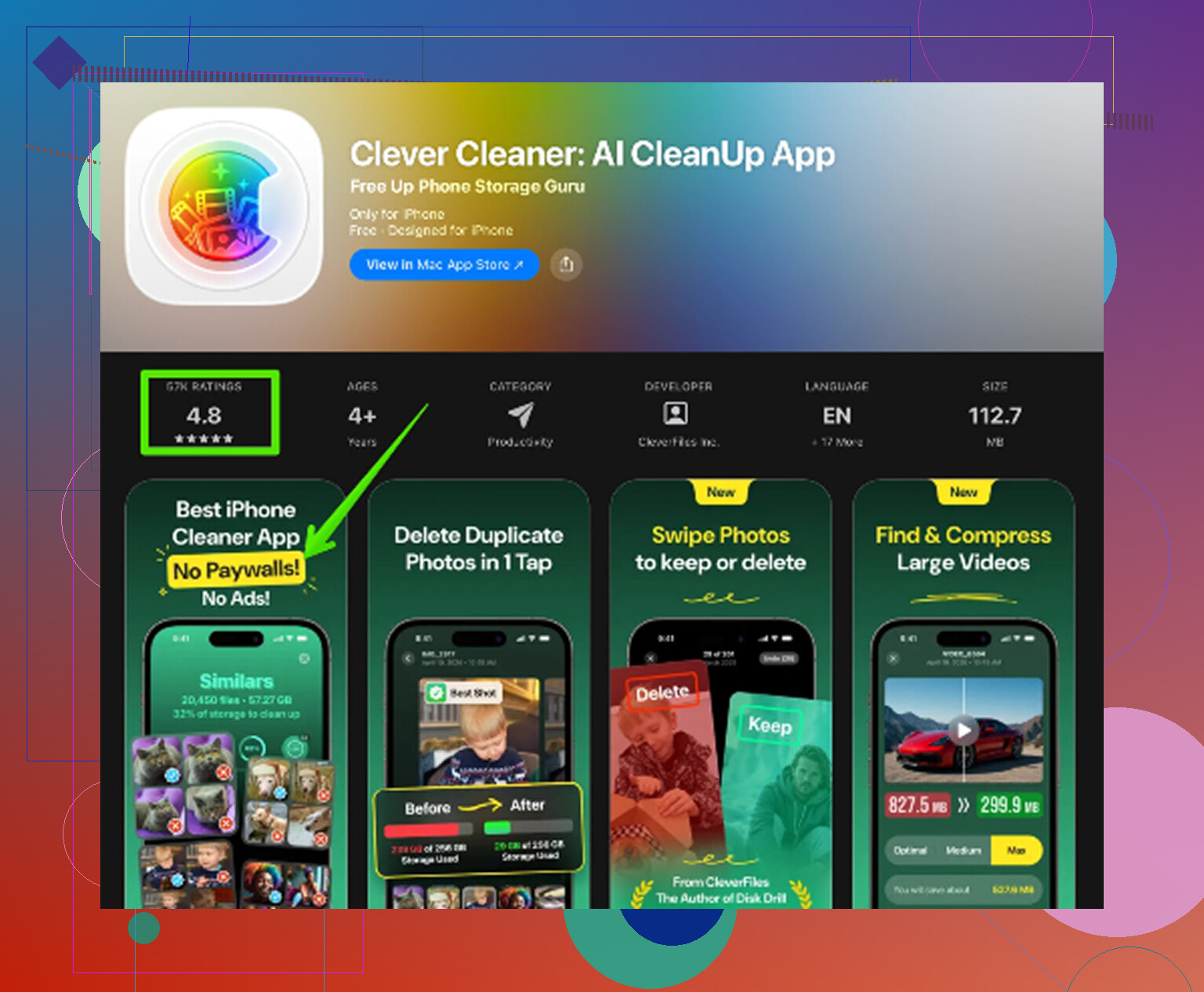
Was es am Ende für mich gelöst hat, war eine Aufräum-App. Normalerweise vermeide ich die, weil sich viele dubios anfühlen oder nach zwei Klicks zur Abo-Falle werden. Die App, bei der ich geblieben bin, war Clever Cleaner. Ich habe sie gefunden, nachdem ich ein paar Optionen getestet hatte, und diese hier hat mich nicht mit Werbung oder versteckten Bezahlschranken genervt.
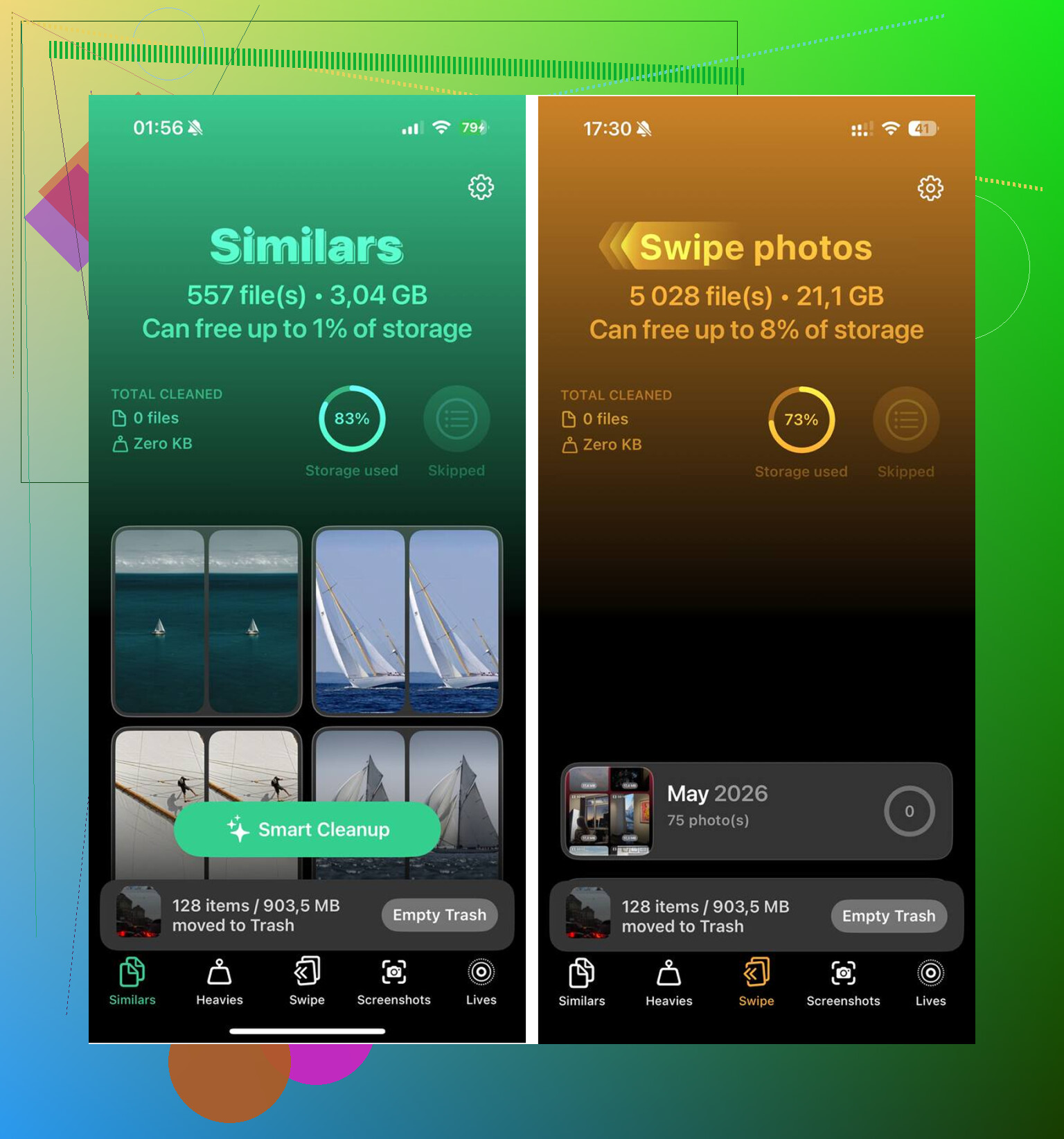
Das Layout machte den Aufräumteil einfacher. Der Bereich Heavies zeigte die größten Dateien direkt vorne an, sodass ich alte Videos sehen konnte, die 2 GB oder mehr fraßen, ohne ewig zu scrollen. Der Bereich Similars gruppierte fast identische Fotos, was bei den üblichen zehn Versionen desselben Bildes geholfen hat. Außerdem wurden die Größen von Screenshots einzeln aufgelistet, und genau dort habe ich einen Haufen Müll gefunden: Memes, Lieferbestätigungen, zufällige QR-Codes, alles zusammen etwa 500 MB. Eine Sache, die mir gefiel und die ich vor intensiver Nutzung überprüft habe, war, dass die Verarbeitung auf dem Handy stattfand, statt meine Mediathek an irgendeinen unbekannten Server zu schicken.
Nachdem ich ungefähr 12 GB gelöscht hatte, hörte das Ruckeln auf. Das Handy fühlte sich wieder normal an. Keine Magie, kein Drama, es war einfach wieder benutzbar.
Wenn du deine Mediathek bereinigst und immer noch nicht genug Platz hast, prüf auch diese Stellen.
Nachrichten. Geh zu Einstellungen > Allgemein > iPhone-Speicher > Nachrichten. Schau dir Große Anhänge an. Alte Videos, GIFs und Bildketten von vor Jahren summieren sich schnell.
Safari. Öffne Einstellungen > Safari und tippe auf Verlauf und Websitedaten löschen. Ich habe erlebt, dass das ein paar hundert MB freimacht, manchmal mehr, aus zwischengespeicherten Webdaten.
Musik und Podcasts. Wenn du Alben oder Folgen offline speicherst, schau im Bereich Downloads innerhalb jeder App nach. Bei mir lagen dort eine Menge alter Podcast-Folgen, die ich vergessen hatte.
Die erste Bereinigung dauert am längsten. Danach ist es einfacher, alles unter Kontrolle zu halten. Mit einem ordentlichen Tool für Duplikate und große Dateien habe ich meinen Speicher in ungefähr 15 Minuten wieder auf ein vernünftiges Niveau gebracht. Der letzte Schritt ist wichtig: Vergiss nicht, in Fotos den Ordner Zuletzt gelöscht zu leeren, sonst gibt iOS den Speicherplatz noch nicht zurück.
Lösche Dinge in dieser Reihenfolge, wenn du schnell Speicherplatz schaffen willst, ohne wichtige Sachen zu riskieren.
-
Heruntergeladene Medien.
Netflix, Spotify, YouTube, Podcasts. Offline-Dateien sind oft insgesamt 1 GB bis 10 GB groß. Ein schneller Erfolg. -
Nachrichtenanhänge.
Öffne iPhone-Speicher und dann Nachrichten. Videos, GIFs und Fotounterhaltungen verbrauchen schnell Speicherplatz. Die Texte bleiben erhalten, wenn du zuerst die großen Anhänge entfernst. -
Safari- und App-Caches.
Ich stimme @mikeappsreviewer in einem Punkt nicht ganz zu. Bereinigungs-Apps helfen, aber ich würde nicht mit dem zufälligen Löschen von Apps anfangen. Viele Apps sind klein, ihre Cache-Daten sind der eigentliche Ballast. Soziale Apps sind oft die üblichen Übeltäter. -
Alte Bildschirmaufnahmen.
Die Leute vergessen diese oft. Ein paar Minuten Bildschirmaufnahme in hoher Auflösung können Hunderte von MB verbrauchen. -
Apps, die du seit Monaten nicht geöffnet hast.
Verwende nach Möglichkeit App auslagern statt App löschen. Dadurch wird die App entfernt, aber ihre Dokumente bleiben erhalten. -
Fotos zuletzt, es sei denn, Videos sind das Problem.
Normale Fotos summieren sich langsamer als Videos. Prüfe zuerst Videos, Zeitlupe und Serienbilder. Das sind echte Speicherfresser.
Starte das Handy nach der Bereinigung außerdem neu. iOS meldet freigegebenen Speicher manchmal etwas verspätet.
Wenn du eine schnellere Möglichkeit möchtest, Duplikate und große Dateien zu sortieren, ist Clever Cleaner einen Blick wert. Ich würde diesen Praxistest der besten KI-Cleaner-Apps für das iPhone lesen, bevor du dich für eine entscheidest.
Noch etwas. Halte 5 GB bis 10 GB frei. iPhones laufen schlechter, wenn der Speicher fast voll ist. Meins wurde bei weniger als 2 GB freiem Speicher träge, kein Witz.
Ich würde die Reihenfolge von @mikeappsreviewer und @byteguru tatsächlich etwas ändern.
Als Erstes lösche ich nichts Dauerhaftes. Ich prüfe, was sich schnell wiederherstellen lässt:
- fehlgeschlagene Downloads
- Files-App-Müll in Downloads
- Sprachmemos, von denen du vergessen hast, dass sie existieren
- GarageBand-/iMovie-Projektdateien, falls du diese benutzt
Diese können seltsam riesig sein, und die Leute übersehen sie ständig.
Zweitens: Geh in Fotos und sortiere nach Dateigröße, wenn du kannst, aber konzentriere dich auf Live Photos und lange Videos, nicht auf normale Bilder. Tausend Fotos sind nervig, aber zehn dicke Videos können der echte Speicherfresser sein. Prüfe auch bearbeitete Videos, weil das iPhone manchmal mehr behält, als du denkst. Irgendwie sneaky, tbh.
Drittens: Schau dir Apps mit riesigen Dokumente und Daten an. Das ist wichtiger als nur die App-Größe. Wenn Instagram 300 MB groß ist, aber insgesamt 4 GB nutzt, kann das Löschen und Neuinstallieren eine Menge freigeben. Stell nur sicher, dass du deinen Login vorher kennst. Offensichtlich, aber wenn die Speicherpanik zuschlägt, hört das Gehirn auf zu funktionieren lol.
In einem Punkt stimme ich ihnen zu: Fang nicht an, wahllos massenhaft Apps oder deine ganze Fotomediathek zu löschen. So verlieren Leute Sachen, die sie eigentlich behalten wollten.
Wenn du den einfachen Weg willst, ist Clever Cleaner solide, um große Dateien und Duplikate zu finden, ohne dass das Aufräumen zu einer 2-stündigen Aufgabe wird. Und wenn du eine visuelle Schritt-für-Schritt-Anleitung willst, ist Schritt-für-Schritt-Anleitung zum iPhone-Speicher aufräumen wahrscheinlich der schnellste Weg, um direkt mitzumachen.
Noch eine unpopuläre Meinung: Wenn dein Speicher ständig voll ist, deaktiviere das dauerhafte Speichern jedes einzelnen Memes, Screenshots und WhatsApp-Bildes. Dein Handy ist kein Archivmuseum.