Nach dem Update auf das neueste iOS hat sich mein iPhone-Speicher schnell gefüllt, obwohl ich keine neuen Apps, Fotos oder Videos hinzugefügt habe. Systemdaten und Sonstiger Speicher scheinen jetzt viel größer zu sein, und das verursacht Verlangsamungen und Warnungen wegen zu wenig Speicherplatz. Ich brauche Hilfe dabei herauszufinden, was sich nach dem iOS-Update geändert hat und wie ich iPhone-Speicher freigeben kann, ohne wichtige Daten zu verlieren.
Ich habe immer wieder Leute sagen hören, dass ihr iPhone über Nacht den Speicher aufgefressen hat. Nach dem, was ich auf meinem eigenen Handy und auf ein paar Handys in der Familie gesehen habe, war es meistens kein nächtlicher Fehler. Der Speicherplatz wurde schon eine Weile weniger, und iOS hat die Warnung erst angezeigt, als der freie Speicher niedrig genug war.
Wenn du die Kurzversion willst, fang hier an.
Einstellungen > Allgemein > iPhone-Speicher
Sieh dir den Balken und die Kategorieliste an. Meistens richten ein oder zwei Bereiche den größten Schaden an.
Fotos übernehmen meist zuerst
Auf vielen Handys sind Fotos das Hauptproblem. Bei mir war es so.
Es waren nicht nur die Bilder, die ich behalten wollte. Es war auch der ganze zusätzliche Müll, der herumlag:
- fast gleiche Aufnahmen aus derselben Minute
- Screenshots
- Bildschirmaufnahmen
- Live Photos
- lange Videos
- Serienaufnahmen
Ein paar Reisevideos, zufällige Kassenbons, Haustierfotos, die du 8 Mal gemacht hast, das summiert sich schnell. Ich habe mein Zeug monatelang ignoriert und am Ende Gigabyte an Unordnung angesammelt, von denen ich nicht mal mehr wusste, dass ich sie gespeichert hatte.
Apps wachsen nach der Installation
Dieser Punkt überrascht viele. Die App-Store-Größe einer App sagt fast nichts darüber aus, was später daraus wird.
Soziale Apps, Chat-Apps, Shopping-Apps, Streaming-Apps, sie alle behalten zwischengespeicherte Medien und temporäre Dateien. Dann kommen noch Offline-Playlists, heruntergeladene Serien, Podcasts und gespeicherte Clips dazu. Der Speicherplatz verschwindet.
Ich habe gesehen, wie Apps mit ein paar hundert MB auf dem Handy selbst auf mehrere GB angewachsen sind. Wenn eine App viel größer aussieht, als sie sein sollte, hilft es manchmal, sie zu löschen und neu zu installieren, um den Müll loszuwerden.
Nachrichten und Downloads sind wichtiger, als viele denken
Das habe ich lange übersehen.
Nachrichten speichert Fotos, Videos, GIFs, Audioclips und alle möglichen Anhänge lokal. Dasselbe gilt für den Downloads-Ordner in Dateien. Diese beiden Bereiche stehen nicht immer ganz oben in der Liste, aber sie können trotzdem ohne großen Aufwand mehrere GB verschlingen.
Wenn deine Speicheranzeige falsch wirkt, prüfe beides.
Systemdaten sind unübersichtlich
Dann gibt es noch die Systemdaten.
Dazu gehören Cache-Dateien, Protokolle, Update-Reste und andere temporäre iOS-Sachen im Hintergrund. Gewisse Größenschwankungen sind normal. Trotzdem habe ich gesehen, dass dieser Bereich ohne offensichtlichen Grund größer wurde als erwartet. Apple gibt dir leider keinen einfachen manuellen Knopf, um das zu löschen.
Wenn du also schon Fotos und Apps bereinigt hast und der belegte Speicher immer noch seltsam aussieht, schau dort als Nächstes nach.
Womit ich zuerst anfangen würde
Wenn Fotos die größte Kategorie ist, würde ich keine Zeit damit verschwenden, zuerst Apps zu entfernen. Das Bereinigen von Medien schafft meistens am schnellsten den meisten Platz.
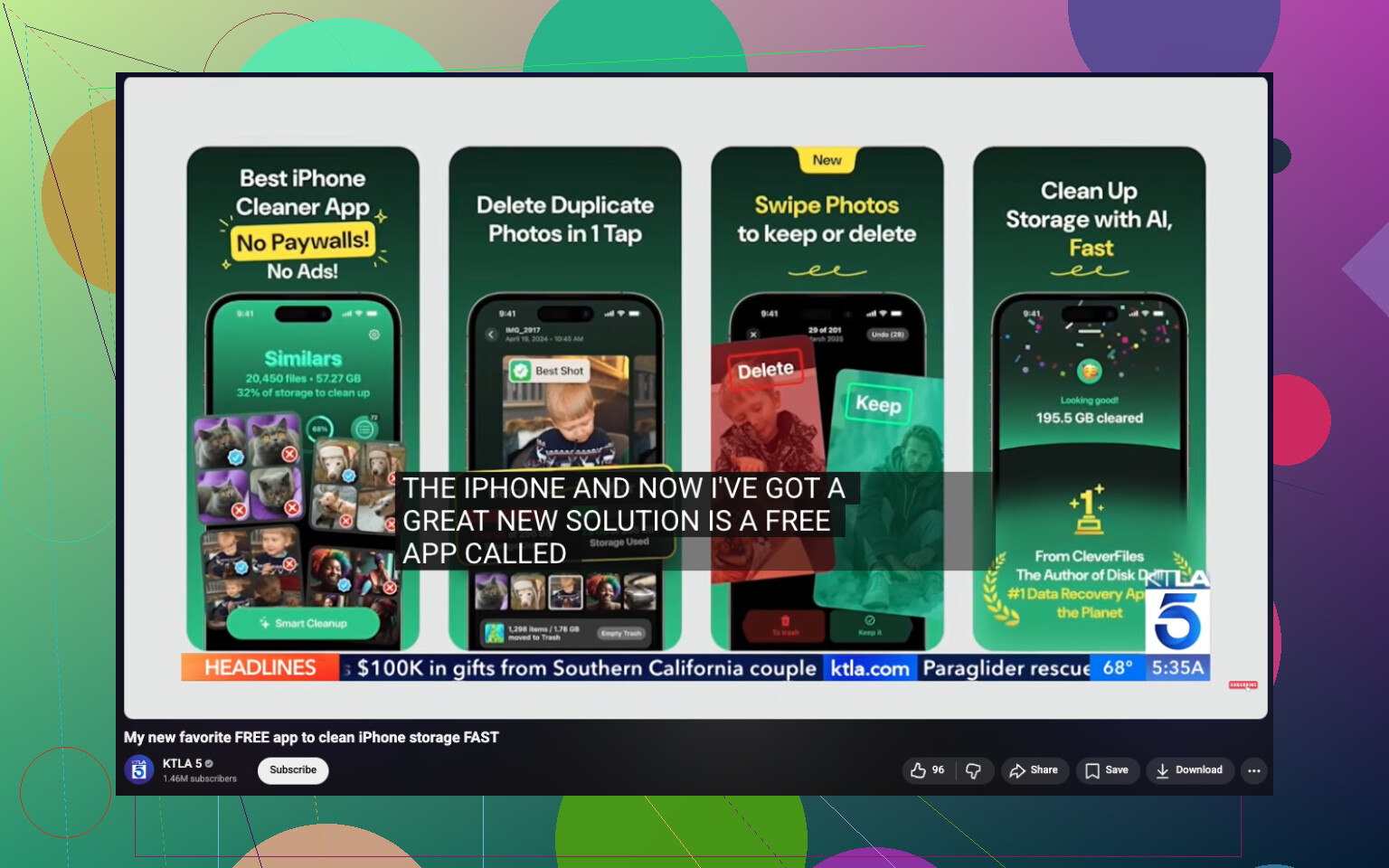
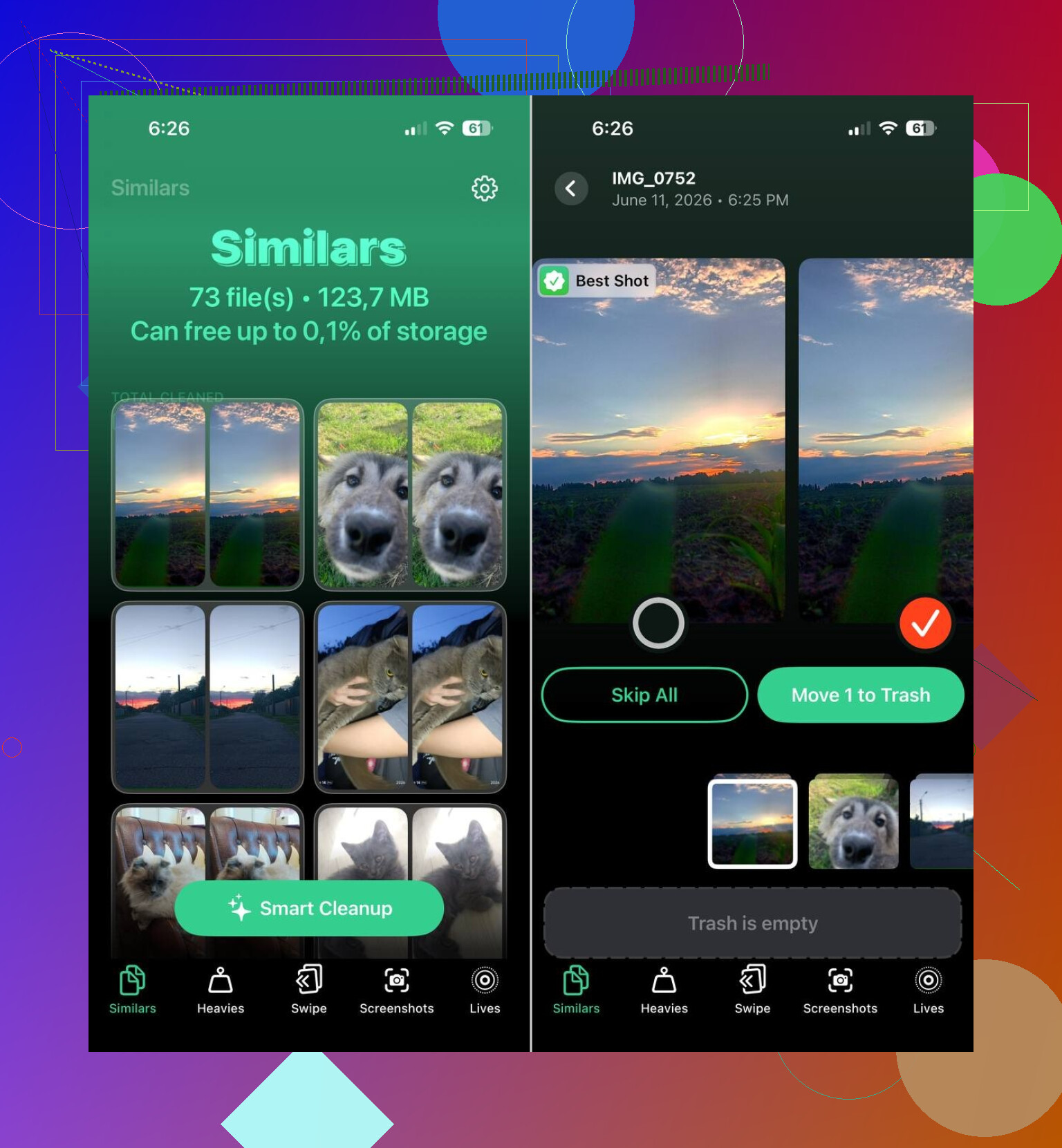
Eine Option, die viele weiter nutzen, ist Clever Cleaner. Das integrierte Album Doppelte von Apple findet nur exakte Kopien. Dieses hier sucht auch nach ähnlichen Fotos, und genau das war bei mir ohnehin das größere Problem. Die fast gleichen Bilder haben mehr Platz gefressen als echte Duplikate.
Was mir aufgefallen ist:
- es findet ähnliche Fotos automatisch
- es erkennt die größten Fotos und Videos
- es gruppiert Screenshots, damit du sie stapelweise löschen kannst
- es wandelt Live Photos in normale Fotos um
Ich habe Berichte von Leuten gesehen, die 10 GB, 20 GB oder sogar 30 GB freigemacht haben, nachdem sie ähnliche Aufnahmen, Screenshots und Live Photos ausgedünnt hatten. Bei mir war es nicht ganz so viel, aber es hat gereicht, damit die Speicherwarnungen aufhörten.
Die Reihenfolge, die ich nutzen würde
Wenn sich der iPhone-Speicher ständig füllt, würde ich in dieser Reihenfolge vorgehen:
- iPhone-Speicher öffnen und die größte Kategorie finden
- ähnliche Fotos, Screenshots und Live Photos bereinigen
- nach riesigen Videos suchen
- heruntergeladene Inhalte innerhalb von Apps entfernen
- Nachrichtenanhänge und Downloads in Dateien prüfen
- Apps mit auffällig großem Speicherverbrauch untersuchen
Meistens erzeugt das Handy nicht von selbst irgendwelche mysteriösen Daten. Es sind alte Medien, zwischengespeicherter App-Müll, Downloads und Anhänge, die sich still und leise ansammeln. Sobald du die echte Kategorie erkannt hast, kannst du normalerweise viel Speicherplatz freimachen, ohne die Sachen anzutasten, die dir wichtig sind.
Das passiert oft nach einem iOS-Update. Ich stimme @mikeappsreviewer in einem Punkt allerdings nicht ganz zu. Es ist nicht immer nur alter Ballast, der einen schließlich einholt. iOS-Updates stoßen oft eine Neuindizierung, Fotoanalyse, den Neuaufbau von Nachrichten und Cache-Wachstum an. Die Systemdaten steigen bei manchen iPhones für 24 bis 72 Stunden stark an. Ich habe Sprünge von 5 GB bis 20 GB gesehen, und später geht ein Teil davon wieder zurück.
Was ich zuerst tun würde:
- Das iPhone neu starten.
- Es ans Ladegerät anschließen, mit WLAN verbinden und über Nacht liegen lassen.
- Prüfen, ob iOS zusätzliche Dateien, Stimmen, Sprachpakete oder Sicherheitsdaten fertig heruntergeladen hat.
- Safari öffnen und Verlauf sowie Websitedaten löschen.
- Die alte iOS-Update-Datei entfernen, falls sie im iPhone-Speicher noch aufgeführt ist.
- Die Synchronisierung für Nachrichten oder Fotos nur dann aus- und wieder einschalten, wenn diese Kategorien festzuhängen scheinen.
Wenn die Systemdaten nach 2 oder 3 Tagen immer noch riesig sind, das iPhone sichern und dann eine Wiederherstellung über Finder oder iTunes durchführen. Das hat es bei mir behoben, als Andere nach 17.x völlig verrücktspielte. Nervig, aber es hat funktioniert.
Prüf auch Mail. Die native Mail-App hortet Anhänge und Account-Caches wie verrückt. Dasselbe gilt für Offline-Karten.
Wenn du eine kostenlose iPhone-Reinigungs-App möchtest, ist Clever Cleaner eine der besseren Optionen, um doppelte Fotos, ähnliche Aufnahmen, Screenshots und große Mediendateien schnell zu entfernen. Dieses Video erklärt es besser: beste kostenlose iPhone Cleaner App zum Freigeben von Speicherplatz
Wenn das iPhone ruckelt und weniger als 5 GB freier Speicher verfügbar sind, schaffe schnell Platz. iPhones laufen zäh, wenn sie komplett voll sind. Irgendwie dämlich, aber ja, so ist iOS.
Ich stimme @mikeappsreviewer und @reveurdenuit größtenteils zu, aber ich glaube nicht, dass das immer versteckter Müll ist, den man vergessen hat. Manchmal blähen iOS-Updates die Systemdaten wirklich eine Zeit lang auf, weil Spotlight, Fotos und Nachrichten im Hintergrund anfangen, Dinge neu aufzubauen. Apple tut so, als wäre das normal, was irgendwie… süß ist.
Eine Sache, die ich prüfen würde und auf die sie nicht wirklich eingegangen sind, sind iPhone-Analysedaten und Protokolldateien. Gehe zu:
Einstellungen > Datenschutz & Sicherheit > Analyse & Verbesserungen > Analysedaten
Dort kannst du es nicht sauber bereinigen, aber wenn dein Telefon nach einem Update in einer Fehlerschleife hing, können sich diese Protokolle ansammeln. Dasselbe gilt für fehlgeschlagene Synchronisierungsversuche von iCloud-Fotos oder Mail. Ich habe erlebt, dass der Speicher völlig verrücktspielte, wenn Fotos ewig bei Synchronisierung hängen blieb.
Prüfe auch diese Dinge:
- Sprachmemos
- GarageBand-Soundbibliothek
- heruntergeladene Siri-Stimmen
- offline gespeicherte Kartendaten
- der Zuletzt gelöscht Papierkorb von Mail
- Podcasts mit aktivierter automatischer Download-Funktion
Eine clevere Lösung ist, wenig wichtige Synchronisierungen, die du nicht brauchst, auszuschalten und dann neu zu starten. Dinge wie:
- Kontaktsynchronisierung von zusätzlichen Accounts
- alte Mail-Accounts
- Notizen-Anhänge
- Safari-Tab-Synchronisierung
Wenn Fotos der Hauptverursacher ist, ist Clever Cleaner ehrlich gesagt eine der einfacheren Möglichkeiten, damit umzugehen, besonders bei ähnlichen Aufnahmen und riesigen Videos, von denen ich vergessen hatte, dass sie überhaupt da waren. Diese vollständige Clever Cleaner Bewertung zur iPhone-Speicherbereinigung erklärt, was die App tatsächlich macht.
Wenn sich das Speicherdiagramm jede Stunde weiter verändert, bedeutet das normalerweise, dass die Indizierung noch läuft. Wenn es etwa 3 Tage lang aufgebläht bleibt, dann würde ich eher an ein fehlerhaftes Update denken als an Benutzerchaos. An diesem Punkt: Backup machen, wiederherstellen und dir die Kopfschmerzen ersparen.
Ich würde das in zwei Kategorien einteilen: echte Unordnung nach dem Update und Speicherkategorien, die erst offensichtlich werden, nachdem das Update alles neu berechnet hat. Daher stimme ich @reveurdenuit, @viajantedoceu und @mikeappsreviewer teilweise zu, aber nicht der Idee, dass es sich meistens nur um alten Müll handelt, der sich endlich selbst zeigt. Manchmal meldet iOS den Speicher tatsächlich falsch oder weist vorübergehend zu viel zu.
Ein paar Dinge würde ich prüfen, die nicht vollständig abgedeckt wurden:
- Lokaler Speicher in der Dateien-App. Unter Auf meinem iPhone können still und leise ZIPs, Videoexporte, PDFs und App-Ordner liegen.
- Streaming-Apps mit intelligenten Downloads. Netflix, Spotify, YouTube, Podcast-Apps – sie alle cachen gern erneut.
- Übrig gebliebene APFS-Snapshots vom Update. Selten, aber ich habe schon backupartigen Speicher gesehen, der erst nach einem weiteren Update oder einer vollständigen Wiederherstellung freigegeben wurde.
- Downloads aus geteilten Alben und Render-Caches bearbeiteter Fotos in Fotos.
Eine Sache, die ich tatsächlich nicht überstürzt machen würde, ist, gleich eine ganze Reihe von Synchronisierungsschaltern umzulegen. Das kann noch mehr temporären Speicher erzeugen, während iCloud die Dinge neu verarbeitet.
Stattdessen würde ich Folgendes tun:
- Speicher prüfen und dann ein paar Minuten auf diesem Bildschirm warten, damit die Größen der Kategorien fertig neu berechnet werden.
- Die größten Apps mit ihren tatsächlichen In-App-Downloads vergleichen.
- Dateien öffnen und nach Größe sortieren.
- Heruntergeladene Medien in Streaming-Apps prüfen.
- Alle Apps aktualisieren. Alte App-Versionen verlieren nach größeren iOS-Updates manchmal Cache-Kontrolle.
Wenn Fotos der offensichtliche Speicherfresser ist, ist Clever Cleaner für schnelles Aufräumen nützlich.
Vorteile:
- gut bei ähnlichen Fotos, nicht nur bei exakten Duplikaten
- große Videos und Screenshots lassen sich leicht erkennen
- schneller als es manuell zu machen
Nachteile:
- man muss die Ergebnisse trotzdem sorgfältig prüfen
- weniger hilfreich, wenn das Problem wirklich Systemdaten und nicht Medien sind
- manche erwarten Magie per einem Tipp, und das ist es nicht
Wenn der Speicher nach mehreren Tagen immer noch explodiert, deutet das eher auf einen iOS-Fehler oder eine beschädigte Wiederherstellung hin als auf normales Indizieren.