Na het updaten naar de nieuwste iOS-versie raakte de opslag van mijn iPhone snel vol, ook al heb ik geen nieuwe apps, foto’s of video’s toegevoegd. Systeemgegevens en andere opslag lijken nu veel groter, en dat veroorzaakt vertragingen en waarschuwingen voor weinig opslagruimte. Ik heb hulp nodig om uit te zoeken wat er is veranderd na de iOS-update en hoe ik opslagruimte op mijn iPhone kan vrijmaken zonder belangrijke gegevens te verliezen.
Ik bleef mensen zien zeggen dat hun iPhone 's nachts opslagruimte had opgeslokt. Op basis van wat ik op mijn eigen telefoon en een paar telefoons van familie zag, was het meestal geen of andere nachtelijke glitch. De ruimte werd al een tijdje kleiner, en pas toen de vrije ruimte laag genoeg werd, gaf iOS eindelijk de waarschuwing.
Als je de korte versie wilt, begin hier.
Instellingen > Algemeen > iPhone-opslag
Kijk naar de balk en de categorielijst. Meestal richten één of twee onderdelen de meeste schade aan.
Foto’s nemen het meestal als eerste over
Op veel telefoons zijn Foto’s het grootste probleem. Bij mij wel.
Het waren niet alleen de foto’s die ik bewust wilde bewaren. Het was ook alle extra rommel die bleef liggen:
- bijna identieke foto’s uit dezelfde minuut
- schermafbeeldingen
- schermopnamen
- Live Photos
- lange video’s
- burstfoto’s
Een paar reisvideo’s, willekeurige bonnetjes, huisdierfoto’s die je 8 keer hebt gemaakt, het telt snel op. Ik negeerde de mijne maandenlang en eindigde met gigabytes aan rommel waarvan ik me niet eens herinnerde dat ik die had opgeslagen.
Apps groeien na installatie
Dit deel verrast mensen vaak. De grootte van een app in de App Store zegt bijna niets over wat die later wordt.
Sociale apps, chatapps, winkelapps, streamingapps, ze houden allemaal gecachte media en tijdelijke bestanden vast. En dan komen daar offline afspeellijsten, gedownloade series, podcasts en opgeslagen clips nog bovenop. De ruimte verdwijnt.
Ik heb apps van een paar honderd MB zien uitgroeien tot meerdere GB op de telefoon zelf. Als één app veel groter lijkt dan hij zou moeten zijn, helpt het soms om die te verwijderen en opnieuw te installeren om de rommel op te ruimen.
Berichten en Downloads zijn belangrijker dan mensen denken
Deze had ik lang over het hoofd gezien.
Berichten bewaart foto’s, video’s, GIF’s, audioclips en allerlei bijlagen lokaal. Hetzelfde geldt voor de map Downloads in Bestanden. Die twee staan niet altijd bovenaan in het overzicht, maar ze kunnen nog steeds zonder veel moeite meerdere GB opslokken.
Als je opslagcijfer niet klopt, controleer dan allebei.
Systeemgegevens zijn rommelig
Dan is er nog Systeemgegevens.
Hieronder vallen cachebestanden, logboeken, update-resten en andere tijdelijke iOS-dingen op de achtergrond. Enige schommeling in grootte is normaal. Toch heb ik gezien dat het groter werd dan verwacht zonder duidelijke reden. Apple geeft je geen nette handmatige knop om dit te wissen, en dat is irritant.
Dus als je foto’s en apps al hebt opgeschoond en de gebruikte ruimte er nog steeds vreemd uitziet, kijk dan daar als volgende.
Waar ik als eerste zou beginnen
Als Foto’s de grootste categorie is, zou ik geen tijd verspillen aan het eerst verwijderen van apps. Het opruimen van media maakt meestal het snelst de meeste ruimte vrij.
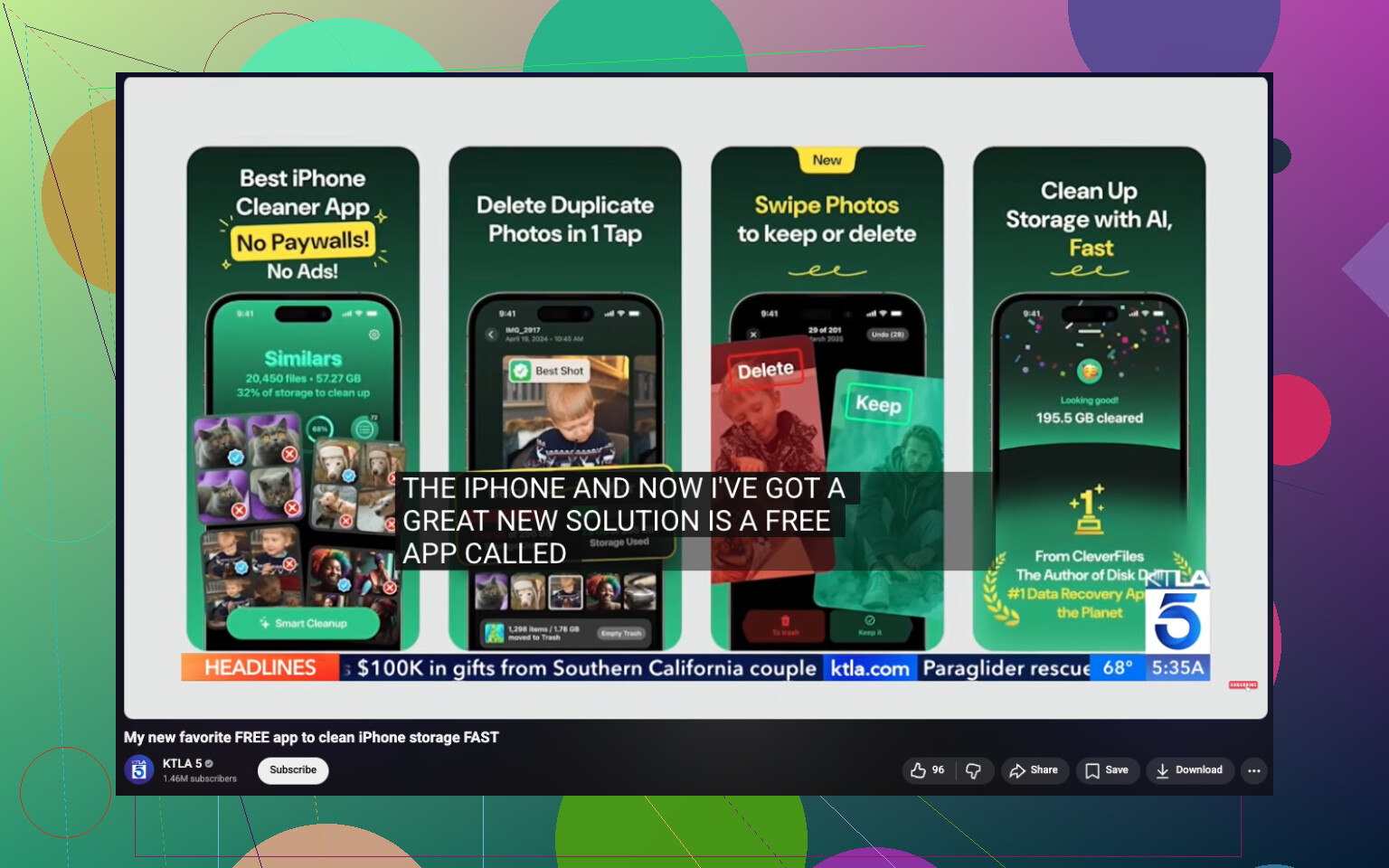
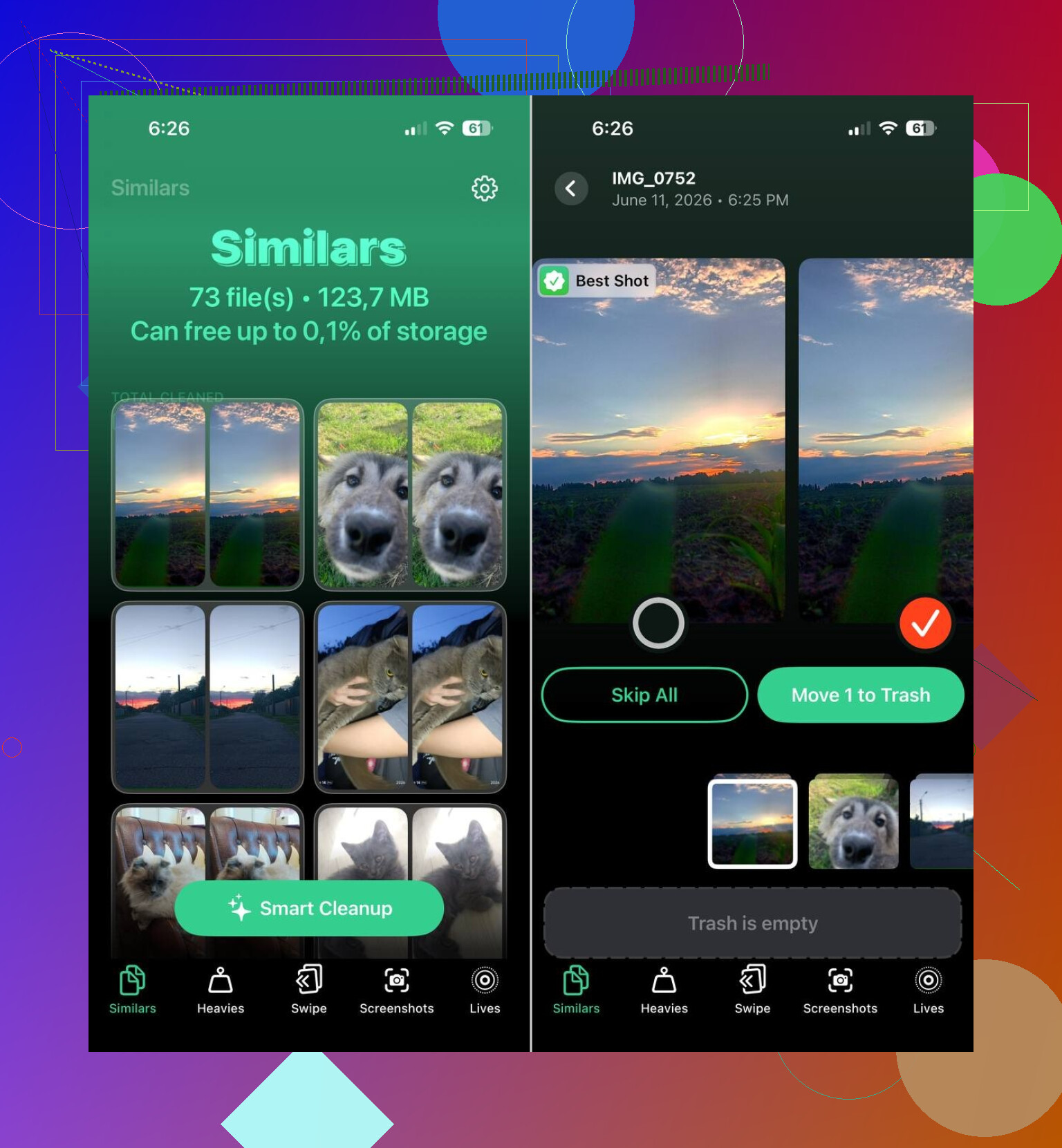
Een optie die mensen blijven gebruiken is Clever Cleaner. Het ingebouwde album Duplicaten van Apple pakt alleen exacte kopieën. Deze kijkt ook naar vergelijkbare foto’s, wat voor mij sowieso het grotere probleem was. De bijna dubbele foto’s namen meer ruimte in dan echte duplicaten.
Wat opviel:
- het vindt automatisch vergelijkbare foto’s
- het signaleert de grootste foto’s en video’s
- het groepeert schermafbeeldingen zodat je ze in batches kunt verwijderen
- het zet Live Photos om in gewone foto’s
Ik zag meldingen van mensen die 10 GB, 20 GB, zelfs 30 GB vrijmaakten na het opschonen van vergelijkbare foto’s, schermafbeeldingen en Live Photos. Bij mij was het niet helemaal zó veel, maar het was genoeg om de opslagwaarschuwingen te stoppen.
De volgorde die ik zou gebruiken
Als de opslag van je iPhone vol blijft lopen, is dit de volgorde die ik zou volgen:
- open iPhone-opslag en zoek de grootste categorie
- ruim vergelijkbare foto’s, schermafbeeldingen en Live Photos op
- controleer op enorme video’s
- verwijder gedownloade inhoud binnen apps
- bekijk berichtbijlagen en downloads in Bestanden
- controleer apps met vreemd hoog opslaggebruik
Meestal genereert de telefoon niet zelf mysterieuze data. Het zijn oude media, gecachte app-rommel, downloads en bijlagen die zich stilletjes opstapelen. Zodra je de echte categorie hebt gevonden, kun je meestal veel ruimte vrijmaken zonder iets aan te raken waar je echt om geeft.
Dit gebeurt vaak na een iOS-update. Ik ben het op één punt niet helemaal eens met @mikeappsreviewer. Het is niet altijd oude rommel die je uiteindelijk inhaalt. iOS-updates veroorzaken vaak herindexering, fotoanalyse, het opnieuw opbouwen van Berichten en groei van de cache. Systeemgegevens pieken op sommige telefoons 24 tot 72 uur lang. Ik heb sprongen van 5 GB tot 20 GB gezien, waarna een deel later weer daalt.
Wat ik eerst zou doen:
- Herstart de iPhone.
- Sluit hem aan, verbind met wifi en laat hem een nacht liggen.
- Controleer of iOS klaar is met het downloaden van extra bestanden, stemmen, taalpakketten of beveiligingsgegevens.
- Open Safari en wis de geschiedenis en websitedata.
- Verwijder het oude iOS-updatebestand als het nog steeds in iPhone-opslag staat.
- Zet synchronisatie voor alleen Berichten of Foto’s uit en weer aan als die categorieën vast lijken te zitten.
Als Systeemgegevens na 2 of 3 dagen nog steeds enorm groot zijn, maak dan een back-up van de telefoon en voer daarna een herstel uit via Finder of iTunes. Dat heeft het voor mij opgelost toen Ander na 17.x compleet ontspoorde. Irritant, maar het werkte.
Controleer ook Mail. De standaard Mail-app hamstert bijlagen en accountcaches als een gek. Hetzelfde geldt voor offline kaarten.
Als je een gratis iPhone-opruimapp wilt, is Clever Cleaner een van de betere keuzes om dubbele foto’s, vergelijkbare opnamen, screenshots en zware mediabestanden snel op te ruimen. Deze video legt het beter uit: beste gratis iPhone-opruimapp om opslagruimte vrij te maken
Als de telefoon traag is en er minder dan 5 GB opslag vrij is, maak dan snel ruimte vrij. iPhones gaan raar doen als ze propvol zitten. Best dom, maar ja, dat is iOS.
Ik ben het grotendeels eens met @mikeappsreviewer en @reveurdenuit, maar ik denk niet dat dit altijd om verborgen rommel gaat die je bent vergeten. Soms zorgen iOS-updates er echt voor dat Systeemdata tijdelijk opzwellen, omdat Spotlight, Foto’s en Berichten op de achtergrond van alles opnieuw beginnen op te bouwen. Apple doet alsof dit normaal is, wat… schattig is.
Eén ding dat ik zou controleren en waar ze niet echt op ingingen, zijn iPhone-analysedata en logbestanden. Ga naar:
Instellingen > Privacy en beveiliging > Analyse en verbeteringen > Analysegegevens
Je kunt het daar niet netjes opschonen, maar als je telefoon na een update in een foutlus is beland, kunnen die logs zich opstapelen. Hetzelfde geldt voor mislukte synchronisatiepogingen van iCloud-foto’s of Mail. Ik heb gezien dat opslag compleet ontspoorde wanneer Foto’s eeuwig bleef hangen op synchroniseren.
Controleer ook deze:
- Dictafoon
- GarageBand-geluidsbibliotheek
- gedownloade Siri-stemmen
- offline kaartgegevens
- Mail-prullenbak met recent verwijderd
- Podcasts met automatisch downloaden ingeschakeld
Een handige oplossing is om synchronisaties met weinig waarde die je niet nodig hebt uit te schakelen en daarna opnieuw op te starten. Dingen zoals:
- Contactensynchronisatie van extra accounts
- oude Mail-accounts
- Notities-bijlagen
- synchronisatie van Safari-tabbladen
Als Foto’s de grootste boosdoener is, is Clever Cleaner eerlijk gezegd een van de makkelijkere manieren om ermee om te gaan, vooral voor vergelijkbare opnamen en enorme video’s waarvan ik was vergeten dat ze er überhaupt waren. Deze volledige Clever Cleaner-recensie voor iPhone-opslag opschonen legt uit wat het daadwerkelijk doet.
Als de opslaggrafiek elk uur blijft veranderen, betekent dat meestal dat indexering nog steeds bezig is. Als het na ongeveer 3 dagen opgeblazen blijft, dan zou ik inderdaad gaan denken aan een bug in de update en niet aan rommel van de gebruiker. Maak op dat moment een reservekopie, herstel het toestel en bespaar jezelf de hoofdpijn.
Ik zou dit in twee categorieën splitsen: echte onrust na de update, en opslagcategorieën die pas duidelijk worden nadat de update alles opnieuw heeft berekend. Dus ik ben het gedeeltelijk eens met @reveurdenuit, @viajantedoceu en @mikeappsreviewer, maar niet met het idee dat het meestal gewoon oude rommel is die zich eindelijk laat zien. Soms rapporteert iOS de opslag echt verkeerd of reserveert het tijdelijk te veel.
Een paar dingen die ik zou controleren die niet volledig aan bod kwamen:
- Lokale opslag in de Bestanden-app. Op mijn iPhone kan stilletjes ZIP-bestanden, video-exporten, pdf’s en app-mappen bevatten.
- Streaming-apps met slimme downloads. Netflix, Spotify, YouTube, podcast-apps, ze cachen allemaal graag opnieuw.
- Overgebleven APFS-snapshots van de update. Zeldzaam, maar ik heb gezien dat back-upachtige ruimte pas vrijkomt na een volgende update of een volledige herstelactie.
- Downloads van gedeelde albums en rendercaches van bewerkte foto’s in Foto’s.
Eén ding dat ik juist niet overhaast zou doen, is in één keer een heleboel synchronisatieschakelaars omzetten. Dat kan zelfs nog meer tijdelijke opslag creëren terwijl iCloud alles opnieuw verwerkt.
Wat ik in plaats daarvan zou doen:
- Controleer Opslag en wacht daarna een paar minuten op dat scherm zodat de categoriegroottes opnieuw volledig kunnen worden berekend.
- Vergelijk de grootste apps met hun werkelijke downloads in de app zelf.
- Open Bestanden en sorteer op grootte.
- Controleer gedownloade media in streaming-apps.
- Werk alle apps bij. Oude appversies lekken soms cache na grote iOS-updates.
Als Foto’s de duidelijke boosdoener is, is Clever Cleaner handig voor een snelle opschoning.
Voordelen:
- goed in vergelijkbare foto’s, niet alleen exacte duplicaten
- grote video’s en schermafbeeldingen zijn makkelijk te herkennen
- sneller dan het handmatig doen
Nadelen:
- je moet de resultaten nog steeds zorgvuldig controleren
- minder nuttig als je probleem echt Systeemgegevens is, en niet media
- sommige mensen verwachten magisch oplossen met één tik en dat is het niet
Als de opslag na meerdere dagen nog steeds blijft toenemen, wijst dat eerder op een iOS-bug of een corrupte herstelactie dan op normale indexering.