Efter opdatering til den nyeste iOS blev lagerpladsen på min iPhone hurtigt fyldt op, selv om jeg ikke tilføjede nye apps, billeder eller videoer. Systemdata og andet lager ser nu ud til at være meget større, og det forårsager langsommelighed og advarsler om lav lagerplads. Jeg har brug for hjælp til at finde ud af, hvad der ændrede sig efter iOS-opdateringen, og hvordan jeg kan frigøre lagerplads på iPhone uden at miste vigtige data.
Jeg blev ved med at se folk sige, at deres iPhone slugte lagerplads natten over. Ud fra det jeg så på min egen telefon og et par familiemedlemmers telefoner, var det som regel ikke en eller anden fejl ved midnat. Pladsen var blevet mindre i et stykke tid, og så viste iOS endelig advarslen, da den ledige plads blev lav nok.
Hvis du vil have den korte version, så start her.
Indstillinger > Generelt > iPhone-lagring
Se på bjælken og kategorilisten. Det meste af tiden er det én eller to sektioner, der står for det meste af problemet.
Fotos tager som regel over først
På mange telefoner er Fotos hovedproblemet. Det var det på min.
Det var ikke kun de billeder, jeg mente at gemme. Det var alt det ekstra rod, der bare lå der:
- næsten ens billeder fra samme minut
- skærmbilleder
- skærmoptagelser
- Live Photos
- lange videoer
- serieoptagelser
Et par videoer fra rejser, tilfældige kvitteringer, billeder af kæledyr som du tog 8 gange — det løber hurtigt op. Jeg ignorerede mit i flere måneder og endte med gigabytes af rod, som jeg ikke engang kunne huske, at jeg havde gemt.
Apps vokser efter installation
Den her del overrasker folk. En apps størrelse i App Store fortæller dig næsten ingenting om, hvad den ender med at fylde senere.
Sociale apps, chatapps, shoppingapps, streamingapps — de gemmer alle cachet medier og midlertidige filer. Og så lægger du offline-playlister, downloadede serier, podcasts og gemte klip oveni. Så forsvinder pladsen.
Jeg har set apps, der stod til et par hundrede MB, vokse til flere GB på selve telefonen. Hvis én app ser meget større ud, end den burde være, kan det nogle gange rydde op i rodet at slette den og installere den igen.
Beskeder og Overførsler betyder mere, end folk tror
Den her overså jeg i lang tid.
Beskeder gemmer billeder, videoer, GIF’er, lydklip og alle mulige vedhæftede filer lokalt. Det samme gælder mappen Overførsler i Arkiver. De to steder ligger ikke altid øverst på listen, men de kan stadig sluge flere GB uden den store indsats.
Hvis dit lagertal virker forkert, så tjek begge.
Systemdata er rodet
Så er der Systemdata.
Det omfatter cachefiler, logfiler, rester fra opdateringer og andet midlertidigt iOS-materiale i baggrunden. Nogle udsving i størrelsen er normale. Alligevel har jeg set det blive større end forventet uden nogen tydelig grund. Apple giver dig ikke en enkel manuel knap til at rydde det, og det er irriterende.
Så hvis du allerede har ryddet op i billeder og apps, og den brugte plads stadig ser forkert ud, så kig der næste gang.
Hvor jeg ville starte først
Hvis Fotos er den største kategori, ville jeg ikke spilde tid på at fjerne apps først. Oprydning i medier frigør som regel mest plads hurtigst.
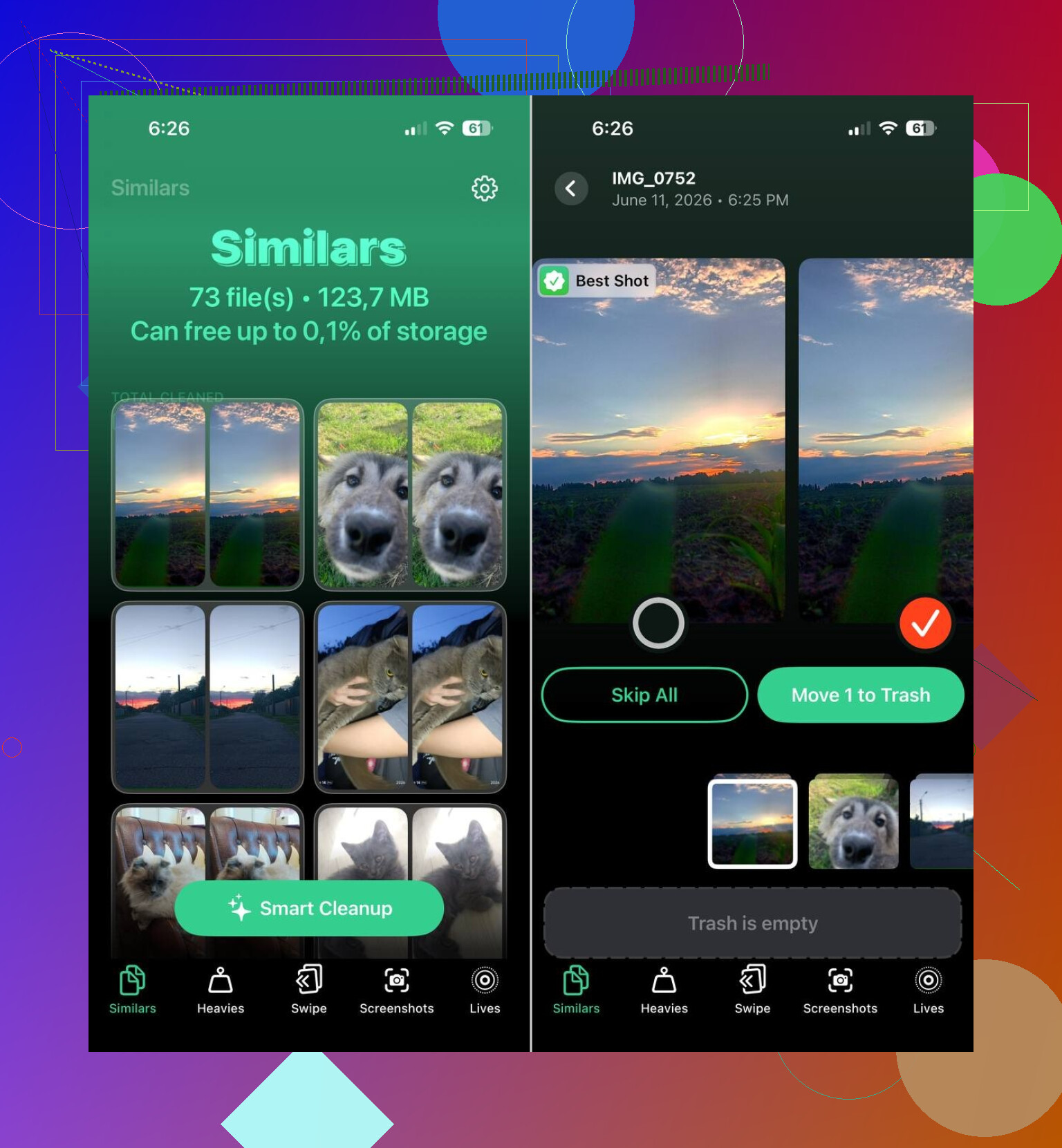
En mulighed, som folk bliver ved med at bruge, er Clever Cleaner. Apples indbyggede album til dubletter fanger kun helt identiske kopier. Denne her leder også efter lignende billeder, hvilket for mig alligevel var det største problem. De næsten ens billeder tog mere plads end de ægte dubletter.
Det, der skilte sig ud:
- den finder lignende billeder automatisk
- den finder de største billeder og videoer
- den grupperer skærmbilleder, så du kan rydde dem i batches
- den laver Live Photos om til almindelige billeder
Jeg så rapporter fra folk, der ryddede 10 GB, 20 GB, endda 30 GB efter at have beskåret lignende billeder, skærmbilleder og Live Photos. Mit tal var ikke helt så højt, men det var nok til at stoppe lageradvarslerne.
Den rækkefølge jeg ville bruge
Hvis din iPhone-lagring bliver ved med at fyldes, er det den her rækkefølge, jeg ville følge:
- åbn iPhone-lagring og find den største kategori
- ryd op i lignende billeder, skærmbilleder og Live Photos
- tjek for enorme videoer
- fjern downloadet indhold inde i apps
- gennemgå vedhæftede filer i Beskeder og overførsler i Arkiver
- undersøg apps med mærkeligt stort lagerforbrug
For det meste genererer telefonen ikke mystiske data af sig selv. Det er gamle medier, cachet app-rod, downloads og vedhæftede filer, der stille og roligt hober sig op. Når du først finder den rigtige kategori, kan du som regel frigøre en masse plads uden at røre de ting, du gerne vil beholde.
Det sker ofte efter en iOS-opdatering. Jeg er dog ikke helt enig med @mikeappsreviewer på ét punkt. Det er ikke altid gammelt rod, der endelig indhenter dig. iOS-opdateringer udløser ofte genindeksering, fotoanalyse, genopbygning af Beskeder og vækst i cache. Systemdata stiger på nogle telefoner i 24 til 72 timer. Jeg har set spring på 5 GB til 20 GB, og så falder en del af det igen senere.
Det ville jeg gøre først:
- Genstart iPhone.
- Sæt den til strøm, forbind til Wi‑Fi, og lad den ligge natten over.
- Tjek, om iOS er færdig med at hente ekstra filer, stemmer, sprogpakker eller sikkerhedsdata.
- Åbn Safari, og ryd Historik og webstedsdata.
- Fjern den gamle iOS-opdateringsfil, hvis den stadig står på listen i iPhone-lagring.
- Slå synkronisering for Beskeder eller Fotos fra og til igen, men kun hvis de kategorier ser ud til at være gået i stå.
Hvis Systemdata stadig er enormt efter 2 eller 3 dage, så tag en sikkerhedskopi af telefonen, og lav derefter en gendannelse via Finder eller iTunes. Det løste det for mig, da Andet gik amok efter 17.x. Irriterende, men det virkede.
Tjek også Mail. Den indbyggede Mail-app hamstrer vedhæftede filer og kontocacher helt vildt. Det samme gælder offlinekort.
Hvis du vil have en gratis iPhone-rengøringsapp, er Clever Cleaner et af de bedre valg til hurtigt at rydde dublerede fotos, lignende billeder, skærmbilleder og tunge mediefiler. Denne video forklarer det bedre: bedste gratis iPhone-rengøringsapp til at frigøre lagerplads
Hvis telefonen hakker, og der er under 5 GB ledig lagerplads, så frigør plads hurtigt. iPhones bliver ustabile, når de er proppet helt op. Lidt dumt, men ja, sådan er iOS.
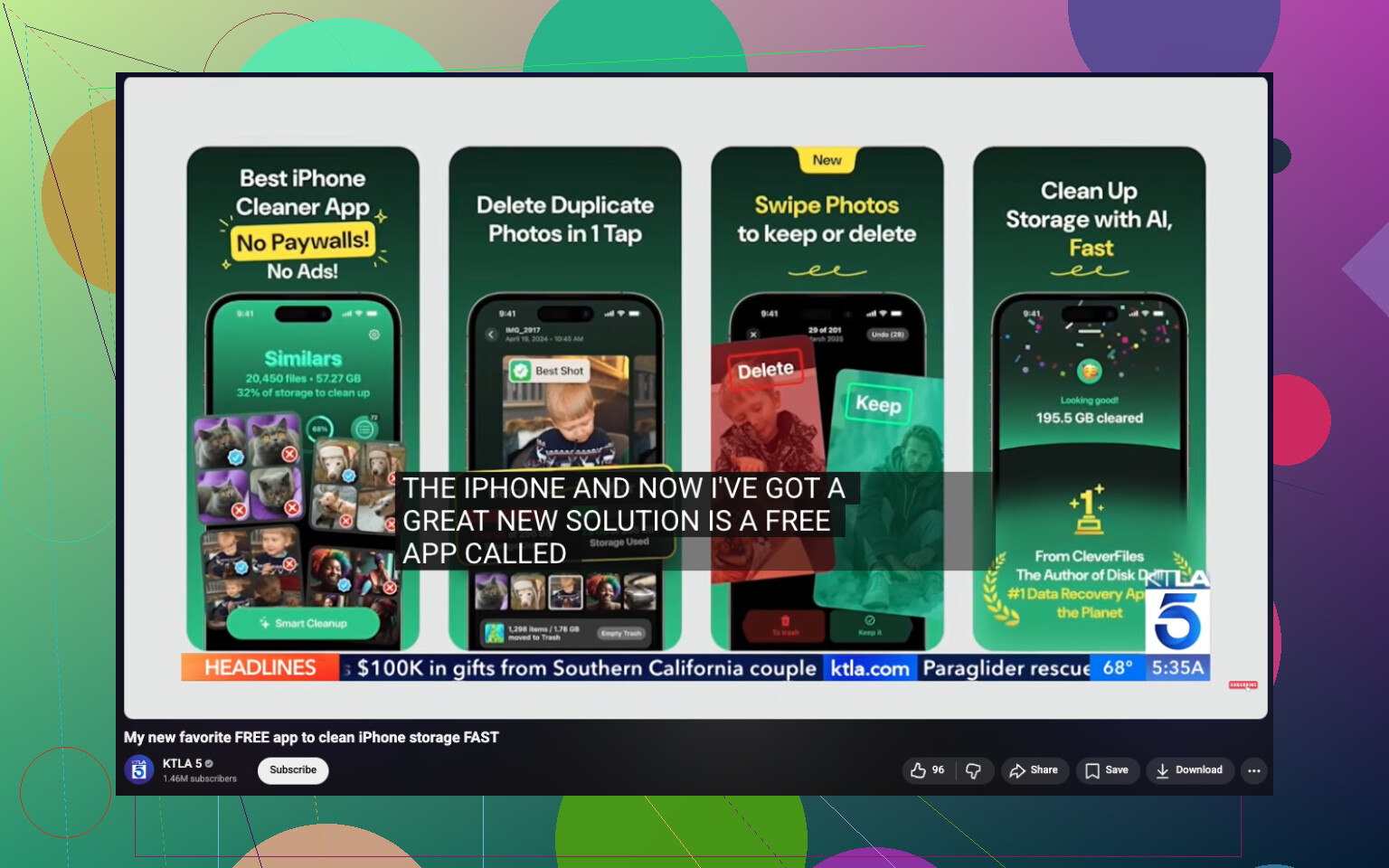
Jeg er for det meste enig med @mikeappsreviewer og @reveurdenuit, men jeg tror ikke, at dette altid er skjult skrammel, du har glemt alt om. Nogle gange får iOS-opdateringer faktisk Systemdata til at fylde mere i et stykke tid, fordi Spotlight, Fotos og Beskeder alle begynder at genopbygge ting i baggrunden. Apple opfører sig, som om dette er normalt, hvilket er… sødt.
En ting, jeg ville tjekke, som de ikke rigtig kom ind på, er iPhone Analytics-data og logfiler. Gå til:
Indstillinger > Anonymitet og sikkerhed > Analyse og forbedringer > Analysedata
Du kan ikke rydde det pænt derfra, men hvis din telefon har kørt i fejlsløjfer efter en opdatering, kan de logfiler hobe sig op. Det samme gælder mislykkede synkroniseringsforsøg fra iCloud-fotos eller Mail. Jeg har set lagerplads gå amok, når Fotos sad fast i synkroniserer for evigt.
Tjek også disse:
- Stemmememoer
- GarageBand-lydbibliotek
- downloadede Siri-stemmer
- offlinekortdata
- Mails papirkurv for for nylig slettet
- Podcasts med automatisk download slået til
En snedig løsning er at slå synkroniseringer med lav værdi fra, som du ikke har brug for, og derefter genstarte. Ting som:
- synkronisering af Kontakter fra ekstra konti
- gamle Mail-konti
- Vedhæftede filer i Noter
- synkronisering af Safari-faner
Hvis Fotos er den største synder, er Clever Cleaner ærligt talt en af de nemmere måder at håndtere det på, især for lignende billeder og kæmpevideoer, jeg havde glemt overhovedet var der. Denne fulde anmeldelse af Clever Cleaner til oprydning af iPhone-lagerplads gennemgår, hvad den faktisk gør.
Hvis lagergrafen bliver ved med at ændre sig hver time, betyder det som regel, at indeksering stadig er i gang. Hvis den forbliver oppustet i cirka 3 dage, så ja, ville jeg begynde at tænke fejlbehæftet opdatering, ikke brugerrod. På det tidspunkt skal du tage backup, gendanne og spare dig selv for hovedpinen.
Jeg ville dele det op i to kategorier: reel uro efter opdatering og lagringskategorier, som først bliver tydelige, efter at opdateringen har genberegnet alt. Så jeg er delvist enig med @reveurdenuit, @viajantedoceu og @mikeappsreviewer, men ikke i idéen om, at det som regel bare er gammelt skrammel, der endelig viser sig. Nogle gange rapporterer iOS faktisk forkert eller allokerer for meget i en periode.
Et par ting, jeg ville tjekke, som ikke blev fuldt dækket:
- Lokal lagring i Arkiver-appen. På min iPhone kan stille og roligt gemme ZIP-filer, videoeksporter, PDF-filer og appmapper.
- Streamingapps med smarte downloads. Netflix, Spotify, YouTube, podcastapps, de elsker alle at cache igen.
- APFS-snapshotrester fra opdateringen. Sjældent, men jeg har set backup-lignende plads ikke blive ryddet, før endnu en opdatering eller en fuld gendannelse.
- Downloads fra delte album og render-cache for redigerede billeder i Fotos.
En ting, jeg faktisk ikke ville skynde mig at gøre, er at slå en masse synkroniseringskontakter til og fra på én gang. Det kan skabe endnu mere midlertidig lagring, mens iCloud genbehandler ting.
Det ville jeg gøre i stedet:
- Tjek Lagring, og vent derefter et par minutter på den skærm, så kategoristørrelserne bliver færdige med at genberegne.
- Sammenlign de største apps med deres faktiske downloads i appen.
- Åbn Arkiver, og sorter efter størrelse.
- Gennemgå downloadede medier i streamingapps.
- Opdater alle apps. Gamle appversioner lækker nogle gange cache efter større iOS-opdateringer.
Hvis Fotos er den åbenlyse synder, er Clever Cleaner nyttig til hurtig oprydning.
Fordele:
- god til lignende billeder, ikke kun præcise dubletter
- let at få øje på store videoer og skærmbilleder
- hurtigere end at gøre det manuelt
Ulemper:
- du skal stadig gennemgå resultaterne omhyggeligt
- mindre nyttig, hvis dit problem faktisk er Systemdata, ikke medier
- nogle forventer et et-tryk-mirakel, og det er det ikke
Hvis lagerpladsen stadig eksploderer efter flere dage, peger det mere på en iOS-fejl eller en korrupt gendannelse end normal indeksering.