更新到最新的 iOS 后,即使我没有添加新的应用、照片或视频,我的 iPhone 存储空间也很快被占满了。系统数据和其他存储现在看起来大了很多,这导致设备变慢并出现存储空间不足警告。我需要帮助弄清楚 iOS 更新后发生了什么变化,以及如何在不丢失重要数据的情况下释放 iPhone 存储空间。
我总看到有人说他们的 iPhone 一夜之间把存储吃掉了。根据我在自己手机和几部家人手机上看到的情况,通常并不是什么半夜故障。空间其实已经缩小了一段时间,只是等到可用空间低到一定程度时,iOS 才终于弹出警告。
如果你想看简短版,从这里开始。
设置 > 通用 > iPhone 储存空间
看看上面的条形图和分类列表。大多数时候,真正占掉大部分空间的是其中一两个分类。
照片通常最先占满
在很多手机上,照片才是主要问题。我的就是。
不只是我打算保留的那些照片。还有一堆额外的杂项垃圾一直堆在那里:
- 同一分钟拍的近似重复照片
- 截图
- 屏幕录制
- 实况照片
- 长视频
- 连拍照片
几段旅行视频、随手拍的收据、同一只宠物你拍了 8 张,这些都会很快累积起来。我把这些东西忽视了几个月,最后积出了好几个 GB 的杂乱内容,连自己都不记得存过。
App 安装后会继续膨胀
这一点很容易让人措手不及。App Store 里显示的应用大小,几乎不能说明它之后会变成多大。
社交应用、聊天应用、购物应用、流媒体应用,它们都会保留缓存媒体和临时文件。然后你再叠加离线播放列表、下载的节目、播客、保存的片段,空间就这样消失了。
我见过一些应用,列表里看着只有几百 MB,结果在手机里膨胀到好几个 GB。如果某个应用看起来比它本来应该占的大很多,删除后重新安装,有时能把那些垃圾清掉。
信息和下载内容比很多人想的更重要
这一项我很久都没注意到。
信息会在本地保存照片、视频、GIF、音频片段以及各种附件。文件 App 里的下载文件夹也是一样。这两个地方不一定总是排在最前面,但也完全可以不知不觉吃掉好几个 GB。
如果你的存储数字看起来不对,记得检查这两个地方。
系统数据很混乱
然后还有系统数据。
这里面包括缓存文件、日志、更新残留,以及 iOS 后台的其他临时内容。大小有些波动是正常的。不过,我也见过它在没有明显原因的情况下变得比预期更大。Apple 并没有提供一个干净直接的手动清理按钮,这点确实很烦。
所以如果你已经清理了照片和应用,但已用空间看起来还是不对,那下一步就看这里。
我会先从哪里开始
如果照片是最大的分类,我不会先浪费时间删应用。清理媒体通常能最快释放最多空间。
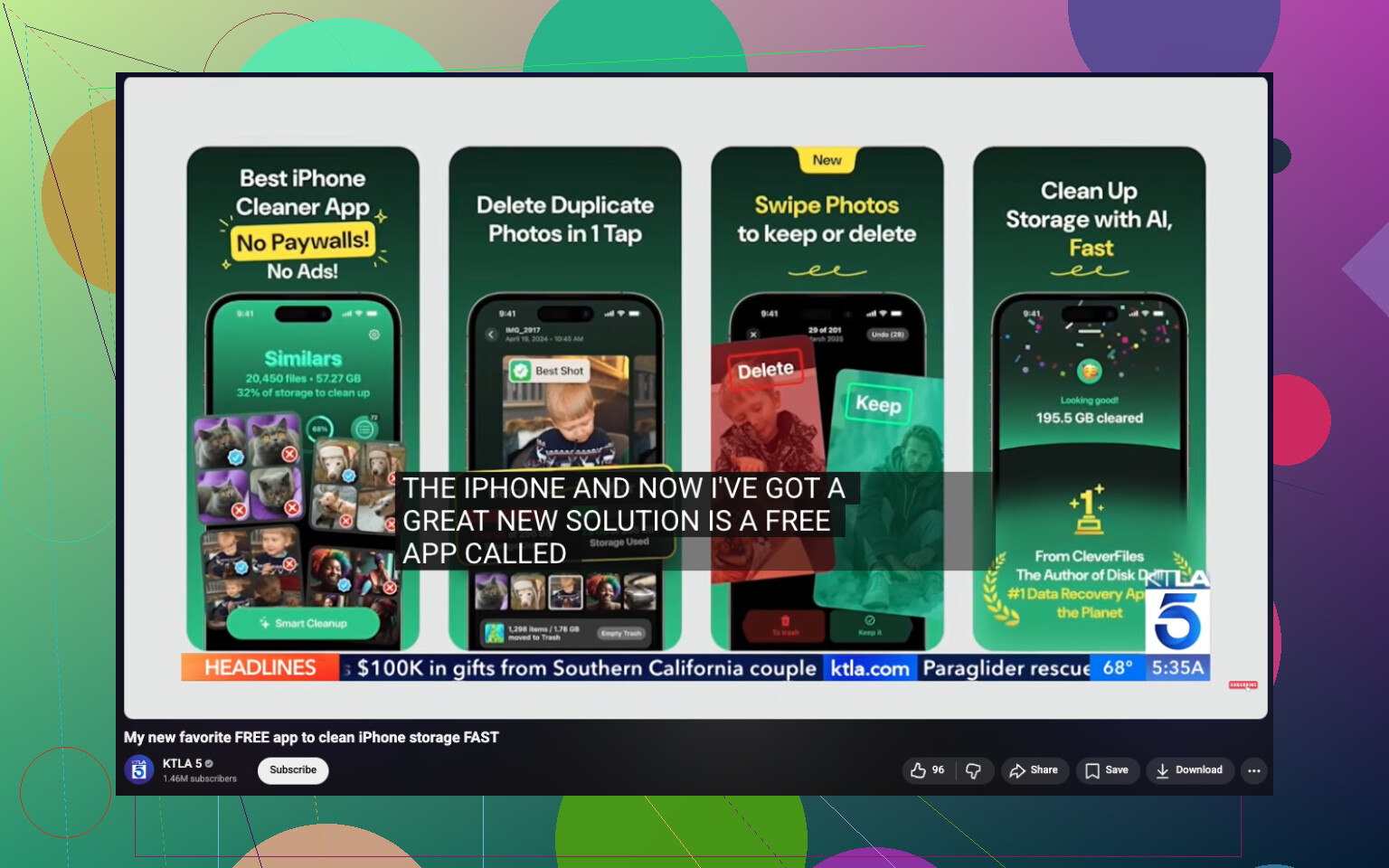
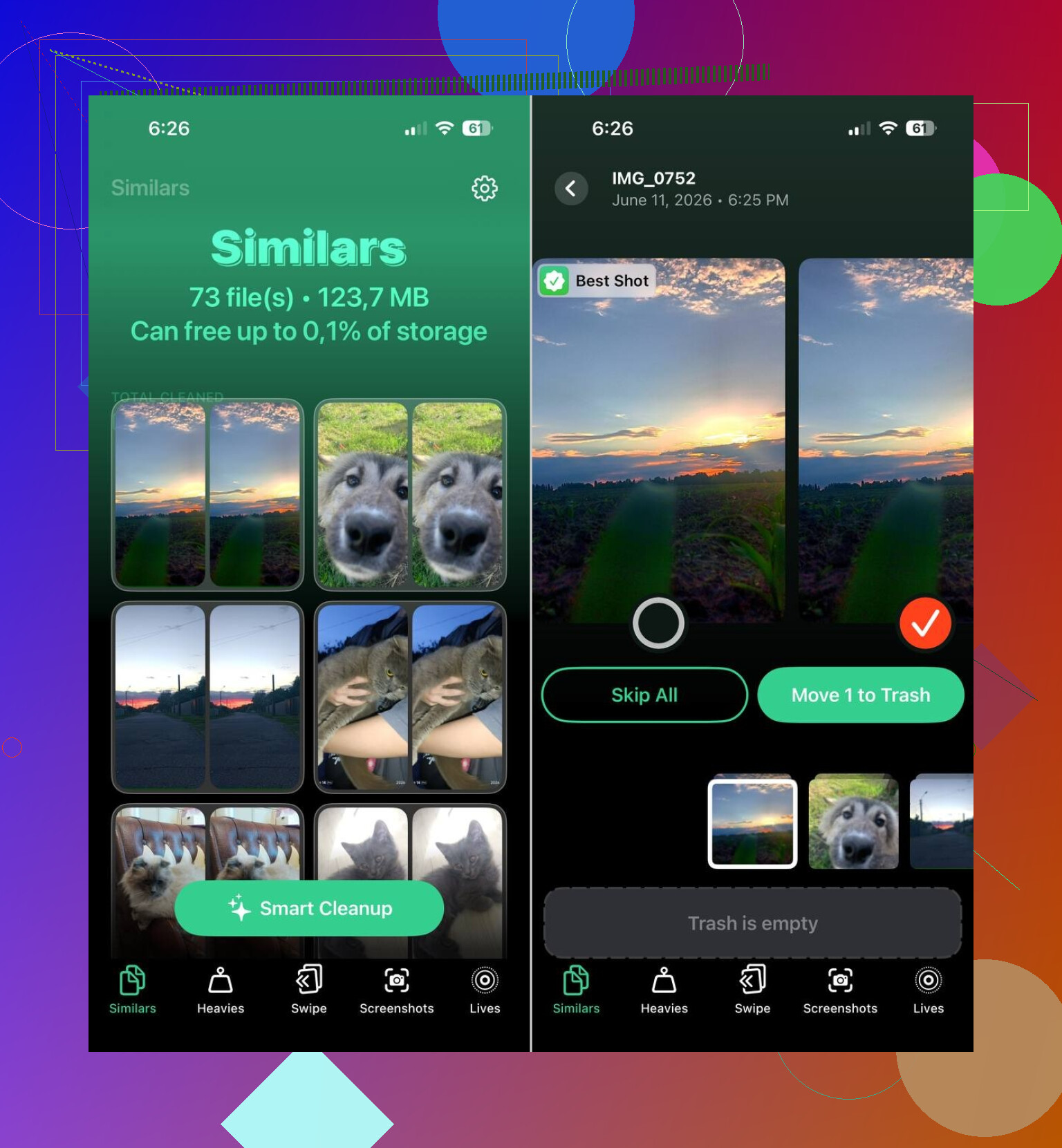
一个很多人一直在用的选项是 Clever Cleaner。Apple 内置的重复项目相簿只能识别完全相同的副本。这个还会查找相似照片,而对我来说这反而才是更大的问题。那些近似重复照片占的空间,比真正的重复照片还多。
比较突出的点:
- 它会自动查找相似照片
- 它能找出占空间最大的照片和视频
- 它会把截图分组,方便你批量清理
- 它能把实况照片转换成普通照片
我看到有人反馈,清理相似照片、截图和实况照片后,释放了 10 GB、20 GB,甚至 30 GB。我的没有那么夸张,但已经足够让存储警告停止出现。
我会使用的顺序
如果你的 iPhone 存储一直在变满,我会按这个顺序来:
- 打开 iPhone 储存空间并找出最大的分类
- 清理相似照片、截图和实况照片
- 检查是否有特别大的视频
- 删除应用内部下载的内容
- 查看信息附件和文件下载
- 检查那些存储占用异常大的应用
大多数时候,手机并不是自己在生成什么神秘数据。真正占空间的通常是旧媒体、应用缓存垃圾、下载内容和附件在悄悄堆积。一旦你找到了真正的分类,通常就能在不动你重要内容的情况下,释放出不少空间。
这种情况在 iOS 更新后经常发生。不过,有一点我并不完全同意 @mikeappsreviewer 的说法。并不总是旧垃圾文件终于开始作怪。iOS 更新常常会触发重新索引、照片分析、信息重建以及缓存增长。有些手机的系统数据会在 24 到 72 小时内激增。我见过增加 5 GB 到 20 GB 的情况,然后其中一部分之后又会降下来。
我首先会这样做:
- 重启 iPhone。
- 插上电源,连接 Wi-Fi,放一整夜。
- 检查 iOS 是否已完成下载额外文件、语音、语言包或安全数据。
- 打开 Safari,清除历史记录和网站数据。
- 如果旧的 iOS 更新文件仍列在 iPhone 储存空间中,就将其删除。
- 只有当信息或照片类别看起来卡住时,才关闭再重新开启它们的同步。
如果系统数据在 2 到 3 天后仍然很大,先备份手机,然后用 Finder 或 iTunes 进行恢复。当 17.x 之后其他数据莫名暴涨时,这个方法帮我解决了。虽然烦人,但确实有效。
另外也检查一下邮件。原生 Mail 应用会疯狂囤积附件和账户缓存。离线地图也是一样。
如果你想要一款免费的 iPhone 清理应用,Clever Cleaner 是更好的选择之一,可以快速清理重复照片、相似照片、截图和大型媒体文件。这个视频讲得更清楚:最好的免费 iPhone 清理应用,用于释放储存空间
如果手机开始卡顿,而且可用储存空间低于 5 GB,就赶紧清理空间。iPhone 塞得太满时就会变得很不稳定。有点蠢,但没错,这就是 iOS。
我大致同意 @mikeappsreviewer 和 @reveurdenuit 的看法,但我不认为这总是那种你忘记了的隐藏垃圾。有时候 iOS 更新后的确会让系统数据暂时膨胀,因为 Spotlight、照片和信息都会开始在后台重建内容。Apple 表现得好像这很正常,这就… 挺逗的。
有一件事我会检查,而他们其实没怎么提到,就是 iPhone 分析数据和日志文件。前往:
设置 > 隐私与安全性 > 分析与改进 > 分析数据
你没法直接在里面整齐地清理掉这些内容,但如果你的手机在更新后一直报错循环,这些日志就可能越积越多。iCloud 照片或邮件同步失败反复尝试时也是一样。我见过照片因为一直卡在同步中,导致存储空间疯狂增长。
另外也检查这些:
- 语音备忘录
- GarageBand 声音资料库
- 已下载的 Siri 语音
- 离线地图数据
- 邮件中的最近删除垃圾箱
- 开启了自动下载的播客
一个不太显眼但有用的办法是,先关闭那些你不需要、价值不高的同步项,然后重启。比如:
- 来自额外账户的联系人同步
- 旧邮件账户
- 备忘录附件
- Safari 标签页同步
如果照片是主要占用大户,Clever Cleaner 说实话确实是更容易处理的方法之一,尤其适合清理相似照片和那些我都忘了还存在的超大视频。这个适用于 iPhone 存储清理的 Clever Cleaner 完整评测详细说明了它实际能做什么。
如果存储图表每小时都在变化,通常说明索引仍在进行中。如果它像这样持续膨胀了 3 天左右,那我就会开始怀疑是更新出 bug 了,而不是用户杂物太多。到那时候,先备份、再恢复,省得自己头疼。
我会把这分成两类:真正的更新后空间波动,以及那些只有在更新后系统重新计算一切时才变得明显的存储类别。所以我部分同意 @reveurdenuit、@viajantedoceu 和 @mikeappsreviewer 的看法,但不同意那种认为通常只是旧垃圾终于显现出来的说法。有时 iOS 确实会在一段时间内错误报告或过度分配存储空间。
我会检查几件上面没有完全提到的事:
- “文件”App 的本地存储。我的 iPhone 上可能会悄悄存着 ZIP、导出的视频、PDF 和应用文件夹。
- 带智能下载的流媒体应用。Netflix、Spotify、YouTube、播客应用,都很喜欢重新缓存。
- 更新留下的 APFS 快照残留。虽然少见,但我见过类似备份占用的空间,直到下一次更新或完整恢复后才清掉。
- 照片中的共享相簿下载内容,以及编辑过照片的渲染缓存。
有一件事我其实不会急着做,就是一次性切换一堆同步开关。那可能会在 iCloud 重新处理内容时制造出更多临时存储占用。
我会这样做:
- 检查“存储空间”,然后在那个页面等几分钟,让各类别大小完成重新计算。
- 将占用最大的应用与它们在应用内的实际下载内容进行比较。
- 打开“文件”并按大小排序。
- 检查流媒体应用中的已下载媒体。
- 更新所有应用。旧版本应用有时会在 iOS 大版本更新后出现缓存泄漏。
如果照片明显是那个最占空间的家伙,Clever Cleaner 对快速清理很有用。
优点:
- 擅长找相似照片,不只是完全重复的
- 很容易发现大视频和截图
- 比手动处理更快
缺点:
- 你仍然需要仔细检查结果
- 如果你的问题确实是系统数据而不是媒体文件,它帮助没那么大
- 有些人期待一键魔法,但它并不是那样
如果几天后存储空间仍然持续暴涨,那更像是 iOS 的漏洞或恢复数据损坏,而不是正常的索引过程。