Mijn iPhone gaf ineens een melding dat de opslag vol is, en nu weet ik niet zeker wat ik als eerste moet verwijderen zonder iets belangrijks te wissen. Ik heb veel foto’s, apps en berichten, en mijn telefoon begint traag te worden. Ik heb hulp nodig om uit te zoeken wat de beste manier is om iPhone-opslag veilig en snel vrij te maken.
Ik liep een tijdje geleden tegen precies hetzelfde probleem aan op mijn iPhone 13. De melding “iPhone-opslag vol” bleef maar verschijnen, en daarna begon de telefoon vreemd te doen. Apps liepen vast. De camera deed er te lang over terwijl ik snel een foto wilde maken. Een paar keer startte de telefoon zelfs vanzelf opnieuw op. Voor zover ik kon zien, heeft iOS, zodra de opslag vol raakt, minder ruimte voor tijdelijke bestanden en achtergrondprocessen, waardoor alles niet meer soepel aanvoelt.
Als je wilt weten wat je het eerst moet verwijderen, begin dan met de dingen waarvan je vergeten was dat ze bestonden. De meeste mensen kijken eerst naar de grootte van apps. Ik ook. Het grotere probleem waren oude 4K-video’s, enorme bijlagen in Berichten en gecachte rommel die op de achtergrond bleef staan. Open Instellingen > Algemeen > iPhone-opslag en laat het even laden. Zodra het klaar is, krijg je de opslagbalk te zien die laat zien wat ruimte inneemt: Foto’s, Apps of dat vage deel “Systeemgegevens”.
Het iCloud-gedeelte brengt veel mensen in de war. Betalen voor iCloud betekent niet dat je telefoon extra lokale opslag krijgt. Dat heb ik op de irritante manier geleerd. Als je wilt dat iCloud-foto’s helpen, ga dan naar Instellingen > Foto’s en schakel “Optimaliseer iPhone-opslag” in. Als dit uit staat, bewaart je telefoon de originele bestanden in volledige grootte op het apparaat. Als het aan staat, bewaart de telefoon lokaal kleinere versies en blijven de bestanden in volledige resolutie in iCloud.
Ik probeerde eerst handmatig op te ruimen. Slecht idee voor mij. Ik was veel te lang bezig met zoeken in Onlangs verwijderd, en ja, je moet daar kijken omdat verwijderde foto’s er nog 30 dagen blijven staan. Ik ben ook handmatig door dubbele en wazige foto’s gegaan. Het was traag, rommelig en ik miste dingen.
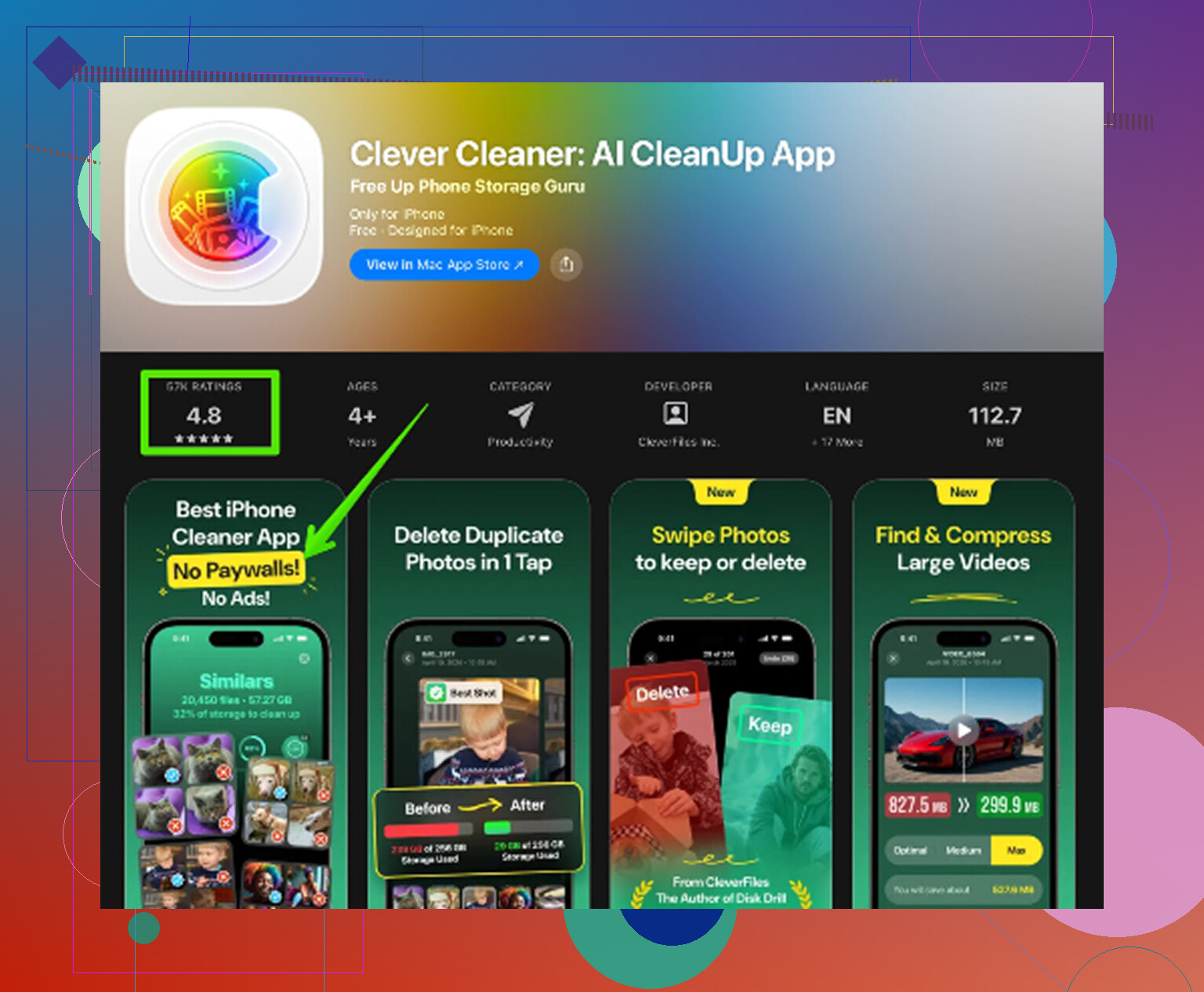
Wat het uiteindelijk voor mij oploste, was het gebruik van een opruimapp. Normaal vermijd ik die omdat veel ervan onbetrouwbaar aanvoelen of na twee tikken in abonnementsvallen veranderen. Degene die ik heb gehouden was Clever Cleaner. Ik vond die nadat ik een paar opties had getest, en deze bestookte me niet met advertenties of verborgen betaalmuren.
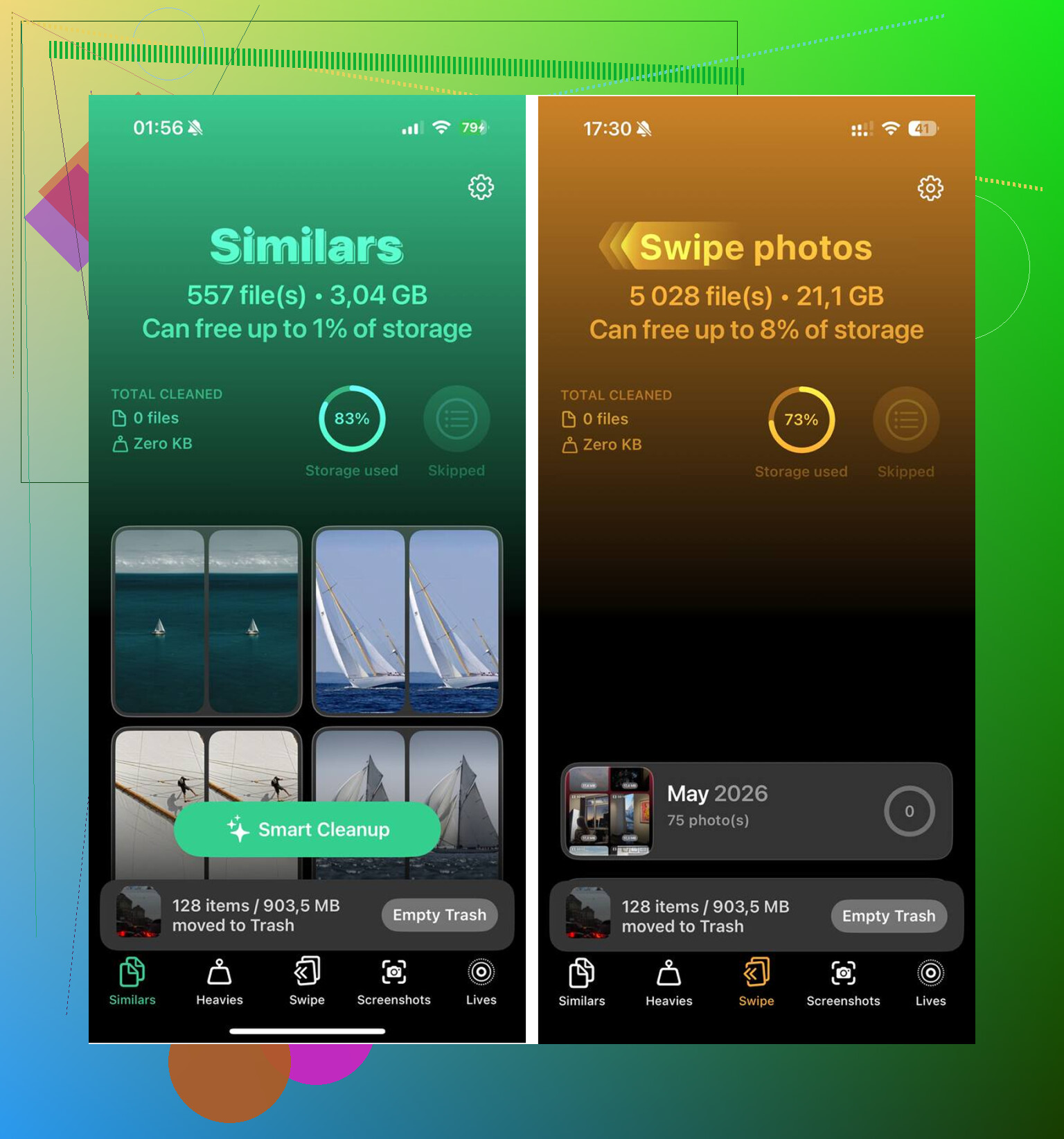
De indeling maakte het opruimen makkelijker. De sectie Heavies zette de grootste bestanden vooraan, zodat ik oude video’s van 2 GB of meer zag zonder eindeloos te hoeven scrollen. De sectie Similars groepeerde bijna dubbele foto’s, wat hielp bij de gebruikelijke tien versies van dezelfde foto. Het gaf ook de grootte van screenshots één voor één weer, en daar vond ik een hoop rommel: memes, bezorgbevestigingen, willekeurige QR-codes, alles samen goed voor ongeveer 500 MB. Iets wat ik prettig vond, en wat ik controleerde voordat ik het veel gebruikte, was dat het op de telefoon werd verwerkt in plaats van mijn bibliotheek naar een onbekende server te sturen.
Nadat ik ongeveer 12 GB had vrijgemaakt, stopte de vertraging. De telefoon voelde weer normaal aan. Geen magie, geen drama, hij was gewoon weer bruikbaar.
Als je je bibliotheek opruimt en nog steeds niet genoeg ruimte hebt, controleer dan ook deze plekken.
Berichten. Ga naar Instellingen > Algemeen > iPhone-opslag > Berichten. Kijk bij Grote bijlagen. Oude video’s, GIF’s en lange reeksen afbeeldingen van jaren geleden tellen snel op.
Safari. Open Instellingen > Safari en tik op “Wis geschiedenis en websitedata”. Ik heb gezien dat dit een paar honderd MB vrijmaakt, soms meer, aan gecachte webgegevens.
Muziek en Podcasts. Als je albums of afleveringen offline opslaat, kijk dan in het gedeelte Downloads binnen elke app. Bij mij stonden daar een hoop oude podcastafleveringen waarvan ik was vergeten dat ik ze had.
De eerste opruimbeurt duurt het langst. Daarna is het makkelijker om het onder controle te houden. Met een degelijk hulpmiddel voor dubbele en grote bestanden kreeg ik mijn opslag in ongeveer 15 minuten weer op een normaal niveau. De laatste stap is belangrijk: vergeet niet om Onlangs verwijderd in Foto’s leeg te maken, anders geeft iOS die ruimte nog niet terug.
Verwijder dingen in deze volgorde als je snel ruimte wilt vrijmaken zonder belangrijke zaken te riskeren.
-
Gedownloade media.
Netflix, Spotify, YouTube, podcasts. Offline bestanden zijn vaak in totaal 1 GB tot 10 GB. Makkelijk winstpunt. -
Berichtbijlagen.
Open iPhone-opslag en daarna Berichten. Video’s, GIF’s en fotoreeksen nemen snel ruimte in. Je behoudt de teksten als je eerst de grote bijlagen verwijdert. -
Safari- en appcaches.
Ik ben het op één punt niet helemaal eens met @mikeappsreviewer. Opschoonapps helpen, maar ik zou niet beginnen met willekeurige apps verwijderen. Veel apps zijn klein, hun cachegegevens vormen de ballast. Sociale apps zijn vaak de boosdoeners. -
Oude schermopnamen.
Mensen vergeten deze. Een paar minuten schermopname in hoge resolutie kan honderden MB opslokken. -
Apps die je al maanden niet hebt geopend.
Gebruik indien mogelijk Offload App, niet Delete App. Daarmee verwijder je de app, maar blijven de documenten behouden. -
Foto’s als laatste, tenzij video’s het probleem zijn.
Gewone foto’s stapelen langzamer op dan video’s. Controleer eerst video’s, slow-mo, burstfoto’s. Dat zijn echte opslagvreters.
Start de telefoon na het opschonen ook opnieuw op. iOS meldt vrijgemaakte ruimte soms wat later.
Als je een snellere manier wilt om duplicaten en grote bestanden te sorteren, is Clever Cleaner het bekijken waard. Ik zou deze praktijktest van de beste AI-opruimapps voor iPhone lezen voordat je er een kiest.
Nog één ding. Houd 5 GB tot 10 GB vrij. iPhones werken slechter als de opslag te dicht bij vol komt. Die van mij werd traag met minder dan 2 GB vrij, echt waar.
Ik zou de volgorde eigenlijk een beetje veranderen ten opzichte van @mikeappsreviewer en @byteguru.
Het eerste wat ik verwijder is niets permanents. Ik kijk eerst wat snel terug te halen is:
- mislukte downloads
- rommel in de Bestanden-app onder Downloads
- spraakmemo’s waarvan je was vergeten dat ze bestonden
- GarageBand-/iMovie-projectbestanden als je die gebruikt
Die kunnen vreemd genoeg enorm groot zijn, en mensen missen ze steeds weer.
Ten tweede: ga naar Foto’s en sorteer op bestandsgrootte als dat kan, maar focus op livefoto’s en lange video’s, niet op gewone foto’s. Duizend foto’s is irritant, maar tien zware video’s kunnen de echte opslagvreter zijn. Controleer ook bewerkte video’s, want de iPhone bewaart soms meer dan je denkt. Best stiekem eigenlijk.
Ten derde: kijk naar apps met gigantische Documenten en gegevens. Dat is belangrijker dan alleen de appgrootte. Als Instagram 300 MB is maar in totaal 4 GB gebruikt, kan verwijderen en opnieuw installeren enorm veel opschonen. Zorg er alleen voor dat je eerst je inloggegevens weet. Klinkt logisch, maar als opslagpaniek toeslaat, stopt het brein met werken lol.
Daar ben ik het wel met hen over eens: begin niet zomaar willekeurig apps of je hele fotobibliotheek massaal te verwijderen. Zo raken mensen spullen kwijt die ze eigenlijk wilden bewaren.
Als je de makkelijke route wilt, is Clever Cleaner prima om zware bestanden en duplicaten op te sporen zonder dat opruimen in een klus van 2 uur verandert. En als je een visuele uitleg wilt, is deze stapsgewijze gids voor het opschonen van iPhone-opslag waarschijnlijk de snelste manier om mee te volgen.
Nog een impopulaire mening: als je opslag steeds vol zit, schakel dan uit dat elke meme, screenshot en WhatsApp-afbeelding voor altijd wordt opgeslagen. Je telefoon is geen archiefmuseum.