Estou tentando liberar espaço de armazenamento no iPhone excluindo todas as fotos, exceto as Favoritas. Estou em dúvida se o álbum Apagados Recentemente ainda conta ou continua usando armazenamento até ser esvaziado permanentemente. Qual é a maneira mais segura de apagar tudo sem perder minhas fotos favoritas?
Você não pode fazer isso com uma única opção integrada do iPhone. O Fotos não tem um filtro selecionar tudo, exceto favoritos, então você precisa contornar isso. A boa notícia é que ainda dá para fazer sem tocar em cada foto uma por uma.
Opção 1: ocultar temporariamente seus favoritos
Normalmente, esta é a forma mais prática porque não precisa de nenhum app de terceiros.
- Abra o álbum Favoritos.
- Toque em Selecionar e depois em Selecionar Tudo.
- Toque nos três pontos e escolha Ocultar. Seus favoritos irão para o álbum Ocultos e desaparecerão da visualização principal da Biblioteca.
- Volte para a aba principal Biblioteca. Nesse ponto, você deverá estar vendo apenas os não favoritos.
- Toque em Selecionar e depois toque e segure a última foto da biblioteca.
- Mantenha esse dedo pressionado e, com a outra mão, toque perto do relógio na parte superior da tela. O Fotos deve voltar para o topo e selecionar tudo no intervalo.
- Toque no ícone da lixeira e confirme a exclusão.
- Vá para o álbum Ocultos, selecione tudo e toque em Mostrar. Seus favoritos voltarão para a biblioteca principal.
Opção 2: usar Apagados Recentemente como local temporário
Isso também funciona, mas você precisa prestar mais atenção porque é mais fácil cometer erros.
- Esvazie Apagados Recentemente primeiro para que não haja nada já armazenado lá.
- Vá para Favoritos, selecione tudo e apague. Eles ainda não foram removidos permanentemente. Apenas estão em Apagados Recentemente.
- Volte para a biblioteca principal e apague tudo o que restou.
- Abra Apagados Recentemente e recupere os favoritos.
- Depois que os favoritos forem recuperados, o que ainda estiver em Apagados Recentemente deve ser o conteúdo não favorito. Toque em Apagar Tudo para removê-lo permanentemente.
A parte importante desse método é acompanhar o que está em Apagados Recentemente. Se você recuperar o grupo errado, basicamente desfaz a limpeza.
Se o armazenamento não mudar imediatamente
Apagar do Fotos normalmente só move os itens para Apagados Recentemente. A barra de armazenamento pode não mudar muito até você esvaziar essa pasta manualmente.
Depois de qualquer um dos métodos, vá em Fotos, depois Álbuns, depois Apagados Recentemente e escolha Apagar Tudo. Reiniciar o telefone depois disso também pode ajudar o iOS a recalcular corretamente o espaço livre.
Se o Fotos travar durante o processo
Bibliotecas grandes podem ser bem incômodas aqui. Quando você chega a algo como 20.000 fotos ou mais, o Fotos pode ficar lento, travar ou fechar ao tentar selecionar e apagar uma grande quantidade de uma vez. O truque de arrastar para selecionar também fica menos confiável nesse tamanho.
Se isso acontecer, faça em partes menores em vez de tentar limpar a biblioteca inteira de uma vez. Alguns milhares por vez normalmente é mais seguro.
Mais uma coisa: limpar os não favoritos pode não liberar tanto espaço quanto o esperado
Apagar os não favoritos ajuda, mas os maiores consumidores de armazenamento geralmente ainda são coisas como vídeos grandes, sequências de fotos em modo contínuo e capturas de tela antigas. Se o telefone já estiver com pouco armazenamento, o iOS pode começar a ficar lento porque precisa de espaço livre para arquivos temporários e tarefas em segundo plano.
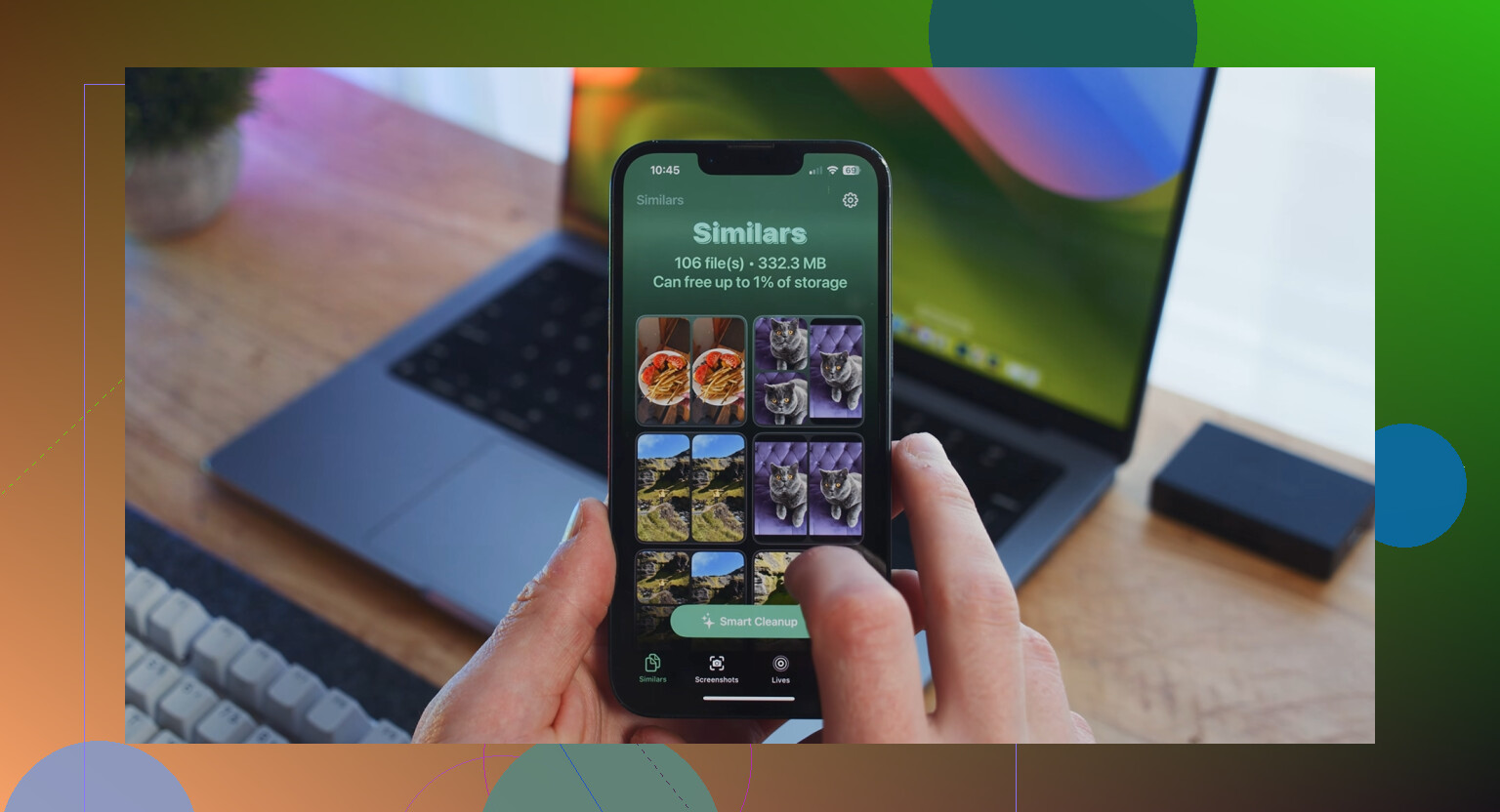
Depois de limpar os favoritos, Clever Cleaner pode ajudar com o que o método manual realmente não alcança. É gratuito, não tem anúncios e não exige assinatura. A aba Heavies classifica os arquivos do maior para o menor e mostra os tamanhos exatos dos arquivos, o que é útil porque alguns vídeos antigos em 4K podem ocupar mais espaço do que milhares de fotos normais. A aba Similars agrupa quase duplicatas e escolhe a Melhor Foto de cada grupo, então sequências em modo contínuo ficam mais fáceis de limpar. A aba Screenshots também mostra o tamanho de arquivo de cada captura de tela antes de você apagá-la. O processamento acontece no dispositivo, então nada é enviado para fora.
Usar Clever Cleaner depois de remover os não favoritos pode recuperar mais espaço do que a limpeza manual sozinha, especialmente se a maior parte do seu armazenamento estiver ocupada por vídeos grandes, duplicatas e capturas de tela.
Verifique Apagados Recentemente antes de julgar seu espaço livre, porque essas fotos ainda estão no telefone até expirarem ou até você excluí-las permanentemente.
Eu teria mais cautela com o método de excluir favoritos primeiro do que @mikeappsreviewer faz parecer, porque um toque errado em recuperar ou excluir pode apagar o único conjunto que você queria manter. O caminho mais seguro é: faça backup dos favoritos em algum lugar primeiro, depois exclua os não favoritos e, em seguida, limpe Apagados Recentemente quando tiver certeza.

Excluir a foto não é a mesma coisa que liberar armazenamento.
Quanto à questão do armazenamento, sim, trate Apagados Recentemente como algo que ainda ocupa espaço. As fotos ali ainda podem ser recuperadas, então o iOS ainda não removeu de fato os arquivos. Se você apagar 10 GB de vídeos e todos eles forem para Apagados Recentemente, não espere recuperar instantaneamente 10 GB até excluí-los permanentemente de lá.
A armadilha maior aqui é o Fotos do iCloud. Se o Fotos do iCloud estiver ativado, apagar do iPhone normalmente também apaga da sua biblioteca do Fotos do iCloud e de outros dispositivos que sincronizam a mesma biblioteca. Apagados Recentemente então vira sua última rede de segurança. Esvaziá-lo é o ponto sem volta, não apenas uma etapa de limpeza local.
Então, antes de fazer qualquer truque de excluir tudo exceto Favoritos, eu verificaria isto primeiro:
Abra Ajustes, toque no seu nome, depois iCloud e depois Fotos. Se Sincronizar este iPhone estiver ativado, presuma que as alterações estão sendo sincronizadas em todos os lugares.
Isso não quer dizer que você não possa fazer isso. Só muda o cuidado que você precisa ter. Favoritos não são uma cópia separada da foto. O pequeno coração é apenas um rótulo no mesmo item. Se você cometer um erro e excluir permanentemente o item, o fato de ele ter sido um favorito não vai salvá-lo.
Concordo com @shizuka sobre fazer backup dos favoritos primeiro, mas eu seria mais específico: exporte-os para algum lugar fora da biblioteca do Fotos. Envie-os por AirDrop para um Mac, copie-os para uma unidade externa, salve-os em Arquivos, Google Drive, Dropbox, qualquer lugar em que você confie. Não conte com Ocultos, Favoritos ou Apagados Recentemente como backup. Tudo isso ainda faz parte do mesmo sistema do Fotos.
Depois disso, a ordem segura é basicamente:
- Copie/exporte seus Favoritos para outro lugar.
- Verifique se os favoritos copiados realmente abrem.
- Exclua os não favoritos.
- Verifique Apagados Recentemente antes de tocar em Apagar Tudo.
- Exclua permanentemente somente quando tiver certeza de que os favoritos estão seguros.
Outro detalhe irritante: o número de armazenamento pode demorar para atualizar. Ajustes pode levar um tempo para atualizar após uma grande limpeza de fotos, especialmente se o telefone estiver com pouco espaço ou se o Fotos do iCloud estiver sincronizando. Reiniciar pode ajudar, mas não continue apagando coisas aleatórias só porque o número não mudou após 30 segundos.
E se você usa Otimizar Armazenamento do iPhone, o resultado pode ser menor do que o esperado. Alguns originais em tamanho completo talvez já estejam no iCloud em vez de estarem totalmente armazenados no telefone, então apagar um monte de fotos pode liberar menos espaço local do que o tamanho da biblioteca sugere. Vídeos grandes geralmente são onde o espaço de verdade vai embora.
Versão curta: Apagados Recentemente ainda importa para o armazenamento, e esvaziá-lo é o que realmente libera o espaço. Só certifique-se primeiro de que seus favoritos existem em outro lugar, porque, depois que Apagados Recentemente for esvaziado, não existe botão de opa, restaure meus favoritos.
Não, mover fotos para Apagados Recentemente não é o mesmo que liberar espaço. É mais como colocá-las em uma lixeira que ainda fica dentro do app Fotos. Elas ainda podem ser restauradas, então você deve presumir que ainda ocupam armazenamento até excluí-las permanentemente ou até a contagem regressiva expirar.
Eu teria cuidado com o método de usar Apagados Recentemente como área de espera. Pode funcionar, mas é um lugar ruim para fazer triagem se você já está com receio de perder os favoritos. Depois que você mistura favoritos e não favoritos ali, toda a limpeza depende de você recuperar o conjunto certo antes de tocar em Apagar Tudo. É confiança demais para depositar em um único álbum.
A versão prática mais segura é sem graça: primeiro faça uma cópia real dos seus Favoritos em algum lugar fora do Fotos, depois apague o resto, depois abra Apagados Recentemente e limpe-o só depois de verificar que seus favoritos ainda estão presentes e com backup. E não julgue o resultado pelo número de armazenamento imediatamente. A limpeza do Fotos pode demorar para refletir, especialmente com o Fotos do iCloud ou uma biblioteca grande, então dê um tempo antes de presumir que não funcionou.