Estoy intentando liberar almacenamiento del iPhone eliminando todas las fotos excepto mis Favoritas. Me confunde si el álbum Eliminado recientemente sigue contando o usando almacenamiento hasta que se vacíe de forma permanente. ¿Cuál es la forma más segura de eliminarlo todo sin perder mis fotos favoritas?
No puedes hacer esto con una sola opción integrada del iPhone. Fotos no tiene un filtro de “seleccionar todo excepto favoritos”, así que tienes que buscar una alternativa. La buena noticia es que aún puedes hacerlo sin tocar cada foto una por una.
Opción 1: Oculta temporalmente tus favoritos
Esta suele ser la forma más limpia porque no necesita ninguna app de terceros.
- Abre el álbum Favoritos.
- Toca Seleccionar y luego Seleccionar todo.
- Toca los tres puntos y elige Ocultar. Tus favoritos pasarán al álbum Ocultos y desaparecerán de la vista principal de la fototeca.
- Vuelve a la pestaña principal Fototeca. En este punto, solo deberías estar viendo los no favoritos.
- Toca Seleccionar y luego mantén pulsada la última foto de la fototeca.
- Mantén ese dedo presionado y luego usa la otra mano para tocar cerca del reloj en la parte superior de la pantalla. Fotos debería saltar a la parte superior y seleccionar todo lo que hay entre medias.
- Toca el icono de la papelera y confirma la eliminación.
- Ve al álbum Ocultos, selecciona todo lo que haya allí y toca Mostrar. Tus favoritos volverán a la fototeca principal.
Opción 2: Usa Eliminado recientemente como lugar de almacenamiento temporal
Esto también funciona, pero tienes que prestar más atención porque es más fácil equivocarse.
- Primero vacía Eliminado recientemente para que no haya nada ya guardado allí.
- Ve a Favoritos, selecciona todo y elimínalo. Aún no se habrán borrado de forma permanente. Solo estarán en Eliminado recientemente.
- Vuelve a la fototeca principal y elimina todo lo que quede.
- Abre Eliminado recientemente y recupera los favoritos.
- Después de recuperar los favoritos, lo que siga en Eliminado recientemente debería ser lo que no era favorito. Toca Eliminar todo para borrarlo permanentemente.
La parte importante de este método es llevar el control de lo que hay en Eliminado recientemente. Si recuperas el grupo equivocado, básicamente deshaces la limpieza.
Si tu almacenamiento no cambia enseguida
Al eliminar desde Fotos, normalmente los elementos solo se mueven a Eliminado recientemente. Es posible que la barra de almacenamiento no cambie mucho hasta que vacíes esa carpeta manualmente.
Después de cualquiera de los dos métodos, ve a Fotos, luego a Álbumes, después a Eliminado recientemente y elige Eliminar todo. Reiniciar el teléfono después también puede ayudar a que iOS recalcule correctamente el espacio libre.
Si Fotos se bloquea durante el proceso
Las fototecas grandes pueden ser molestas aquí. Cuando llegas a algo como 20.000 fotos o más, Fotos puede ir lento, quedarse congelado o cerrarse al intentar seleccionar y eliminar una cantidad enorme de una sola vez. El truco de arrastrar para seleccionar también se vuelve menos fiable con ese tamaño.
Si eso ocurre, hazlo en bloques más pequeños en lugar de intentar vaciar toda la fototeca de una sola pasada. Unos pocos miles cada vez suele ser más seguro.
Una cosa más: limpiar los no favoritos puede no liberar tanto espacio como esperas
Eliminar los no favoritos ayuda, pero los mayores devoradores de almacenamiento suelen seguir siendo cosas como vídeos grandes, ráfagas de fotos y capturas de pantalla antiguas. Si el teléfono ya tiene poco almacenamiento, iOS puede empezar a ir lento porque necesita espacio libre para archivos temporales y tareas en segundo plano.
Después de limpiar los favoritos, Clever Cleaner puede ayudar con las cosas a las que el método manual realmente no apunta. Es gratis, no tiene anuncios y no requiere suscripción. La pestaña Heavies ordena los archivos de mayor a menor y muestra los tamaños exactos de archivo, lo cual es útil porque unos pocos vídeos antiguos en 4K pueden ocupar más espacio que miles de fotos normales. La pestaña Similars agrupa casi duplicados y elige una Mejor toma de cada grupo, por lo que las secuencias en ráfaga son más fáciles de borrar. La pestaña Screenshots también muestra el tamaño de archivo de cada captura de pantalla antes de eliminarla. El procesamiento ocurre en el dispositivo, así que no se sube nada al exterior.
Usar Clever Cleaner después de eliminar los no favoritos puede recuperar más espacio que la limpieza manual por sí sola, especialmente si la mayor parte de tu almacenamiento está ocupada por vídeos grandes, duplicados y capturas de pantalla.
Revisa Eliminado recientemente antes de juzgar tu espacio libre, porque esas fotos siguen en el teléfono hasta que caduquen o las elimines permanentemente.
Yo sería más cauteloso con el método de eliminar primero los favoritos de lo que suena @mikeappsreviewer, porque un toque equivocado al recuperar o eliminar puede borrar el único conjunto que querías conservar. La ruta más segura es: primero haz una copia de seguridad de los favoritos en algún lugar, luego elimina los que no son favoritos y después vacía Eliminado recientemente cuando estés seguro.

Eliminar la foto no es lo mismo que liberar almacenamiento.
En cuanto a la cuestión del almacenamiento, sí, considera Eliminado recientemente como si siguiera ocupando espacio. Las fotos que están ahí todavía se pueden recuperar, así que iOS aún no ha eliminado realmente los archivos. Si eliminas 10 GB de videos y todos terminan en Eliminado recientemente, no deberías esperar recuperar instantáneamente esos 10 GB hasta que los elimines definitivamente de ahí.
La trampa mayor aquí es Fotos en iCloud. Si Fotos en iCloud está activado, eliminar desde el iPhone normalmente también elimina de tu biblioteca de Fotos en iCloud y de otros dispositivos que sincronizan esa misma biblioteca. Eliminado recientemente se convierte entonces en tu última red de seguridad. Vaciarlo es el punto de no retorno, no solo un paso de limpieza local.
Así que antes de hacer cualquier truco de borrar todo excepto Favoritos, yo comprobaría esto primero:
Abre Ajustes, toca tu nombre, luego iCloud y después Fotos. Si Sincronizar este iPhone está activado, asume que los cambios se están sincronizando en todas partes.
Eso no significa que no puedas hacerlo. Solo cambia el cuidado que necesitas tener. Favoritos no es una copia separada de la foto. El pequeño corazón es solo una etiqueta en el mismo elemento. Si te equivocas y eliminas definitivamente el elemento, el hecho de que antes fuera un favorito no lo salvará.
Estoy de acuerdo con @shizuka en hacer una copia de seguridad de los favoritos primero, pero sería más específico: expórtalos a algún lugar fuera de la biblioteca de Fotos. Envíalos por AirDrop a una Mac, cópialos a una unidad externa, guárdalos en Archivos, Google Drive, Dropbox o lo que sea en lo que confíes. No cuentes Oculto, Favoritos o Eliminado recientemente como copia de seguridad. Esas siguen siendo partes del mismo sistema de Fotos.
Después de eso, el orden seguro es básicamente:
- Copia/exporta tus Favoritos a otro lugar.
- Verifica que los favoritos copiados realmente se abran.
- Elimina los no favoritos.
- Revisa Eliminado recientemente antes de tocar Eliminar todo.
- Elimina definitivamente solo cuando estés seguro de que los favoritos están a salvo.
Otro detalle molesto: la cifra de almacenamiento puede tardar en actualizarse. Ajustes puede tardar un poco en actualizarse después de una limpieza grande de fotos, especialmente si el teléfono tiene poco espacio o si Fotos en iCloud se está sincronizando. Reiniciar puede ayudar, pero no sigas borrando cosas al azar solo porque la cifra no cambió después de 30 segundos.
Y si usas Optimizar almacenamiento del iPhone, el resultado puede ser menor de lo esperado. Puede que algunos originales en tamaño completo ya estén en iCloud en lugar de estar completamente almacenados en el teléfono, así que eliminar un montón de fotos puede liberar menos espacio local de lo que sugiere el tamaño de la biblioteca. Los videos grandes suelen ser donde realmente se va el espacio.
Versión corta: Eliminado recientemente sigue importando para el almacenamiento, y vaciarlo es lo que realmente libera el espacio. Solo asegúrate primero de que tus favoritos existan en otro lugar, porque una vez que se vacía Eliminado recientemente, no hay ningún botón de oye, restaura mis favoritos.
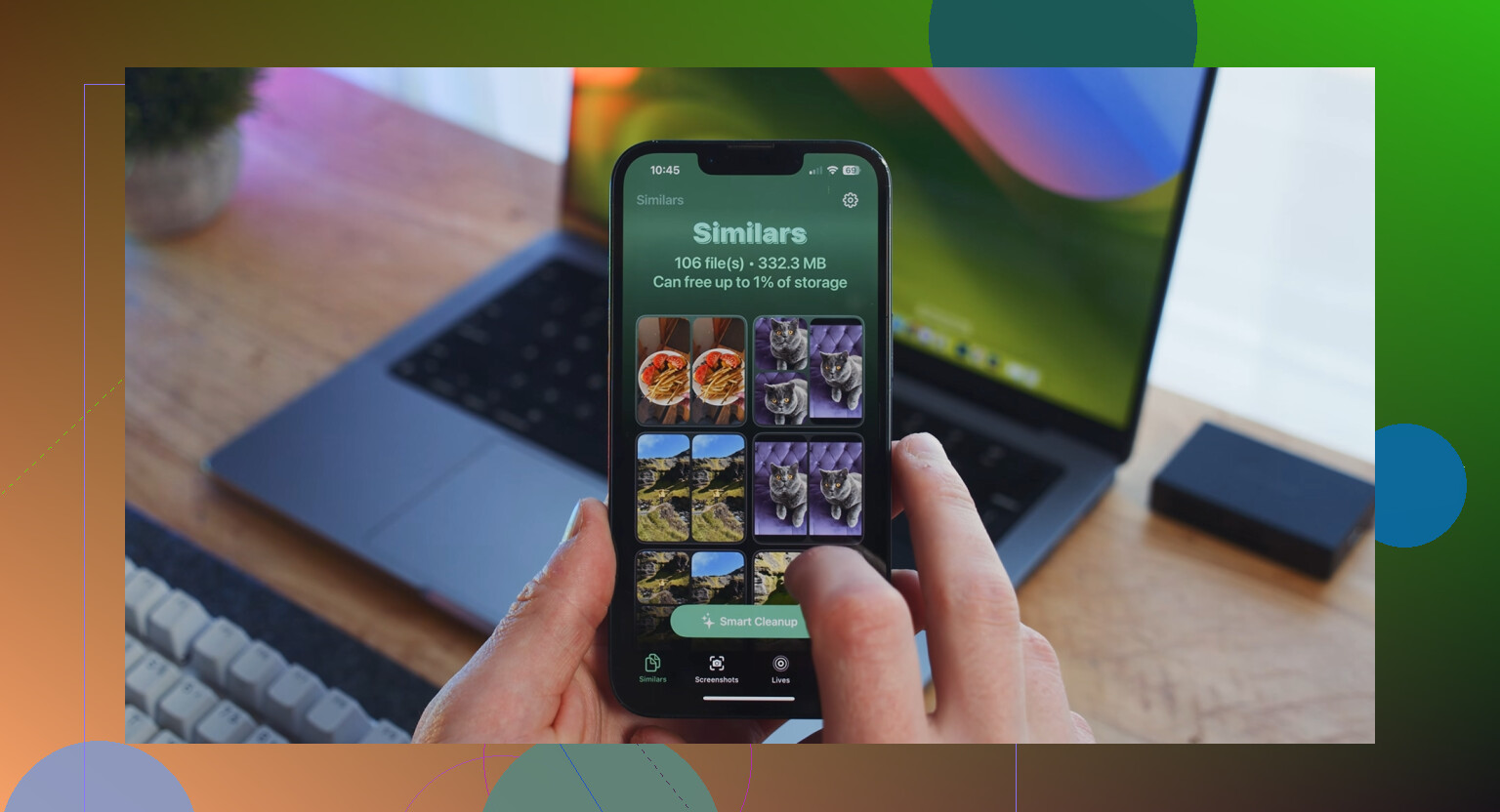
No, mover fotos a Eliminado recientemente no es lo mismo que liberar espacio. Es más bien como ponerlas en una papelera que sigue dentro de la app Fotos. Todavía se pueden restaurar, así que debes asumir que siguen ocupando almacenamiento hasta que las elimines permanentemente o expire la cuenta regresiva.
Yo tendría cuidado con el método de usar Eliminado recientemente como área temporal. Puede funcionar, pero es un mal lugar para hacer clasificación si ya estás nervioso por perder favoritos. Una vez que hayas mezclado favoritos y no favoritos ahí, toda la limpieza depende de que recuperes el conjunto correcto antes de pulsar Eliminar todo. Es mucha confianza para depositar en un solo álbum.
La versión práctica más segura es aburrida: primero haz una copia real de tus Favoritos en algún lugar fuera de Fotos, luego elimina el resto, después abre Eliminado recientemente y vacíalo solo después de comprobar que tus favoritos siguen presentes y respaldados. Y no juzgues el resultado por la cifra de almacenamiento de inmediato. La limpieza de Fotos puede tardar en reflejarse, especialmente con Fotos en iCloud o una fototeca grande, así que dale algo de tiempo antes de asumir que no funcionó.