En son iOS sürümüne güncelledikten sonra, yeni uygulamalar, fotoğraflar veya videolar eklememiş olmama rağmen iPhone depolama alanım hızla doldu. Sistem verileri ve diğer depolama alanı şimdi çok daha büyük görünüyor ve bu da yavaşlamalara ve düşük depolama uyarılarına neden oluyor. iOS güncellemesinden sonra neyin değiştiğini anlamak ve önemli verileri kaybetmeden iPhone depolama alanını nasıl boşaltabileceğim konusunda yardıma ihtiyacım var.
İnsanların iPhone’larının bir gecede depolamayı yediğini söylediklerini durmadan görüyordum. Kendi telefonumda ve birkaç aile ferdinin telefonunda gördüğüm kadarıyla, bu genelde gece yarısı olan bir hata değildi. Alan bir süredir küçülüyordu, sonra boş alan yeterince azalınca iOS sonunda uyarıyı verdi.
Kısa versiyonu istiyorsanız, buradan başlayın.
Ayarlar > Genel > iPhone Saklama Alanı
Çubuğa ve kategori listesine bakın. Çoğu zaman, asıl sorunu bir veya iki bölüm yaratır.
Önce genelde Fotoğraflar kontrolden çıkar
Birçok telefonda asıl sorun Fotoğraflar olur. Bende de öyleydi.
Sorun sadece saklamak istediğim fotoğraflar değildi. Ortalıkta duran tüm ekstra gereksiz şeylerdi:
- aynı dakika içinde çekilmiş neredeyse aynı kareler
- ekran görüntüleri
- ekran kayıtları
- Live Photo’lar
- uzun videolar
- seri çekimler
Birkaç seyahat videosu, rastgele fişler, 8 kez çektiğiniz evcil hayvan fotoğrafları, hepsi çok hızlı birikir. Ben aylarca görmezden geldim ve sonunda kaydettiğimi bile hatırlamadığım gigabaytlarca dağınıklık birikti.
Uygulamalar yüklendikten sonra büyür
Bu kısım insanları hazırlıksız yakalıyor. Bir uygulamanın App Store’daki boyutu, sonradan neye dönüşeceği konusunda size neredeyse hiçbir şey söylemez.
Sosyal uygulamalar, mesajlaşma uygulamaları, alışveriş uygulamaları, yayın izleme uygulamaları, hepsi önbelleğe alınmış medya ve geçici dosyaları tutar. Sonra buna çevrimdışı çalma listeleri, indirilen diziler, podcast’ler, kaydedilmiş klipler eklenir. Alan hızla yok olur.
Telefonda birkaç yüz MB görünen uygulamaların birkaç GB’a şiştiğini gördüm. Bir uygulama olması gerekenden çok daha büyük görünüyorsa, onu silip yeniden yüklemek bazen gereksiz birikintileri temizler.
Mesajlar ve İndirilenler insanların düşündüğünden daha önemli
Bunu uzun süre gözden kaçırdım.
Mesajlar; fotoğrafları, videoları, GIF’leri, ses kliplerini ve her türlü eki yerel olarak depolar. Aynı durum Dosyalar içindeki İndirilenler klasörü için de geçerli. Bu iki yer her zaman listenin en üstünde olmaz ama yine de fark ettirmeden birkaç GB yiyebilir.
Depolama rakamınız yanlış görünüyorsa, ikisini de kontrol edin.
Sistem Verileri dağınıktır
Bir de Sistem Verileri var.
Buna önbellek dosyaları, günlükler, güncelleme kalıntıları ve arka plandaki diğer geçici iOS şeyleri dahildir. Boyutta biraz dalgalanma normaldir. Yine de, belirgin bir neden olmadan beklenenden fazla büyüdüğünü gördüm. Apple bunu temizlemek için size düzgün bir manuel düğme vermiyor, bu da sinir bozucu.
Yani fotoğrafları ve uygulamaları zaten temizlediyseniz ve kullanılan alan hâlâ tuhaf görünüyorsa, sırada oraya bakın.
Ben olsam önce nereden başlardım
Eğer en büyük kategori Fotoğraflar ise, önce uygulama kaldırarak zaman kaybetmezdim. Medya temizliği genelde en fazla alanı en hızlı şekilde boşaltır.
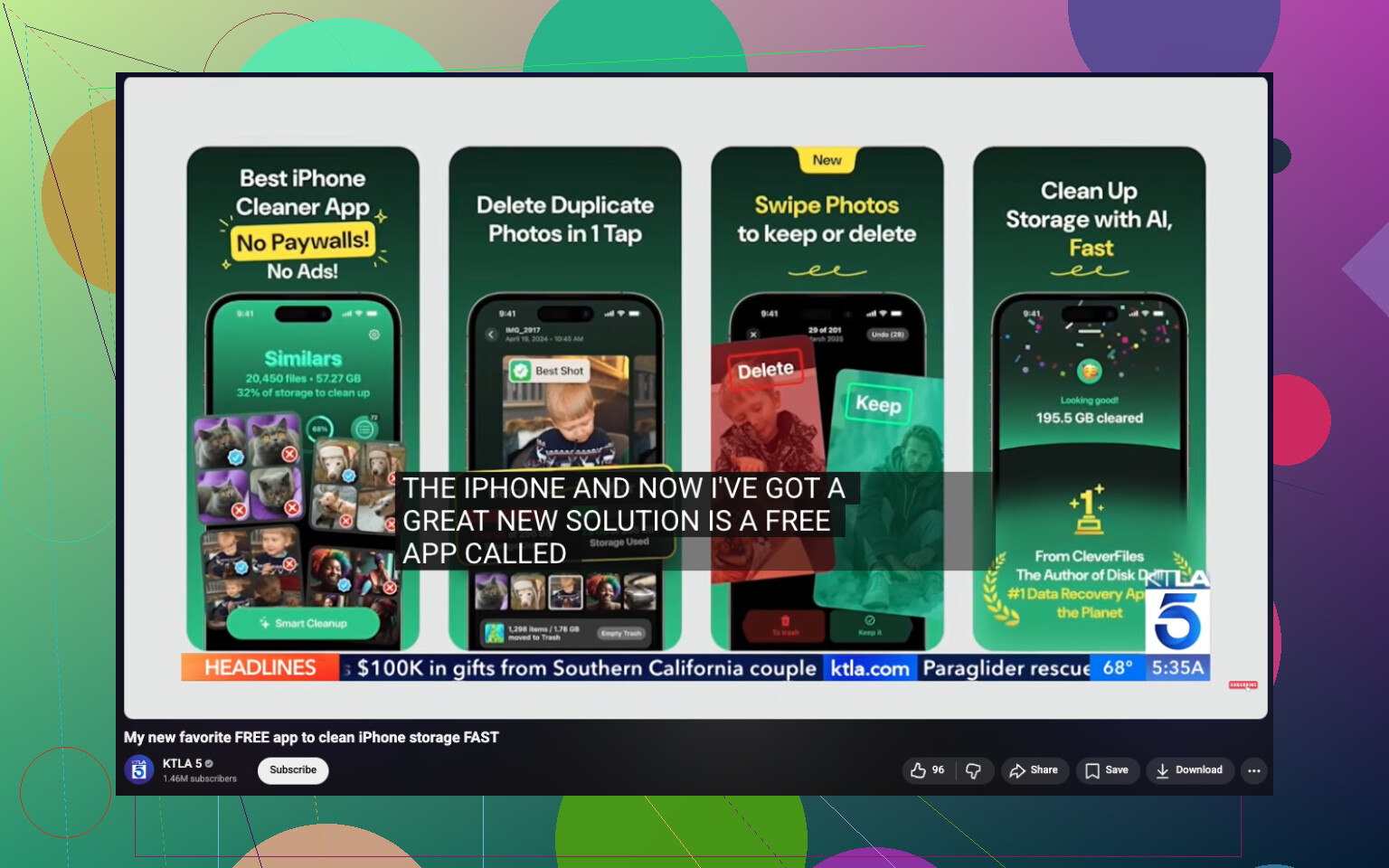
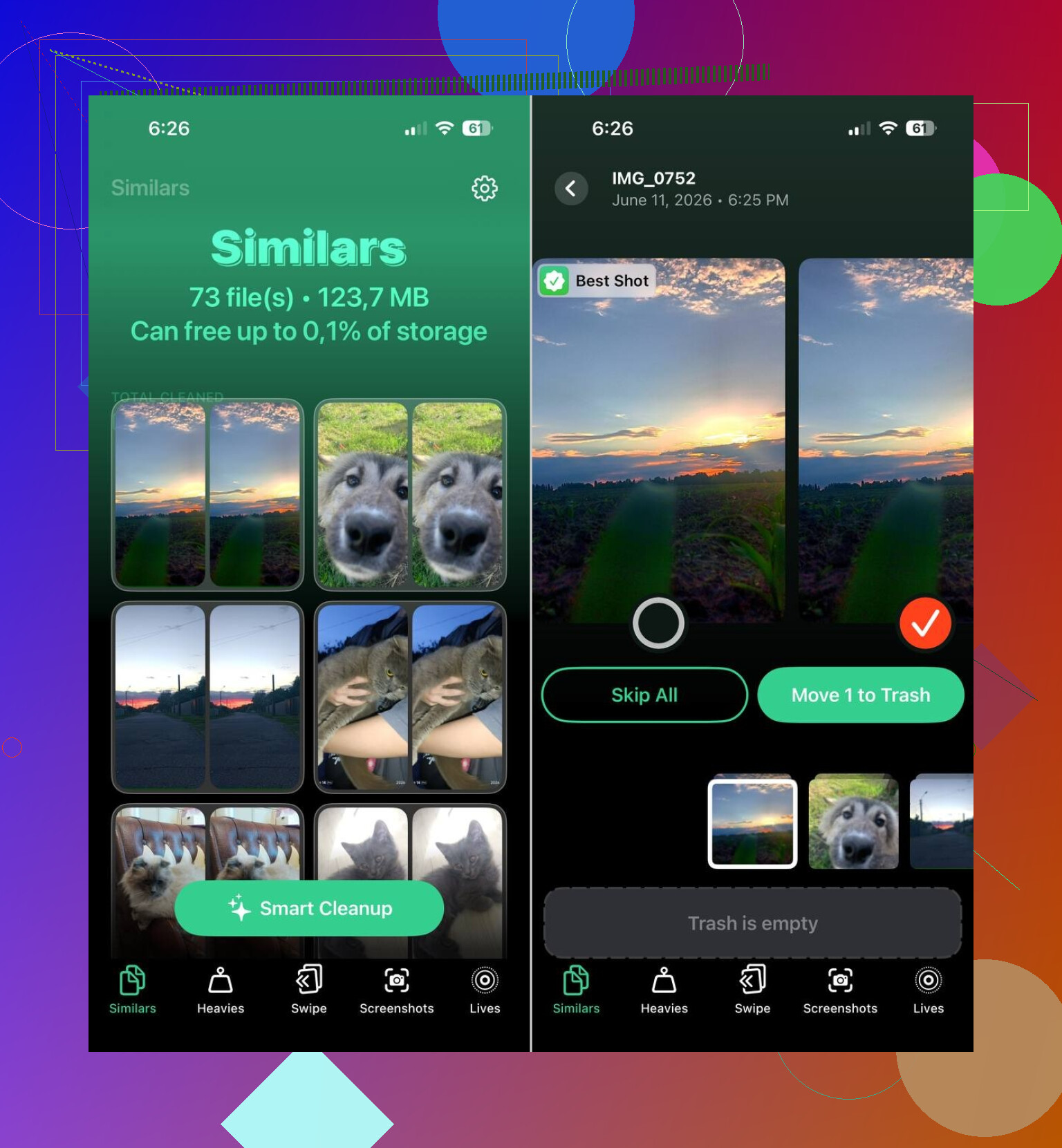
İnsanların kullanmaya devam ettiği seçeneklerden biri Clever Cleaner. Apple’ın yerleşik Yinelenenler albümü yalnızca birebir kopyaları yakalar. Bu ise benzer fotoğrafları da bulur; ki benim için zaten daha büyük sorun buydu. Neredeyse aynı fotoğraflar, gerçek kopyalardan daha fazla yer kaplıyordu.
Öne çıkanlar:
- benzer fotoğrafları otomatik olarak bulur
- en büyük fotoğrafları ve videoları tespit eder
- ekran görüntülerini gruplayarak toplu halde temizlemenizi sağlar
- Live Photo’ları normal fotoğraflara dönüştürür
İnsanların benzer kareleri, ekran görüntülerini ve Live Photo’ları ayıkladıktan sonra 10 GB, 20 GB, hatta 30 GB temizlediğine dair yorumlar gördüm. Benimki o kadar yüksek değildi ama depolama uyarılarını durdurmaya yetti.
Kullanacağım sıra
iPhone depolamanız dolmaya devam ediyorsa, benim izleyeceğim sıra şu olurdu:
- iPhone Saklama Alanı’nı açın ve en büyük kategoriyi bulun
- benzer fotoğrafları, ekran görüntülerini ve Live Photo’ları temizleyin
- dev videoları kontrol edin
- uygulamaların içindeki indirilen içerikleri kaldırın
- mesaj eklerini ve Dosyalar indirmelerini gözden geçirin
- depolama kullanımı garip şekilde yüksek olan uygulamaları inceleyin
Çoğu zaman telefon kendi kendine gizemli veriler üretmez. Sorun, eski medya dosyalarının, uygulama önbelleklerindeki gereksiz şeylerin, indirmelerin ve eklerin sessizce birikmesidir. Gerçek kategoriyi fark ettiğinizde, önem verdiğiniz şeylere dokunmadan genelde epey alan açabilirsiniz.
Bu, özellikle bir iOS güncellemesinden sonra sık olur. Yine de bir noktada @mikeappsreviewer ile tamamen aynı fikirde değilim. Bu, her zaman eski dağınıklığın sonunda birikmesi değildir. iOS güncellemeleri sık sık yeniden dizinlemeyi, fotoğraf analizini, Mesajlar yeniden oluşturmayı ve önbellek büyümesini tetikler. Bazı telefonlarda Sistem Verileri 24 ila 72 saat boyunca sıçrar. 5 GB ile 20 GB arasında artışlar gördüm, sonra bunun bir kısmı daha sonra düşüyor.
Benim ilk yapacaklarım:
- iPhone’u yeniden başlatın.
- Şarja takın, Wi-Fi’ye bağlayın, gece boyunca öyle bırakın.
- iOS’un ek dosyaları, sesleri, dil paketlerini veya güvenlik verilerini indirip bitirip bitirmediğini kontrol edin.
- Safari’yi açın, Geçmişi ve Web Sitesi Verilerini temizleyin.
- Eski iOS güncelleme dosyası hâlâ iPhone Saklama Alanı’nda listeleniyorsa kaldırın.
- Yalnızca bu kategoriler takılı kalmış görünüyorsa Mesajlar veya Fotoğraflar için Eşzamanlama’yı kapatıp yeniden açın.
Sistem Verileri 2 veya 3 gün sonra hâlâ çok büyük kalıyorsa, telefonu yedekleyin, ardından Finder veya iTunes ile geri yükleme yapın. 17.x’ten sonra Diğer çılgına döndüğünde bu benim işime yaramıştı. Sinir bozucu, ama işe yaradı.
Mail’i de kontrol edin. Yerel Mail uygulaması ekleri ve hesap önbelleklerini deli gibi biriktirir. Çevrimdışı haritalar için de aynı şey geçerli.
Ücretsiz bir iPhone temizleme uygulaması istiyorsanız, Clever Cleaner yinelenen fotoğrafları, benzer çekimleri, ekran görüntülerini ve büyük medya dosyalarını hızlıca temizlemek için daha iyi seçeneklerden biridir. Bu video bunu daha iyi anlatıyor: depolama alanı boşaltmak için en iyi ücretsiz iPhone temizleme uygulaması
Telefon yavaşlıyorsa ve boş depolama alanı 5 GB’ın altındaysa, hızla yer açın. iPhone’lar tamamen dolduğunda saçmalamaya başlar. Biraz saçma, ama evet, iOS böyle.
Çoğunlukla @mikeappsreviewer ve @reveurdenuit’e katılıyorum, ama bunun her zaman “unuttuğunuz gizli çöpler” olduğunu düşünmüyorum. Bazen iOS güncellemeleri gerçekten de bir süreliğine Sistem Verileri’ni şişiriyor çünkü Spotlight, Fotoğraflar ve Mesajlar arka planda her şeyi yeniden oluşturmaya başlıyor. Apple bunun normalmiş gibi davranıyor, bu da… tatlı.
Onların pek değinmediği bir şeyi ben kontrol ederdim: iPhone Analytics verileri ve günlük dosyaları. Şuraya gidin:
Ayarlar > Gizlilik ve Güvenlik > Analizler ve İyileştirmeler > Analiz Verileri
Oradan düzgünce temizleyemezsiniz, ama telefonunuz bir güncellemeden sonra hata döngüsüne girdiyse bu günlükler birikebilir. iCloud Fotoğrafları veya Mail’den başarısız senkronizasyon denemeleri için de aynı şey geçerli. Fotoğraflar sonsuza kadar “senkronize ediliyor” durumunda takılı kaldığında depolamanın çıldırdığını gördüm.
Şunları da kontrol edin:
- Sesli Notlar
- GarageBand ses kitaplığı
- indirilen Siri sesleri
- çevrimdışı Haritalar verileri
- Mail’in “son silinenler” çöp kutusu
- otomatik indirme açık olan Podcast’ler
Sinsi bir çözüm, ihtiyacınız olmayan düşük değerli senkronizasyonları kapatıp sonra yeniden başlatmaktır. Şunlar gibi:
- ek hesaplardan Kişiler senkronizasyonu
- eski Mail hesapları
- Notlar ekleri
- Safari sekme senkronizasyonu
Eğer asıl yer kaplayan Fotoğraflar ise, Clever Cleaner dürüst olmak gerekirse bununla başa çıkmanın daha kolay yollarından biri, özellikle benzer çekimler ve orada olduklarını bile unuttuğum dev videolar için. Bu iPhone depolama temizliği için tam Clever Cleaner incelemesi, gerçekte ne yaptığını açıklıyor.
Depolama grafiği her saat değişmeye devam ediyorsa, bu genellikle dizinlemenin hâlâ sürdüğü anlamına gelir. Yaklaşık 3 gün boyunca şişkin kalırsa, o zaman evet, kullanıcı dağınıklığından çok hatalı bir güncelleme olduğunu düşünmeye başlardım. O noktada yedek alın, geri yükleyin ve kendinizi baş ağrısından kurtarın.
Bunu iki gruba ayırırdım: güncelleme sonrası gerçekten oluşan şişme ve güncelleme her şeyi yeniden hesapladıktan sonra ancak belirginleşen depolama kategorileri. Bu yüzden @reveurdenuit, @viajantedoceu ve @mikeappsreviewer ile kısmen aynı fikirdeyim, ama bunun genelde sadece eski çöplerin sonunda “kendini göstermesi” olduğu fikrine katılmıyorum. Bazen iOS gerçekten bir süreliğine yanlış raporluyor veya gereğinden fazla alan ayırıyor.
Tam olarak değinilmemiş birkaç şeye ben bakardım:
- Files uygulamasındaki yerel depolama. “iPhone’umda” kısmında ZIP’ler, dışa aktarılan videolar, PDF’ler ve uygulama klasörleri sessizce birikebilir.
- Akıllı indirmelere sahip yayın uygulamaları. Netflix, Spotify, YouTube, podcast uygulamaları; hepsi yeniden önbellek oluşturmayı sever.
- Güncellemeden kalan APFS anlık görüntüleri. Nadir olur, ama başka bir güncelleme veya tam bir geri yükleme yapılana kadar yedek benzeri alanın temizlenmediğini gördüm.
- Fotoğraflar’daki paylaşılan albüm indirmeleri ve düzenlenmiş fotoğraf oluşturma önbellekleri.
Aslında hemen yapmaya koşmayacağım bir şey, bir sürü eşzamanlama anahtarını aynı anda açıp kapatmak olurdu. Bu, iCloud öğeleri yeniden işlerken daha da fazla geçici depolama oluşturabilir.
Bunun yerine şunu yapardım:
- Depolama alanını kontrol edin, sonra kategori boyutlarının yeniden hesaplanması bitene kadar o ekranda birkaç dakika bekleyin.
- En büyük uygulamaları, uygulama içindeki gerçek indirmeleriyle karşılaştırın.
- Files uygulamasını açın ve boyuta göre sıralayın.
- Yayın uygulamalarındaki indirilmiş medyayı gözden geçirin.
- Tüm uygulamaları güncelleyin. Eski uygulama sürümleri bazen büyük iOS güncellemelerinden sonra önbellek sızıntısına neden olur.
Fotoğraflar bariz alan yiyen tarafsa, Clever Cleaner hızlı temizlik için kullanışlıdır.
Artıları:
- yalnızca birebir kopyalarda değil, benzer fotoğraflarda da iyidir
- büyük videoları ve ekran görüntülerini fark etmek kolaydır
- bunu elle yapmaktan daha hızlıdır
Eksileri:
- yine de sonuçları dikkatle incelemeniz gerekir
- sorununuz gerçekten medya değil de Sistem Verileri ise daha az faydalıdır
- bazı insanlar tek dokunuşta mucize bekliyor ve olay bu değil
Depolama alanı birkaç gün sonra hâlâ hızla artıyorsa, bu normal dizinlemeden çok bir iOS hatasına veya bozuk geri yüklemeye işaret eder.