Mijn iPad is de laatste tijd merkbaar trager geworden—apps doen er langer over om te openen, pagina’s haperen en de opslag is bijna vol. Ik probeer uit te zoeken of het opruimen van oude bestanden, ongebruikte apps en cache de prestaties van de iPad echt zal verbeteren of dat iets anders de vertraging kan veroorzaken. Ik ben op zoek naar advies over de beste manier om een trage iPad sneller te maken zonder iets in de war te brengen.
Een iPad die in elke app hapert, vastloopt bij het wisselen tussen apps of over de hele linie traag aanvoelt, heeft meestal een eenvoudige oorzaak. Ik kwam dit tegen op een oudere iPad en dit waren de oplossingen die echt verschil maakten.
Als de vertraging direct na een update begon
Ik zou even wachten voordat je willekeurige instellingen aanpast. Na een grote iPadOS-update besteedt het systeem tijd aan het opnieuw opbouwen van indexen op de achtergrond. Dat beïnvloedt de prestaties een tijdje. Bij die van mij werd de vertraging na ongeveer een dag minder. Geef het 24 tot 48 uur. Als hij na twee dagen nog steeds traag is, zou ik ergens anders kijken.
Instellingen die het eerst de moeite waard zijn om aan te passen
- Schakel Ververs op achtergrond uit
Ga naar Instellingen > Algemeen > Ververs op achtergrond.
Dit was het eerste wat ik uitzette. Enorm verschil. Een heleboel apps blijven contact maken met hun servers terwijl je ze niet eens gebruikt, en op een trage iPad merk je dat. Als je het niet helemaal wilt uitschakelen, laat het dan alleen aan voor apps die je belangrijk vindt.
- Controleer Energiebesparingsmodus
Als je batterijpictogram geel is, staat Energiebesparingsmodus aan. Dat betekent dat de iPad prestaties beperkt om batterij te besparen. Zet het uit als snelheid op dit moment belangrijker is.
- Schakel Verminder beweging in
Ga naar Instellingen > Toegankelijkheid > Beweging en schakel daarna Verminder beweging in.
Hierdoor worden de zwaardere zoomeffecten vervangen door eenvoudigere overgangen. Op oudere iPads zorgt dit ervoor dat alles minder stroperig aanvoelt. Kleine instelling, maar ik merkte het.
- Stop met apps steeds geforceerd sluiten
Ik deed dit vroeger uit gewoonte. Slechte zet. Gepauzeerde apps staan daar in een energiezuinige toestand. Als je ze wegveegt, moet de iPad ze de volgende keer helemaal opnieuw laden. Meer werk, meer wachttijd.
Waarom opslag vrijmaken meer helpt dan mensen denken
Zodra je opslag vol begint te raken, rond de 80 procent of meer, beginnen de prestaties achteruit te gaan. iPadOS heeft vrije ruimte nodig voor tijdelijke bestanden, cache en swap tijdens multitasking. Wanneer de ruimte krap wordt, verliezen apps speelruimte en wordt alles trager.
Dus ja, opslag vrijmaken gaat om meer dan alleen ruimte maken voor foto’s. Het helpt vertraging te verhelpen.
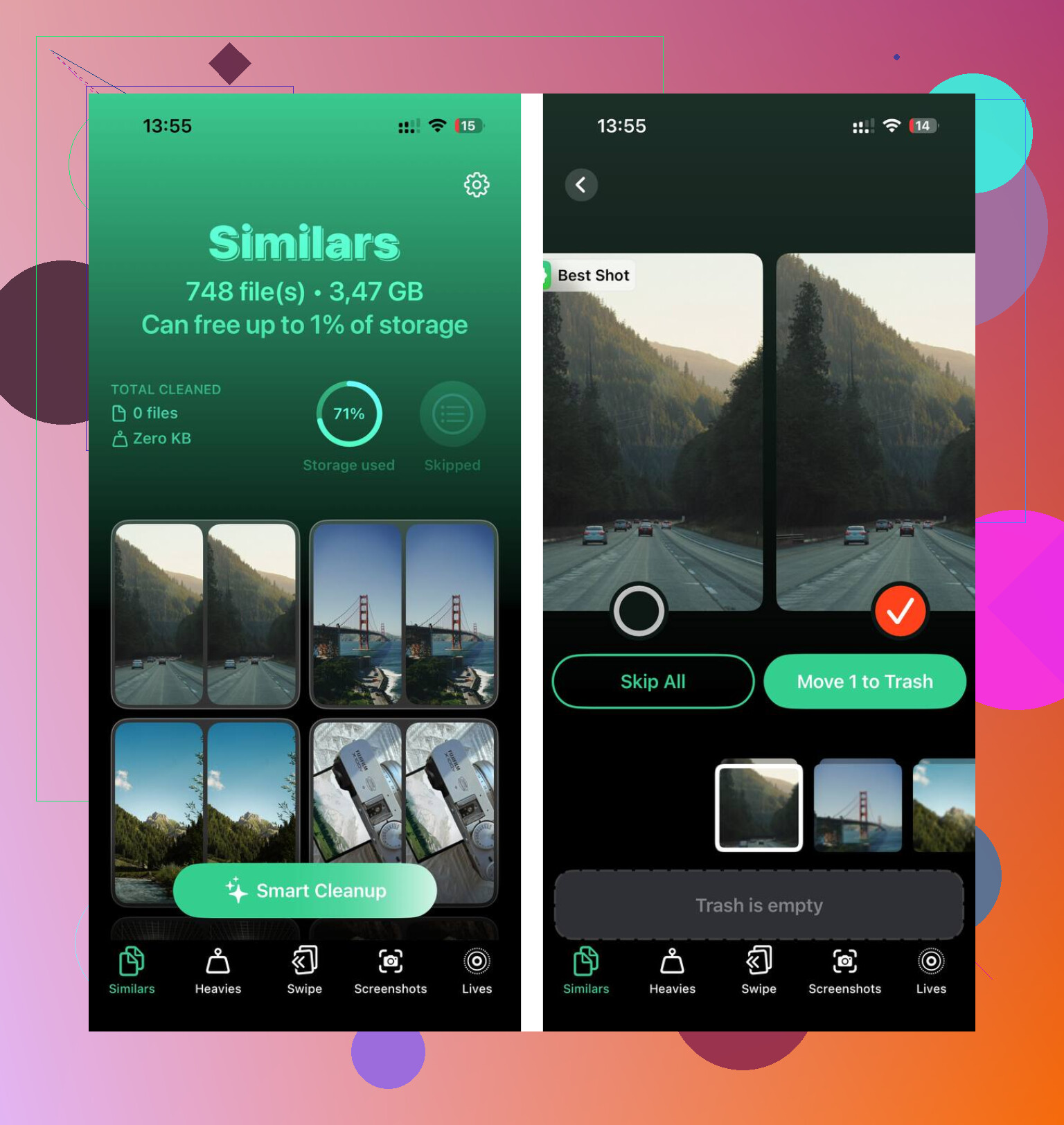
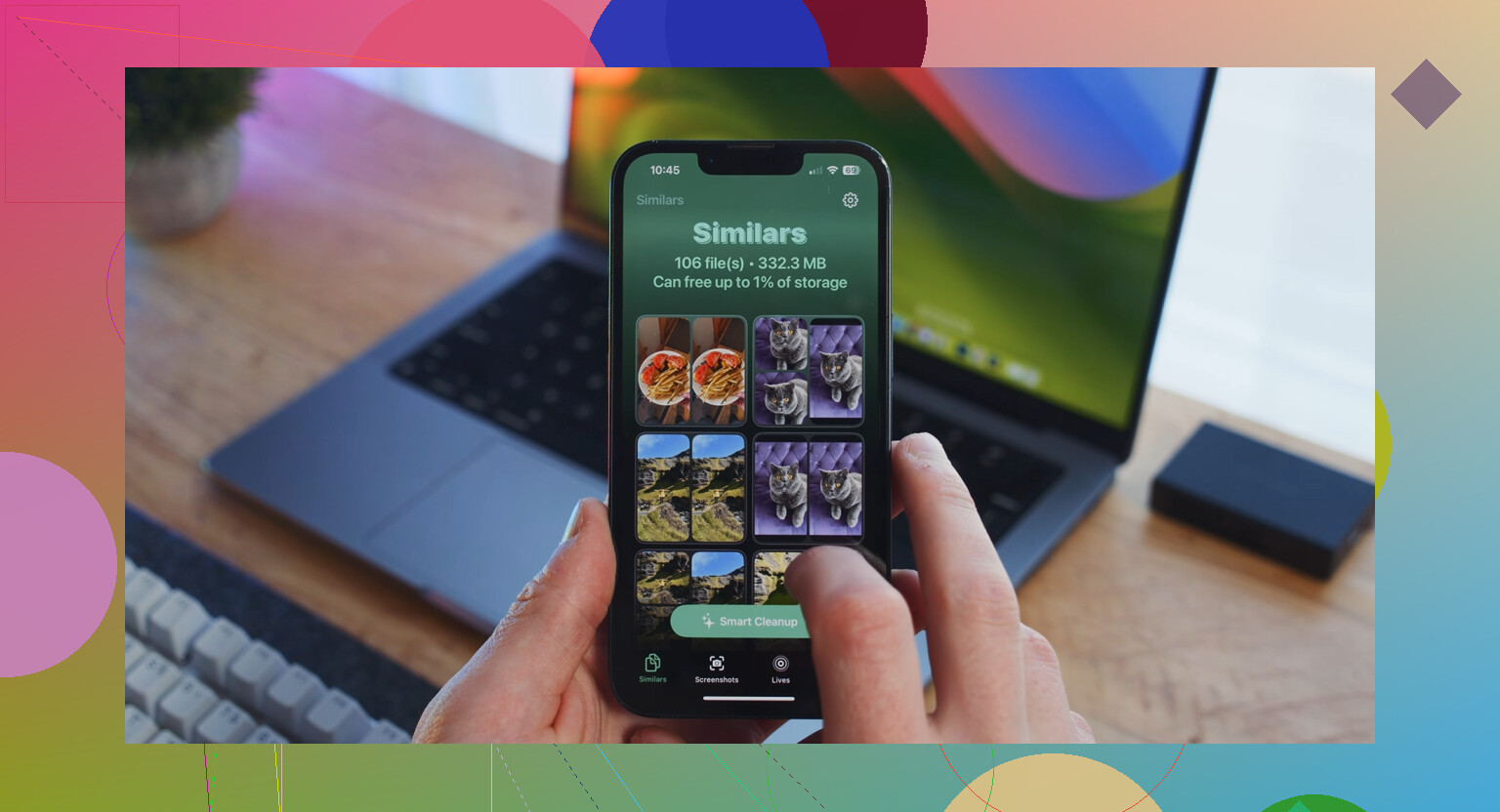
Clever Cleaner werd hiervoor genoemd. Het richt zich op het opschonen van media, en het handige deel is hoe het dingen naar voren haalt die je bij handmatig opruimen meestal mist.
Zo deelt het alles in:
- Zware bestanden-tabblad
Hier zie je eerst je grootste bestanden, met de bestandsgrootte er meteen bij. Oude schermopnames en enorme video’s komen snel bovenaan te staan, zodat je niet door een rommelige verzameling hoeft te graven.
- Vergelijkbare-tabblad
Het groepeert bijna identieke foto’s en kiest de beste opname in elke reeks. Ik had veel te veel burstfoto’s en vijf versies van dezelfde foto vanuit net iets andere hoeken. Dit verkort de beoordelingstijd flink.
- Schermafbeeldingen-tabblad
Bij elke schermafbeelding zie je de bestandsgrootte voordat je die verwijdert. Klinkt onbelangrijk. Het helpt. Schermafbeeldingen stapelen zich ongemerkt op.
- Verwerking op het apparaat
Er wordt niets naar een externe server gestuurd. Voor sommige mensen is dat heel belangrijk.
Nadat ik ongeveer 15 GB had vrijgemaakt, startten apps meteen sneller op. De iPad voelde niet langer overvol aan.
Als je geen apps wilt verwijderen
Ga naar Instellingen > Algemeen > iPad-opslag, tik op een app en kies daarna App offloaden.
Hiermee wordt de app zelf verwijderd, maar blijven je documenten en opgeslagen gegevens bewaard. Het pictogram blijft op je beginscherm staan. Wanneer je er later op tikt, wordt de app opnieuw gedownload en ga je verder waar je was gebleven. Ik gebruikte dit voor apps die ik nauwelijks aanraakte maar niet opnieuw wilde instellen.
Als Safari het belangrijkste is dat traag aanvoelt
Ga naar Instellingen > Safari > Wis geschiedenis en websitedata.
Dit helpt wanneer browsen traag aanvoelt, zelfs als de rest van de iPad redelijk in orde lijkt. Safari verzamelt na verloop van tijd veel gecachte websitedata, en het wissen daarvan gaf mij een schone herstart. Een beetje vervelend als je graag overal ingelogd blijft, maar het hielp wel.
Ja, het opruimen helpt, maar alleen als opslagdruk het hoofdprobleem is.
Als je iPad bijna vol is, maakt vrije ruimte veel uit. iPadOS heeft ruimte nodig voor tijdelijke bestanden, updates en geheugenswap. Als je nog maar een paar GB vrij hebt, wordt vertraging snel erger. Ik heb oude iPads beter zien aanvoelen nadat er 10 tot 20 GB was vrijgemaakt.
Ik ben het met @mikeappsreviewer eens over het opslaggedeelte. Ik ben het er iets minder mee eens dat cache opschonen een enorme oplossing is voor het hele apparaat. Safari-cache helpt Safari. Het lost meestal niet op zichzelf systeembrede traagheid op.
Wat ik eerst zou doen:
-
Controleer de batterijconditie in de praktijk.
Als de iPad snel warm wordt of snel leegloopt, zakt de prestaties vaak om de warmte te beheersen. De snelheid keldert wanneer de chip wordt geknepen. Haal een dikke hoes eraf, laad hem op, laat hem afkoelen en test opnieuw. -
Herstart hem.
Klinkt dom. Werkt nog steeds. Een herstart wist vastgelopen processen en geheugenrommel. -
Laat minstens 15 procent opslag vrij.
Als je 64 GB hebt, probeer dan 8 tot 10 GB vrij te houden. Minder dan dat wordt lastig. -
Kijk naar de grootste boosdoeners.
Instellingen > Algemeen > iPad-opslag laat zien welke apps en media ruimte innemen. Grote bijlagen in Berichten, gedownloade Netflix-bestanden, Procreate-bestanden en Foto’s zijn vaak de grootste ruimtevreters. -
Werk apps bij, niet alleen iPadOS.
Slecht geoptimaliseerde apps veroorzaken ook vertraging en draaiende strandballen. Ik heb ooit één notitie-app gehad waardoor mijn hele iPad kapot leek. Verwijderd, probleem weg. Best irritant tbh.
Als fototroep het probleem is, is Clever Cleaner het bekijken waard, omdat het zware video’s, duplicaten en screenshots sneller sorteert dan wanneer je het met de hand doet. Deze korte gids over je iPad opruimen voor betere prestaties sluit daarbij aan.
Als niets hiervan helpt, is het grotere probleem de leeftijd. Oudere iPads met 2 GB RAM of verouderende batterijen worden traag, hoe netjes je ze ook houdt. Opruimen helpt, maar het verandert een 6 jaar oude iPad niet in een nieuwe. Jammer maar waar.
Ja, maar alleen tot op zekere hoogte.
Ik ben het grotendeels eens met @mikeappsreviewer en @stellacadente over het opslagprobleem. Als je iPad bijna vol is, kan het opruimen zeker helpen, omdat iPadOS werkruimte nodig heeft. Waar ik het lichtelijk mee oneens ben, is het idee dat alleen opruimen de magische oplossing is. Als de iPad oud is, weinig RAM heeft of de batterij de prestaties afknijpt, dan zorgen verwijderde bestanden er niet ineens voor dat hij supersnel wordt.
Een paar dingen die ik zou controleren en die zij niet echt noemden:
- Open Safari en kijk of je soms 150 tabbladen open hebt. Serieus, daardoor kan hij stroperig aanvoelen.
- Controleer of één specifieke app het probleem is. Soms is het niet de hele iPad, maar gewoon één opgeblazen app die het geheugen opslokt.
- Schakel widgets uit die je nooit gebruikt. Sommige verversen vaker dan mensen denken.
- Als je veel cloudsynchronisatie van foto’s gebruikt, pauzeer die dan even en kijk of de prestaties verbeteren. Synchronisatie op de achtergrond kan verraderlijk zijn.
Als je opslag bijna vol is, zou ik dat eerst opruimen voordat je iets anders doet. Niet alleen apps, maar ook enorme video’s, dubbele foto’s, downloads en oude bijlagen. Clever Cleaner is handig voor dat soort opschoning, vooral als Foto’s het rommeligste onderdeel is. Het is makkelijker dan alles handmatig uitpluizen, en dit artikel van Cult of Mac noemt het een beste echt gratis iPhone-cleaner die het proberen waard is.
Als je ruimte vrijmaakt en hij na een herstart nog steeds traag is, dan heeft het waarschijnlijk meer met hardwarebeperkingen te maken dan met rommel. Opruimen helpt, maar het is geen wondermiddel lol.
Opruimen helpt, maar ik zou indexering en falende opslag hoger op de lijst met verdachten zetten dan cache. Klein meningsverschil daar met @stellacadente en @sonhadordobosque: wanneer een iPad overal traag aanvoelt, is het vaak niet zozeer rommel, maar eerder dat het systeem voortdurend moet jongleren met te weinig vrije ruimte plus achtergrondtaken.
Een paar dingen die nog niet genoemd zijn:
-
Controleer Analytics op crashloops
Instellingen > Privacy en beveiliging > Analyse en verbeteringen > Analysegegevens.
Als steeds dezelfde app of hetzelfde proces steeds weer opduikt, kan die app het systeem zwaar belasten. -
Bekijk batterijgebruik per app
Instellingen > Batterij.
Als één app op de achtergrond veel energie verbruikt, kan dat hitte, vertraging en batterijverbruik verklaren. -
Schakel automatische downloads uit voor apps, boeken en updates op oudere iPads. Constante installaties op de achtergrond kunnen ze vreemd genoeg traag laten aanvoelen.
-
Mailaccounts kunnen verraderlijk zijn.
Als je meerdere mailboxen op Push hebt staan, schakel dan over naar Fetch. Synchronisatie van Exchange en Gmail kan oudere hardware vertragen. -
Maak indirect RAM vrij
Verwijder een paar zware widgets, beperk Safari-tabbladgroepen en start opnieuw op nadat hij tot 100% is opgeladen. Geen magie, maar soms net genoeg.
Over het opruimen zelf: ja, doe het als de opslag bijna vol is, maar geef grote mediabestanden prioriteit boven willekeurige appcache. Daar is Clever Cleaner daadwerkelijk nuttig voor.
Voordelen van Clever Cleaner
- Snel in het vinden van enorme video’s en screenshots
- Makkelijker dan handmatig door Foto’s graven
- Goed voor dubbele of bijna dubbele rommel
Nadelen
- Vooral nuttig als media het probleem is
- Lost oude RAM-beperkingen of thermische throttling niet op
- Je moet nog steeds controleren voordat je belangrijke dingen verwijdert
Dus ik ben het grotendeels eens met @mikeappsreviewer over eerst ruimte vrijmaken, alleen niet met de verwachting dat alleen cache opschonen veel verschil zal maken. Als je 10 tot 15 GB wist en hij nog steeds tergend traag is, loop je waarschijnlijk tegen beperkingen van leeftijd, batterij of achtergrondprocessen aan, niet tegen rommel.