Mi iPad se ha vuelto notablemente más lento últimamente: las aplicaciones tardan más en abrirse, las páginas se traban y el almacenamiento está casi lleno. Estoy tratando de averiguar si eliminar archivos antiguos, aplicaciones que no uso y la caché realmente mejorará el rendimiento del iPad o si otra cosa podría estar causando la lentitud. Busco consejos sobre la mejor manera de acelerar un iPad lento sin estropear nada.
Un iPad que se traba en cada app, se cuelga al cambiar entre apps o se siente lento en general suele tener una causa simple. Me encontré con esto en un iPad más viejo y estas fueron las soluciones que realmente marcaron la diferencia.
Si la lentitud empezó justo después de una actualización
Yo esperaría un poco antes de cambiar ajustes al azar. Después de una actualización grande de iPadOS, el sistema pasa tiempo reconstruyendo índices en segundo plano. Eso afecta el rendimiento durante un tiempo. En el mío, el retraso mejoró después de aproximadamente un día. Dale de 24 a 48 horas. Si después de dos días sigue lento, yo buscaría otra causa.
Ajustes que vale la pena cambiar primero
- Desactiva Actualización en segundo plano
Ve a Ajustes > General > Actualización en segundo plano.
Yo desactivé esto primero. Gran diferencia. Muchas apps siguen comunicándose con sus servidores aunque ni siquiera las estés usando, y en un iPad lento se nota. Si no quieres desactivarlo por completo, déjalo solo para las apps que te importan.
- Revisa el Modo de bajo consumo
Si el icono de la batería está amarillo, el Modo de bajo consumo está activado. Eso significa que el iPad está limitando el rendimiento para ahorrar batería. Desactívalo si ahora mismo la velocidad te importa más.
- Activa Reducir movimiento
Ve a Ajustes > Accesibilidad > Movimiento y luego activa Reducir movimiento.
Esto reemplaza los efectos de zoom más pesados por transiciones más simples. En iPads más viejos, hace que todo se sienta menos trabado. Es un ajuste pequeño, pero yo lo noté.
- Deja de forzar el cierre de apps todo el tiempo
Yo solía hacerlo por costumbre. Mala idea. Las apps suspendidas se quedan ahí en un estado de bajo consumo. Si las deslizas para cerrarlas, el iPad tiene que cargarlas desde cero la próxima vez. Más trabajo, más espera.
Por qué liberar almacenamiento ayuda más de lo que la gente cree
Cuando el almacenamiento se llena demasiado, alrededor del 80 por ciento o más, el rendimiento empieza a caer. iPadOS necesita espacio libre para archivos temporales, caché e intercambio durante la multitarea. Cuando el espacio escasea, las apps pierden margen y todo se vuelve más lento.
Así que sí, liberar almacenamiento es más que solo hacer espacio para fotos. Ayuda a corregir el retraso.
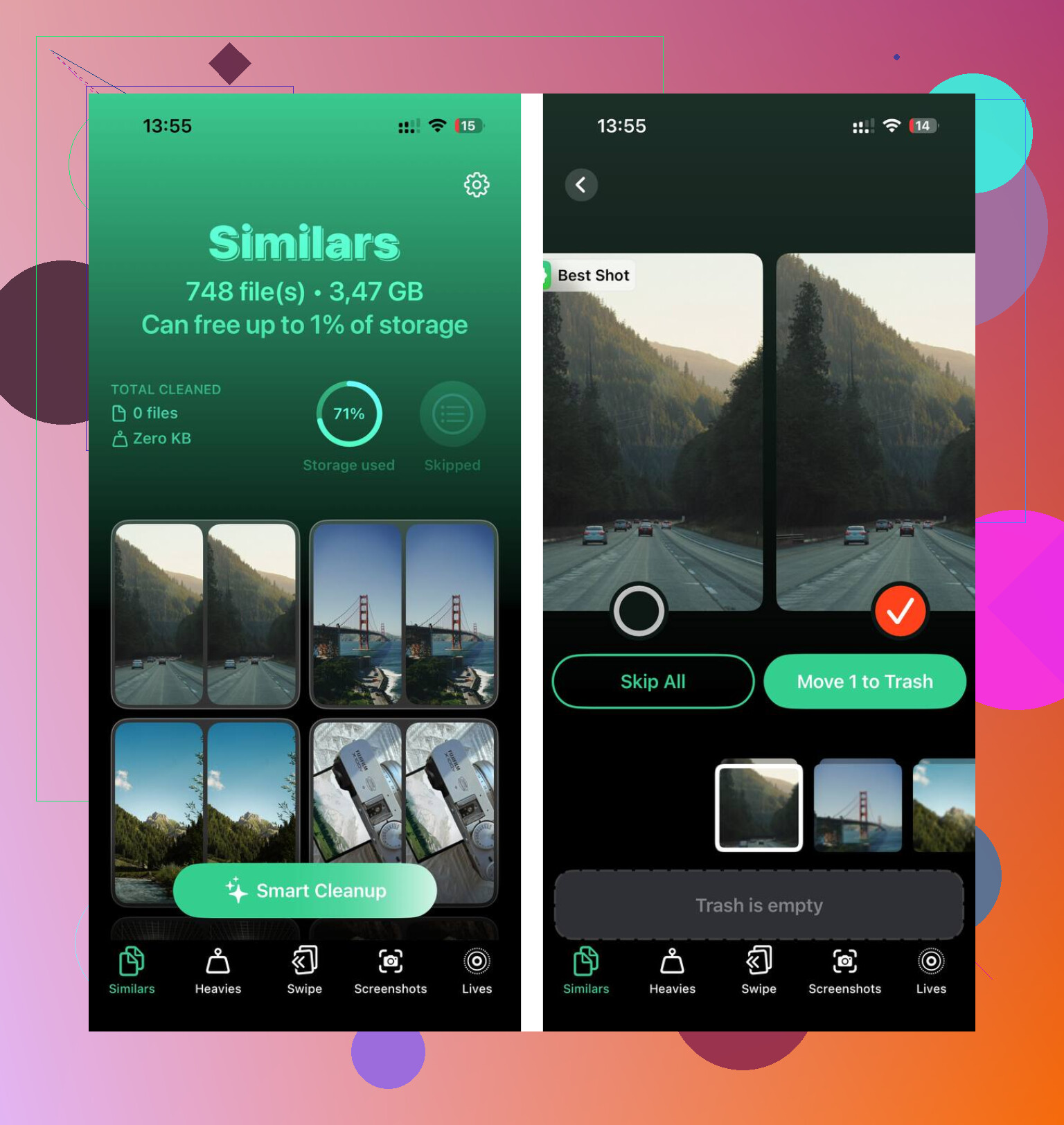
Clever Cleaner se mencionó para esto. Se centra en la limpieza de archivos multimedia, y la parte útil es cómo muestra las cosas que la limpieza manual normalmente pasa por alto.
Así es como lo organiza:
- Pestaña Heavies
Esto muestra primero tus archivos más grandes, con sus tamaños ahí mismo. Las grabaciones de pantalla antiguas y los videos enormes suben rápido al principio, lo que te evita tener que buscar entre un desorden.
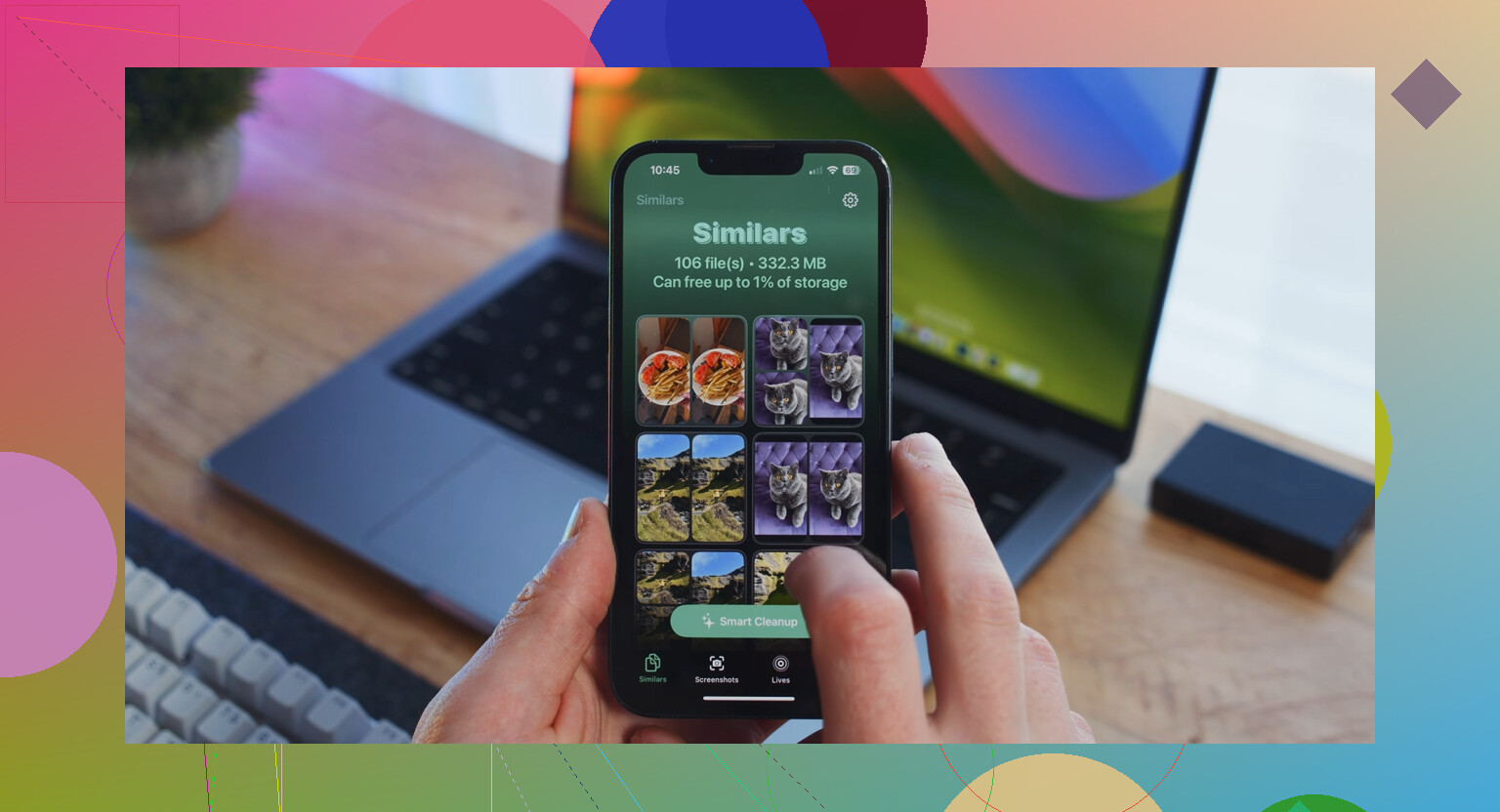
- Pestaña Similars
Agrupa fotos casi duplicadas y elige la mejor toma de cada grupo. Yo tenía demasiadas fotos en ráfaga y cinco versiones de la misma imagen desde ángulos apenas distintos. Esto reduce mucho el tiempo de revisión.
- Pestaña Screenshots
Cada captura de pantalla muestra su tamaño de archivo antes de que la borres. Parece algo menor. Ayuda. Las capturas de pantalla se acumulan sin hacer ruido.
- Procesamiento en el dispositivo
No se envía nada a ningún servidor externo. Para algunas personas, eso importa mucho.
Después de liberar unos 15 GB, las apps empezaron a abrirse más rápido de inmediato. El iPad dejó de sentirse saturado.
Si no quieres eliminar apps
Ve a Ajustes > General > Almacenamiento del iPad, toca una app y luego elige Desinstalar app.
Esto elimina la app en sí, pero conserva tus documentos y datos guardados. El icono permanece en tu pantalla de inicio. Cuando lo toques más tarde, se descargará de nuevo y seguirá donde lo dejaste. Yo usé esto para apps que casi no tocaba pero que no quería reiniciar.
Si Safari es lo principal que va lento
Ve a Ajustes > Safari > Borrar historial y datos de sitios web.
Esto ayuda cuando navegar se siente lento aunque el resto del iPad parezca estar más o menos bien. Safari acumula datos de sitios en caché con el tiempo, y borrarlos me dio un reinicio limpio. Es un poco molesto si te gusta mantener la sesión iniciada en todos lados, pero sí ayudó.
Sí, limpiarlo ayuda, pero solo si la falta de almacenamiento es el problema principal.
Si tu iPad está casi lleno, el espacio libre importa mucho. iPadOS necesita espacio para archivos temporales, actualizaciones e intercambio de memoria. Cuando te quedan solo unos pocos GB libres, la lentitud empeora muy rápido. He visto iPads viejos sentirse mejor después de liberar entre 10 y 20 GB.
Estoy de acuerdo con @mikeappsreviewer en la parte del almacenamiento. No estoy tan de acuerdo en que limpiar la caché sea una gran solución para todo el dispositivo. La caché de Safari ayuda a Safari. Normalmente no arreglará por sí sola la lentitud general del sistema.
Lo que yo haría primero:
-
Revisa la salud de la batería en la práctica.
Si el iPad se calienta rápido o se descarga rápido, el rendimiento suele bajar para controlar el calor. La velocidad se desploma cuando el chip reduce su rendimiento. Quita la funda gruesa, cárgalo, deja que se enfríe y pruébalo otra vez. -
Reinícialo.
Suena tonto. Pero sigue funcionando. Un reinicio limpia procesos atascados y basura en la memoria. -
Deja al menos un 15 por ciento de almacenamiento libre.
Si tienes 64 GB, intenta mantener entre 8 y 10 GB libres. Menos que eso se pone complicado. -
Mira los peores culpables.
Ajustes > General > Almacenamiento del iPad muestra qué apps y archivos multimedia ocupan espacio. Los archivos adjuntos grandes de Mensajes, las descargas de Netflix, los archivos de Procreate y Fotos suelen ser los que más ocupan. -
Actualiza las apps, no solo iPadOS.
Las apps mal optimizadas también causan lentitud y bloqueos. Una vez tuve una app de notas que hacía que todo mi iPad pareciera roto. La borré y el problema desapareció. Bastante molesto, la verdad.
Si el problema es el desorden de fotos, Clever Cleaner merece la pena porque organiza videos pesados, duplicados y capturas de pantalla más rápido que hacerlo a mano. Esta guía rápida sobre limpiar tu iPad para mejorar el rendimiento va en esa línea.
Si nada de esto ayuda, el problema mayor es la edad. Los iPads antiguos con 2 GB de RAM o baterías envejecidas se vuelven lentos por más ordenados que los tengas. Limpiar ayuda, pero no convertirá un iPad de 6 años en uno nuevo. Triste pero cierto.
Sí, pero solo hasta cierto punto.
En su mayoría estoy de acuerdo con @mikeappsreviewer y @stellacadente sobre el tema del almacenamiento. Si tu iPad está casi lleno, limpiarlo definitivamente puede ayudar porque iPadOS necesita margen de trabajo. En lo que discrepo un poco es en la idea de que solo la limpieza sea la solución mágica. Si el iPad es viejo, tiene poca RAM o la batería está limitando el rendimiento, borrar archivos no hará que de repente vuele.
Un par de cosas que yo revisaría y que realmente no mencionaron mucho:
- Abre Safari y mira si tienes como 150 pestañas abiertas. En serio, eso puede hacer que se sienta lento.
- Revisa si una app específica es el problema. A veces no es todo el iPad, sino una sola app pesada acaparando memoria.
- Desactiva los widgets que nunca usas. Algunos se actualizan más de lo que la gente cree.
- Si usas mucha sincronización de fotos en la nube, páusala un rato y mira si mejora el rendimiento. La sincronización en segundo plano puede ser engañosa.
Si tu almacenamiento está casi lleno, yo limpiaría eso primero antes que cualquier otra cosa. No solo apps, sino también videos gigantes, fotos duplicadas, descargas y archivos adjuntos antiguos. Clever Cleaner es útil para ese tipo de limpieza, especialmente si Fotos es la parte más desordenada. Es más fácil que revisar todo manualmente, y este artículo de Cult of Mac lo llama un excelente limpiador de iPhone realmente gratuito que vale la pena probar.
Si liberas espacio y después de reiniciar sigue yendo lento, entonces probablemente se deba más a limitaciones de hardware que al desorden. Limpiar ayuda, pero no es un milagro jaja.
Limpiar ayuda, pero yo pondría la indexación y el almacenamiento defectuoso más arriba en la lista de sospechosos que la caché. Pequeño desacuerdo con @stellacadente y @sonhadordobosque ahí: cuando un iPad se siente lento en todas partes, a menudo no es tanto por la basura sino porque el sistema está haciendo malabares constantemente con muy poco espacio libre más las tareas en segundo plano.
Algunas cosas que aún no se han mencionado:
-
Revisa Analytics por bucles de fallos
Ajustes > Privacidad y seguridad > Análisis y mejoras > Datos de análisis.
Si la misma app o proceso aparece una y otra vez, esa app puede estar saturando el sistema. -
Mira el uso de batería por app
Ajustes > Batería.
Si una app está consumiendo energía en segundo plano, eso puede explicar el calor, la lentitud y el drenaje. -
Desactiva las descargas automáticas de apps, libros y actualizaciones en iPads antiguos. Las instalaciones constantes en segundo plano pueden hacer que se sientan extrañamente lentos.
-
Las cuentas de Mail pueden ser engañosas.
Si tienes varios buzones en Push, cambia a Fetch. La sincronización de Exchange y Gmail puede ralentizar el hardware antiguo. -
Libera RAM indirectamente
Quita algunos widgets pesados, reduce los grupos de pestañas de Safari y reinicia después de cargar al 100%. No es magia, pero a veces es suficiente.
Sobre la limpieza en sí: sí, hazla si el almacenamiento está casi lleno, pero prioriza los archivos multimedia grandes sobre la caché aleatoria de apps. Ahí es donde Clever Cleaner realmente es útil.
Ventajas de Clever Cleaner
- Rápido para detectar videos y capturas de pantalla enormes
- Más fácil que buscar manualmente en Fotos
- Bueno para duplicados o desorden casi duplicado
Desventajas
- Principalmente útil si el problema son los archivos multimedia
- No solucionará las antiguas limitaciones de RAM ni la limitación térmica
- Aun así necesitas revisar antes de borrar cosas importantes
Así que en su mayor parte estoy de acuerdo con @mikeappsreviewer en liberar espacio primero, solo que no en esperar que la limpieza de caché por sí sola cambie mucho las cosas. Si liberas de 10 a 15 GB y aun así sigue arrastrándose, probablemente te estés topando con límites de antigüedad, batería o procesos en segundo plano, no con desorden.