Il mio iPad è diventato notevolmente più lento ultimamente: le app impiegano più tempo ad aprirsi, le pagine vanno a scatti e lo spazio di archiviazione è quasi pieno. Sto cercando di capire se eliminare vecchi file, app inutilizzate e cache migliorerà davvero le prestazioni dell iPad oppure se ci sia qualcos altro che potrebbe causare il rallentamento. Cerco consigli sul modo migliore per velocizzare un iPad lento senza combinare guai.
Un iPad che scatta in ogni app, si blocca quando passi da un’app all’altra o in generale sembra lento di solito ha una causa semplice. Mi è successo su un iPad più vecchio e queste sono state le soluzioni che hanno fatto davvero la differenza.
Se il rallentamento è iniziato subito dopo un aggiornamento
Aspetterei un po’ prima di cambiare impostazioni a caso. Dopo un grosso aggiornamento di iPadOS, il sistema passa del tempo a ricostruire gli indici in background. Questo incide sulle prestazioni per un po’. Sul mio, il lag si è attenuato dopo circa un giorno. Dagli 24-48 ore. Se dopo due giorni è ancora lento, guarderei altrove.
Impostazioni che vale la pena cambiare per prime
- Disattiva Aggiornamento app in background
Vai su Impostazioni > Generali > Aggiornamento app in background.
È stata la prima cosa che ho disattivato. Differenza enorme. Un sacco di app continuano a controllare i loro server anche quando non le stai usando, e su un iPad lento si sente. Se non vuoi disattivarlo del tutto, lascialo attivo solo per le app che ti interessano.
- Controlla la modalità Risparmio energetico
Se l’icona della batteria è gialla, la modalità Risparmio energetico è attiva. Questo significa che l’iPad sta limitando le prestazioni per risparmiare batteria. Disattivala se in questo momento la velocità conta di più.
- Attiva Riduci movimento
Vai su Impostazioni > Accessibilità > Movimento, poi attiva Riduci movimento.
Questo sostituisce gli effetti di zoom più pesanti con transizioni più semplici. Sugli iPad più vecchi, fa sembrare tutto meno impastato. È una piccola impostazione, ma io l’ho notata.
- Smetti di chiudere forzatamente le app in continuazione
Lo facevo per abitudine. Brutta mossa. Le app sospese restano lì in uno stato a basso consumo. Se le chiudi con uno swipe, l’iPad deve ricaricarle da zero la volta successiva. Più lavoro, più attesa.
Perché liberare spazio aiuta più di quanto si pensi
Quando lo spazio di archiviazione si riempie, intorno all’80 percento circa, le prestazioni iniziano a calare. iPadOS ha bisogno di spazio libero per file temporanei, cache e swap durante il multitasking. Quando lo spazio scarseggia, le app hanno meno margine e tutto rallenta.
Quindi sì, liberare spazio non serve solo a fare posto alle foto. Aiuta a risolvere il lag.
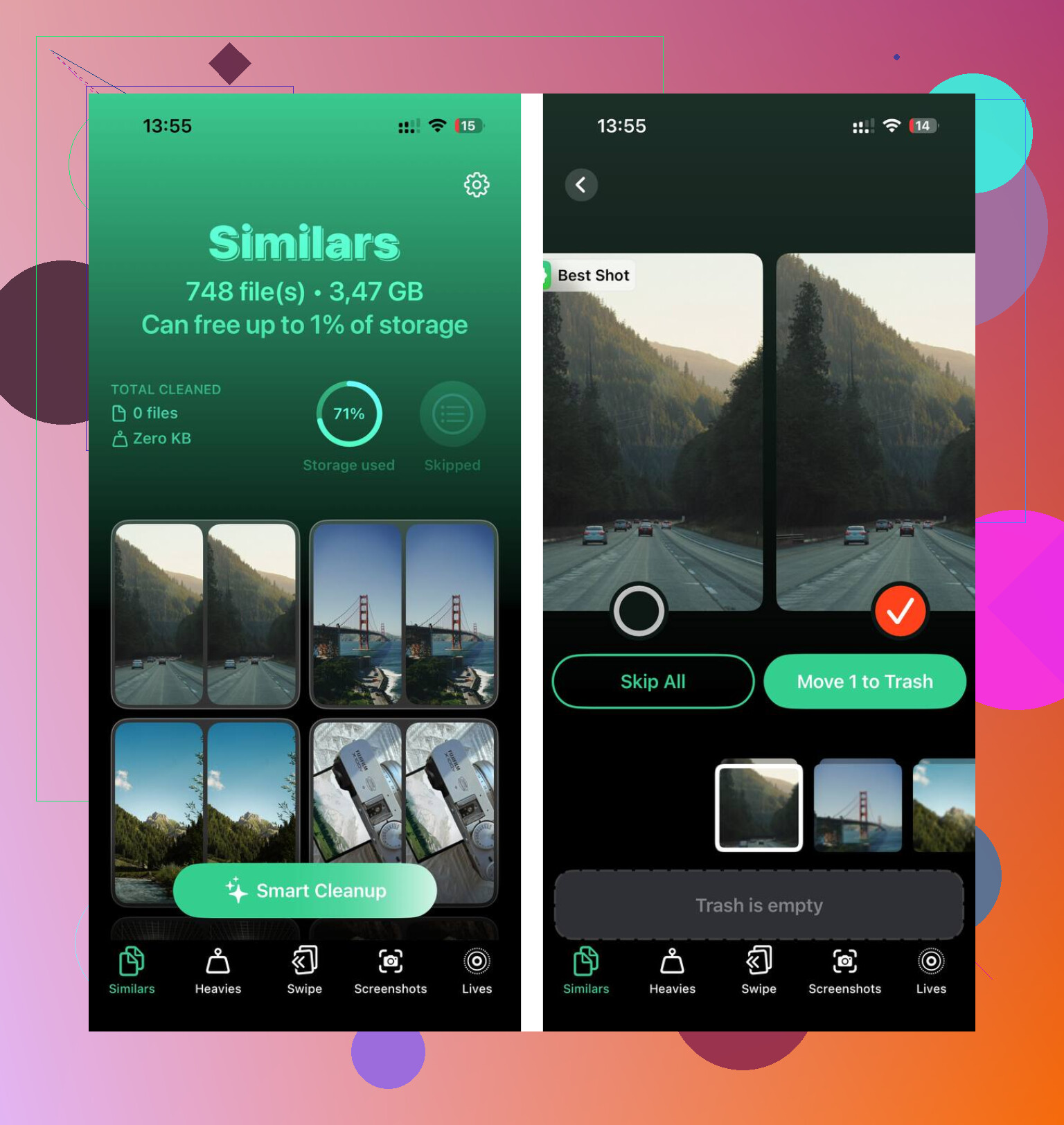
Clever Cleaner è stato menzionato per questo. Si concentra sulla pulizia dei contenuti multimediali, e la parte utile è il modo in cui mette in evidenza le cose che la pulizia manuale di solito si perde.
Ecco come suddivide tutto:
- Scheda Heavies
Qui vedi prima i file più grandi, con le dimensioni ben visibili. Le vecchie registrazioni dello schermo e i video enormi finiscono subito in cima, così non devi scavare nel caos.
- Scheda Similars
Raggruppa le foto quasi duplicate e sceglie lo scatto migliore in ogni gruppo. Io avevo fin troppe foto in sequenza e cinque versioni della stessa immagine da angolazioni leggermente diverse. Questo riduce di molto il tempo di revisione.
- Scheda Screenshots
Ogni screenshot mostra la dimensione del file prima che lo elimini. Sembra una cosa da poco. Aiuta. Gli screenshot si accumulano in silenzio.
- Elaborazione sul dispositivo
Nulla viene inviato a qualche server esterno. Per alcune persone, questo conta molto.
Dopo aver liberato circa 15 GB, l’avvio delle app è diventato subito più rapido. L’iPad ha smesso di sembrare ingolfato.
Se non vuoi eliminare le app
Vai su Impostazioni > Generali > Spazio iPad, tocca un’app, poi scegli Rimuovi app.
Questo rimuove l’app stessa ma conserva i documenti e i dati salvati. L’icona resta nella schermata Home. Quando la tocchi più tardi, viene scaricata di nuovo e riprende da dove avevi lasciato. Io l’ho usato per le app che aprivo a malapena ma che non volevo reimpostare.
Se Safari è la cosa che rallenta di più
Vai su Impostazioni > Safari > Cancella cronologia e dati dei siti web.
Questo aiuta quando la navigazione sembra lenta anche se il resto dell’iPad sembra tutto sommato a posto. Safari accumula nel tempo i dati dei siti in cache, e cancellarli mi ha dato un reset pulito. Un po’ fastidioso se ti piace restare connesso ovunque, ma mi ha aiutato.
Sì, ripulirlo aiuta, ma solo se il problema principale è la pressione dello spazio di archiviazione.
Se il tuo iPad è quasi pieno, liberare spazio conta molto. iPadOS ha bisogno di spazio per file temporanei, aggiornamenti e swap della memoria. Quando scendi a pochi GB liberi, i rallentamenti peggiorano in fretta. Ho visto vecchi iPad andare meglio dopo aver liberato da 10 a 20 GB.
Sono d’accordo con @mikeappsreviewer sulla parte relativa allo spazio di archiviazione. Non sono del tutto d’accordo sul fatto che pulire la cache sia una soluzione enorme per tutto il dispositivo. La cache di Safari aiuta Safari. Di solito non risolve da sola la lentezza generale del sistema.
Quello che farei per prima cosa:
-
Controlla lo stato della batteria nella pratica.
Se l’iPad si scalda in fretta o si scarica velocemente, le prestazioni spesso calano per controllare il calore. La velocità crolla quando il chip va in throttling. Togli la custodia spessa, mettilo in carica, lascialo raffreddare e riprova. -
Riavvialo.
Sembra sciocco. Funziona ancora. Un riavvio elimina i processi bloccati e la spazzatura nella memoria. -
Lascia almeno il 15 percento di spazio libero.
Se hai 64 GB, cerca di tenere liberi da 8 a 10 GB. Meno di così diventa dura. -
Guarda i peggiori colpevoli.
Impostazioni > Generali > Spazio iPad mostra quali app e contenuti multimediali occupano spazio. Allegati grandi di Messaggi, file scaricati di Netflix, file di Procreate e Foto sono spesso quelli che pesano di più. -
Aggiorna le app, non solo iPadOS.
Le app ottimizzate male causano anche rallentamenti e rotelline colorate. Mi è capitato che un’app per le note facesse sembrare rotto tutto il mio iPad. L’ho eliminata e il problema è sparito. Abbastanza fastidioso a dire il vero.
Se il problema è il disordine nelle foto, Clever Cleaner merita uno sguardo perché ordina video pesanti, duplicati e screenshot più velocemente che farlo a mano. Questa guida rapida su come ripulire il tuo iPad per migliorare le prestazioni è in linea con questo.
Se niente di tutto questo aiuta, il problema più grande è l’età. I vecchi iPad con 2 GB di RAM o batterie usurate rallentano indipendentemente da quanto li tieni in ordine. La pulizia aiuta, ma non trasformerà un iPad di 6 anni in uno nuovo. Triste ma vero.
Sì, ma solo fino a un certo punto.
Sono per lo più d’accordo con @mikeappsreviewer e @stellacadente sulla questione dello spazio di archiviazione. Se il tuo iPad è quasi pieno, liberarlo può assolutamente aiutare perché iPadOS ha bisogno di spazio operativo. Quello su cui sono leggermente in disaccordo è l’idea che la pulizia da sola sia la soluzione magica. Se l’iPad è vecchio, ha poca RAM o la batteria sta limitando le prestazioni, eliminare file non lo renderà improvvisamente velocissimo.
Un paio di cose che controllerei e che loro non hanno davvero menzionato:
- Apri Safari e verifica se hai tipo 150 schede aperte. Sul serio, può farlo sembrare scattoso.
- Controlla se il problema è una sola app specifica. A volte non è tutto l’iPad, ma solo un’app pesante che occupa memoria.
- Disattiva i widget che non usi mai. Alcuni si aggiornano più di quanto la gente immagini.
- Se usi molto la sincronizzazione delle foto nel cloud, mettila in pausa per un po’ e vedi se le prestazioni migliorano. La sincronizzazione in background può essere subdola.
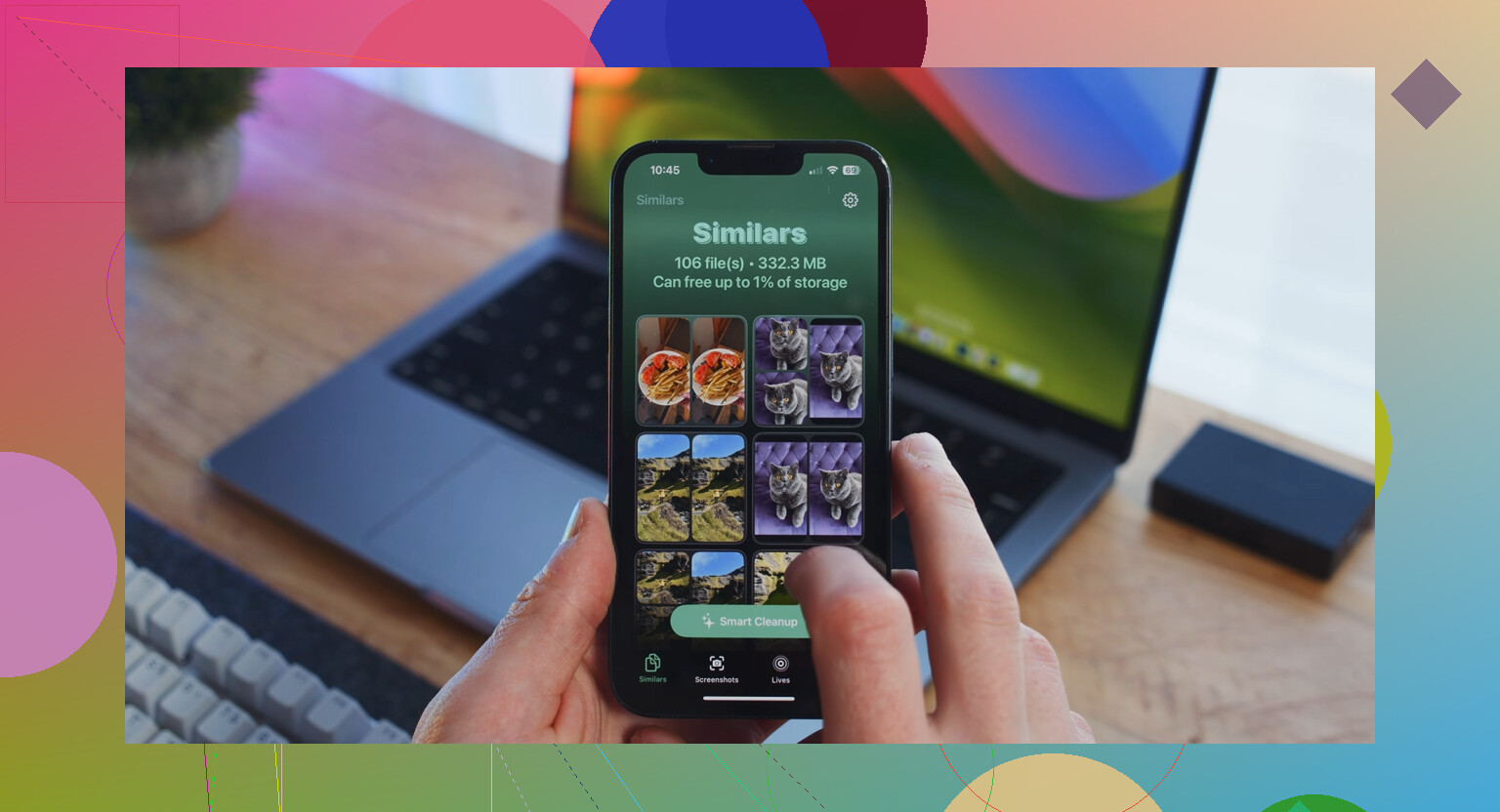
Se il tuo spazio di archiviazione è quasi pieno, pulirei prima quello prima di qualsiasi altra cosa. Non solo le app, ma anche video enormi, foto duplicate, download e vecchi allegati. Clever Cleaner è utile per questo tipo di pulizia, soprattutto se Foto è la parte più disordinata. È più semplice che cercare manualmente in tutto, e questo articolo di Cult of Mac lo definisce un ottimo pulitore gratuito per iPhone che vale la pena provare.
Se liberi spazio e continua a essere lento anche dopo un riavvio, allora probabilmente dipende più dai limiti hardware che dal disordine. Pulire aiuta, ma non è un miracolo lol.
La pulizia aiuta, ma metterei l’indicizzazione e l’archiviazione in avaria più in alto nell’elenco dei sospetti rispetto alla cache. Qui sono leggermente in disaccordo con @stellacadente e @sonhadordobosque: quando un iPad sembra lento ovunque, spesso non si tratta tanto di spazzatura quanto del sistema che cerca continuamente di gestire troppo poco spazio libero insieme alle attività in background.
Alcune cose non ancora menzionate:
-
Controlla Analytics per individuare cicli di crash
Impostazioni > Privacy e sicurezza > Analisi e miglioramenti > Dati analisi.
Se la stessa app o lo stesso processo compare più e più volte, quell’app potrebbe stare sovraccaricando il sistema. -
Guarda l’uso della batteria per app
Impostazioni > Batteria.
Se un’app consuma energia in background, questo può spiegare calore, rallentamenti e scaricamento. -
Disattiva i download automatici per app, libri e aggiornamenti sugli iPad più vecchi. Le installazioni costanti in background possono farli sembrare stranamente lenti.
-
Gli account Mail possono essere subdoli.
Se hai diverse caselle di posta impostate su Push, passa a Fetch. La sincronizzazione di Exchange e Gmail può appesantire l’hardware meno recente. -
Libera RAM indirettamente
Rimuovi alcuni widget pesanti, riduci i gruppi di schede di Safari e riavvia dopo aver caricato al 100%. Non è magia, ma a volte basta.
Per quanto riguarda la pulizia in sé: sì, falla se lo spazio di archiviazione è quasi pieno, ma dai priorità ai file multimediali di grandi dimensioni rispetto alla cache casuale delle app. È lì che Clever Cleaner è davvero utile.
Pro di Clever Cleaner
- Rapido nell’individuare video e screenshot enormi
- Più semplice che cercare manualmente in Foto
- Utile per duplicati o elementi quasi duplicati che creano disordine
Contro
- È utile soprattutto se il problema sono i file multimediali
- Non risolverà i vecchi limiti della RAM o il throttling termico
- Devi comunque controllare prima di eliminare elementi importanti
Quindi sono per lo più d’accordo con @mikeappsreviewer sul liberare spazio prima, solo non sull’aspettarsi che la sola pulizia della cache faccia molta differenza. Se liberi da 10 a 15 GB e continua comunque ad andare a rilento, probabilmente stai andando incontro ai limiti dovuti all’età del dispositivo, alla batteria o ai processi in background, non al disordine.