Meu iPad ficou visivelmente mais lento ultimamente — os apps estão demorando mais para abrir, as páginas apresentam atraso e o armazenamento está quase cheio. Estou tentando descobrir se limpar arquivos antigos, apps não usados e o cache realmente vai melhorar o desempenho do iPad ou se outra coisa pode estar causando a lentidão. Procuro orientações sobre a melhor forma de acelerar um iPad lento sem bagunçar nada.
Um iPad que trava em todos os apps, congela ao alternar entre apps ou parece lento no geral normalmente tem uma causa simples. Passei por isso em um iPad mais antigo e estas foram as correções que realmente fizeram diferença.
Se a lentidão começou logo após uma atualização
Eu esperaria um pouco antes de sair mudando configurações aleatórias. Depois de uma grande atualização do iPadOS, o sistema passa um tempo recriando índices em segundo plano. Isso afeta o desempenho por um tempo. No meu, a lentidão diminuiu depois de cerca de um dia. Dê de 24 a 48 horas. Se ainda estiver lento depois de dois dias, eu procuraria outra causa.
Configurações que vale a pena mudar primeiro
- Desative a Atualização em 2º Plano
Vá em Ajustes > Geral > Atualização em 2º Plano.
Eu desliguei isso primeiro. Diferença enorme. Vários apps continuam se comunicando com seus servidores quando você nem está usando eles, e em um iPad lento isso é perceptível. Se não quiser desativar totalmente, deixe ativo só para os apps com que você se importa.
- Verifique o Modo de Pouca Energia
Se o ícone da bateria estiver amarelo, o Modo de Pouca Energia está ativado. Isso significa que o iPad está limitando o desempenho para economizar bateria. Desative se velocidade for mais importante agora.
- Ative Reduzir Movimento
Vá em Ajustes > Acessibilidade > Movimento e ative Reduzir Movimento.
Isso troca os efeitos de zoom mais pesados por transições mais simples. Em iPads mais antigos, faz o sistema todo parecer menos engasgado. Configuração pequena, mas eu percebi.
- Pare de forçar o fechamento dos apps o tempo todo
Eu costumava fazer isso por hábito. Péssima ideia. Apps suspensos ficam ali em um estado de baixo consumo. Se você os fecha, o iPad precisa carregá-los do zero na próxima vez. Mais trabalho, mais espera.
Por que liberar armazenamento ajuda mais do que as pessoas imaginam
Quando o armazenamento fica muito cheio, por volta de 80 por cento ou mais, o desempenho começa a cair. O iPadOS precisa de espaço livre para arquivos temporários, cache e swap durante a multitarefa. Quando o espaço fica apertado, os apps perdem margem para funcionar e tudo começa a ficar lento.
Então sim, limpar armazenamento é mais do que abrir espaço para fotos. Ajuda a corrigir a lentidão.
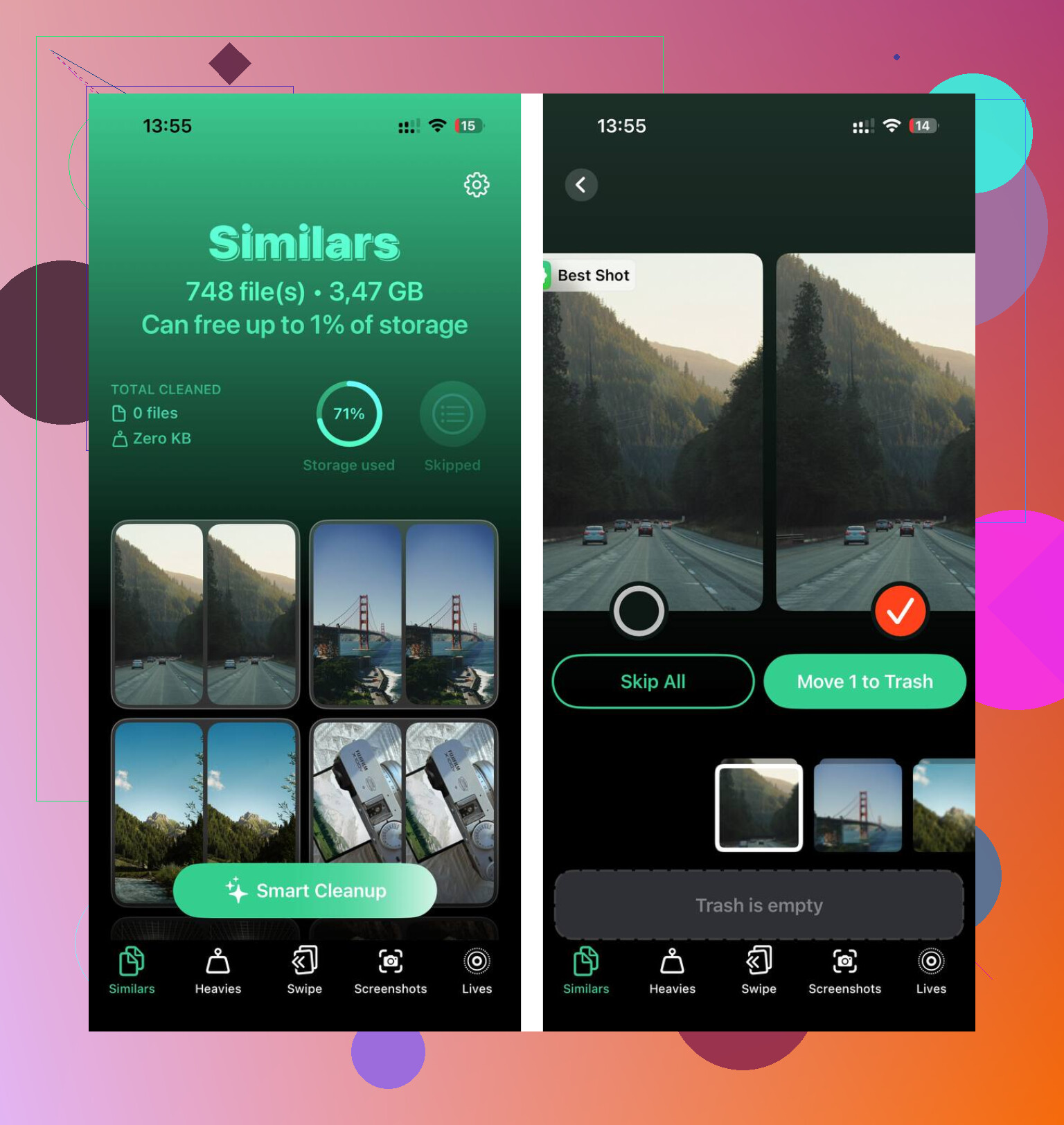
Clever Cleaner foi mencionado para isso. Ele é focado em limpeza de mídia, e a parte útil é como mostra as coisas que a limpeza manual normalmente não encontra.
Veja como ele organiza tudo:
- Aba Heavies
Ela mostra primeiro seus maiores arquivos, com os tamanhos logo ali. As gravações de tela antigas e os vídeos enormes sobem rápido para o topo, o que evita que você tenha que fuçar uma bagunça.
- Aba Similars
Ela agrupa fotos quase duplicadas e escolhe a melhor em cada conjunto. Eu tinha fotos em rajada demais e cinco versões da mesma imagem com ângulos levemente diferentes. Isso reduz bastante o tempo de revisão.
- Aba Screenshots
Cada captura de tela mostra o tamanho do arquivo antes de você apagar. Parece detalhe. Ajuda. Capturas de tela se acumulam em silêncio.
- Processamento no dispositivo
Nada é enviado para algum servidor externo. Para algumas pessoas, isso importa muito.
Depois que limpei cerca de 15 GB, a abertura dos apps acelerou na hora. O iPad parou de parecer travado.
Se você não quiser apagar apps
Vá em Ajustes > Geral > Armazenamento do iPad, toque em um app e depois escolha Desinstalar App.
Isso remove o app em si, mas mantém seus documentos e dados salvos. O ícone continua na Tela de Início. Quando você tocar nele depois, ele baixa de novo e continua de onde você parou. Usei isso para apps que eu quase não abria, mas não queria redefinir.
Se o Safari for o principal problema
Vá em Ajustes > Safari > Limpar Histórico e Dados dos Sites.
Isso ajuda quando a navegação parece lenta mesmo que o resto do iPad esteja mais ou menos normal. O Safari acumula dados de sites em cache com o tempo, e limpar isso me deu um recomeço limpo. Um pouco chato se você gosta de continuar conectado em tudo, mas realmente ajudou.
Sim, limpar ajuda, mas só se a pressão no armazenamento for o principal problema.
Se o seu iPad está quase cheio, liberar espaço faz muita diferença. O iPadOS precisa de espaço para arquivos temporários, atualizações e troca de memória. Quando você chega a apenas alguns GB livres, a lentidão piora rápido. Já vi iPads antigos ficarem melhores depois de liberar 10 a 20 GB.
Concordo com @mikeappsreviewer na parte do armazenamento. Discordo um pouco sobre a limpeza de cache ser uma grande solução para o aparelho inteiro. O cache do Safari ajuda o Safari. Normalmente isso não corrige a lentidão geral do sistema por si só.
O que eu faria primeiro:
-
Verifique a saúde da bateria na prática.
Se o iPad esquenta rápido ou descarrega rápido, o desempenho costuma cair para controlar o calor. A velocidade despenca quando o chip reduz o desempenho. Remova a capa grossa, carregue-o, deixe esfriar e teste de novo. -
Reinicie.
Parece bobo. Ainda funciona. Reiniciar limpa processos travados e lixo de memória. -
Deixe pelo menos 15 por cento de armazenamento livre.
Se você tem 64 GB, tente manter 8 a 10 GB livres. Menos do que isso começa a ficar ruim. -
Veja os piores vilões.
Ajustes > Geral > Armazenamento do iPad mostra quais apps e mídias ocupam espaço. Anexos grandes do Mensagens, arquivos baixados da Netflix, arquivos do Procreate e Fotos costumam ser os maiores consumidores. -
Atualize os apps, não só o iPadOS.
Apps mal otimizados também causam travamentos e lentidão. Já tive um app de notas que fazia meu iPad inteiro parecer quebrado. Apaguei e o problema sumiu. Meio irritante pra ser sincero.
Se a bagunça de fotos for o problema, o Clever Cleaner vale a pena dar uma olhada, já que ele organiza vídeos pesados, duplicatas e capturas de tela mais rápido do que fazer isso manualmente. Este guia rápido sobre limpar seu iPad para melhorar o desempenho combina com isso.
Se nada disso ajudar, o problema maior é a idade. iPads mais antigos com 2 GB de RAM ou baterias envelhecidas ficam lentos não importa o quanto você os mantenha organizados. A limpeza ajuda, mas não vai transformar um iPad de 6 anos em um novo. Triste, mas é verdade.
Sim, mas só até certo ponto.
Concordo em grande parte com @mikeappsreviewer e @stellacadente sobre a questão do armazenamento. Se o seu iPad está quase cheio, limpá-lo pode realmente ajudar, porque o iPadOS precisa de espaço para funcionar. Do que eu discordo um pouco é da ideia de que só a limpeza seja a solução mágica. Se o iPad é antigo, tem pouca RAM ou a bateria está limitando o desempenho, apagar arquivos não vai fazer com que ele voe de repente.
Algumas coisas que eu verificaria e que eles não abordaram muito:
- Abra o Safari e veja se você está com tipo 150 abas abertas. Sério, isso pode fazer ele parecer travado.
- Veja se um aplicativo específico é o problema. Às vezes não é o iPad inteiro, só um app pesado consumindo memória.
- Desative widgets que você nunca usa. Alguns deles atualizam mais do que as pessoas imaginam.
- Se você usa muita sincronização de fotos na nuvem, pause isso por um tempo e veja se o desempenho melhora. A sincronização em segundo plano pode ser traiçoeira.
Se o seu armazenamento está quase cheio, eu limparia isso primeiro antes de qualquer outra coisa. Não só aplicativos, mas também vídeos enormes, fotos duplicadas, downloads e anexos antigos. O Clever Cleaner é útil para esse tipo de limpeza, especialmente se o Fotos for a parte mais bagunçada. É mais fácil do que procurar manualmente por tudo, e este artigo do Cult of Mac o chama de melhor limpador de iPhone realmente gratuito que vale a pena testar.
Se você liberar espaço e ele ainda continuar lento depois de reiniciar, então provavelmente tem mais a ver com limitações de hardware do que com bagunça. Limpar ajuda, mas não é milagre kkk.

A limpeza ajuda, mas eu colocaria indexação e falha no armazenamento mais no topo da lista de suspeitos do que o cache. Pequena discordância com @stellacadente e @sonhadordobosque nisso: quando um iPad parece lento em tudo, muitas vezes não é tanto “lixo”, mas sim o sistema equilibrando constantemente pouco espaço livre com tarefas em segundo plano.
Algumas coisas que ainda não foram mencionadas:
-
Verifique o Analytics em busca de loops de falha
Ajustes > Privacidade e Segurança > Análise e Melhorias > Dados da Análise.
Se o mesmo app/processo aparece repetidamente, esse app pode estar sobrecarregando o sistema. -
Veja o uso da bateria por app
Ajustes > Bateria.
Se um app está consumindo energia em segundo plano, isso pode explicar aquecimento, lentidão e drenagem. -
Desative os downloads automáticos de apps, livros e atualizações em iPads mais antigos. Instalações constantes em segundo plano podem deixá-los estranhamente lentos.
-
Contas de e-mail podem ser traiçoeiras.
Se você tem várias caixas de correio em Push, mude para Buscar. A sincronização do Exchange e do Gmail pode sobrecarregar hardware mais antigo. -
Libere RAM indiretamente
Remova alguns widgets pesados, reduza os grupos de abas do Safari e reinicie depois de carregar até 100%. Não é mágica, mas às vezes já basta.
Sobre a limpeza em si: sim, faça isso se o armazenamento estiver quase cheio, mas priorize mídia grande em vez de cache aleatório de apps. É aí que o Clever Cleaner realmente é útil.
Prós do Clever Cleaner
- Rápido para identificar vídeos/capturas de tela enormes
- Mais fácil do que procurar manualmente no Fotos
- Bom para bagunça de duplicatas ou quase duplicatas
Contras
- Principalmente útil se o problema for mídia
- Não vai corrigir limitações antigas de RAM nem limitação térmica
- Você ainda precisa revisar antes de apagar coisas importantes
Então eu concordo em grande parte com @mikeappsreviewer sobre liberar espaço primeiro, só não em esperar que limpar cache sozinho faça muita diferença. Se você limpar 10 a 15 GB e ele ainda continuar se arrastando, provavelmente está esbarrando em limites de idade, bateria ou processos em segundo plano, não em bagunça.