Mon iPad est devenu nettement plus lent ces derniers temps : les apps mettent plus de temps à s’ouvrir, les pages ralentissent et le stockage est presque plein. J’essaie de comprendre si supprimer les anciens fichiers, les apps inutilisées et le cache améliorera réellement les performances de l’iPad, ou si autre chose pourrait être à l’origine du ralentissement. Je cherche des conseils sur la meilleure façon d’accélérer un iPad lent sans risquer de dérégler quoi que ce soit.
Un iPad qui saccade dans chaque app, se bloque lors des changements d’app, ou semble lent partout a généralement une cause simple. J’ai eu ce problème sur un ancien iPad et voici les solutions qui ont vraiment fait la différence.
Si le ralentissement a commencé juste après une mise à jour
J’attendrais un peu avant de modifier des réglages au hasard. Après une grosse mise à jour d’iPadOS, le système passe du temps à reconstruire les index en arrière-plan. Cela affecte les performances pendant un moment. Sur le mien, les ralentissements se sont atténués après environ une journée. Donnez-lui 24 à 48 heures. Si c’est toujours lent après deux jours, je chercherais ailleurs.
Réglages à modifier en premier
- Désactivez l’actualisation en arrière-plan
Allez dans Réglages > Général > Actualisation en arrière-plan.
C’est la première chose que j’ai désactivée. Énorme différence. Beaucoup d’apps continuent de communiquer avec leurs serveurs même quand vous ne les utilisez pas, et sur un iPad lent, cela se ressent. Si vous ne voulez pas la désactiver complètement, gardez-la seulement pour les apps qui vous importent.
- Vérifiez le mode économie d’énergie
Si l’icône de la batterie est jaune, le mode économie d’énergie est activé. Cela signifie que l’iPad limite les performances pour économiser la batterie. Désactivez-le si la vitesse est plus importante pour vous en ce moment.
- Activez Réduire les animations
Allez dans Réglages > Accessibilité > Mouvement, puis activez Réduire les animations.
Cela remplace les effets de zoom plus lourds par des transitions plus simples. Sur les anciens iPad, tout semble moins poussif. Petit réglage, mais je l’ai remarqué.
- Arrêtez de forcer la fermeture des apps en permanence
J’avais l’habitude de faire ça machinalement. Mauvaise idée. Les apps suspendues restent dans un état de faible consommation. Si vous les balayez pour les fermer, l’iPad doit les recharger de zéro la prochaine fois. Plus de travail, plus d’attente.
Pourquoi libérer du stockage aide plus qu’on ne le pense
Une fois que votre stockage est trop rempli, autour de 80 pour cent ou plus, les performances commencent à chuter. iPadOS a besoin d’espace libre pour les fichiers temporaires, le cache et l’échange pendant le multitâche. Quand l’espace manque, les apps ont moins de marge et tout ralentit.
Donc oui, libérer du stockage ne sert pas seulement à faire de la place pour les photos. Cela aide à corriger les ralentissements.
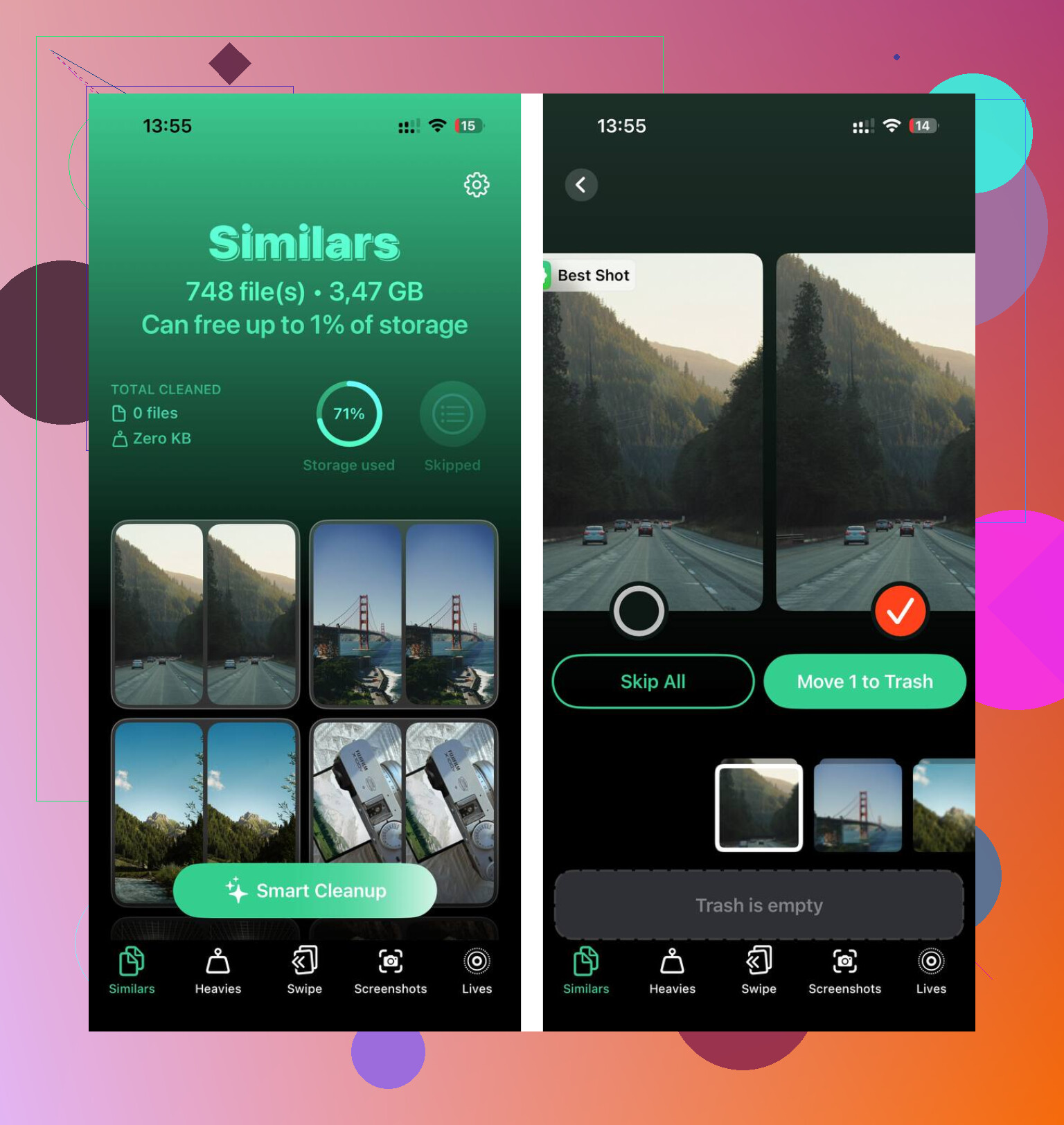
Clever Cleaner a été mentionné pour cela. Il se concentre sur le nettoyage des médias, et l’aspect utile est la façon dont il met en avant ce que le nettoyage manuel rate généralement.
Voici comment il répartit les éléments :
- Onglet Heavies
Il affiche d’abord vos fichiers les plus volumineux, avec leur taille visible immédiatement. Les anciens enregistrements d’écran et les vidéos énormes remontent vite en haut, ce qui vous évite de fouiller dans le désordre.
- Onglet Similars
Il regroupe les photos presque identiques et choisit la meilleure prise dans chaque série. J’avais beaucoup trop de rafales et cinq versions de la même photo sous des angles légèrement différents. Cela réduit énormément le temps de tri.
- Onglet Screenshots
Chaque capture d’écran affiche sa taille de fichier avant la suppression. Cela paraît mineur. Ça aide. Les captures d’écran s’accumulent discrètement.
- Traitement sur l’appareil
Rien n’est envoyé vers un serveur externe. Pour certaines personnes, c’est très important.
Après avoir libéré environ 15 Go, le lancement des apps s’est accéléré tout de suite. L’iPad a cessé de sembler saturé.
Si vous ne voulez pas supprimer d’apps
Allez dans Réglages > Général > Stockage de l’iPad, touchez une app, puis choisissez Décharger l’app.
Cela supprime l’app elle-même mais conserve vos documents et données enregistrées. L’icône reste sur votre écran d’accueil. Quand vous la touchez plus tard, elle se retélécharge et reprend là où vous vous étiez arrêté. J’ai utilisé cela pour des apps que j’utilisais à peine mais que je ne voulais pas réinitialiser.
Si Safari est le principal problème
Allez dans Réglages > Safari > Effacer l’historique et les données de site web.
Cela aide quand la navigation semble lente même si le reste de l’iPad paraît à peu près correct. Safari accumule des données de site mises en cache avec le temps, et les effacer m’a donné une remise à zéro propre. Un peu pénible si vous aimez rester connecté partout, mais cela a aidé.
Oui, le nettoyage aide, mais seulement si le principal problème est la pression sur le stockage.
Si votre iPad est presque plein, l’espace libre compte énormément. iPadOS a besoin de place pour les fichiers temporaires, les mises à jour et la mémoire d’échange. Quand il ne vous reste plus que quelques Go libres, les ralentissements empirent très vite. J’ai vu de vieux iPad mieux fonctionner après avoir libéré 10 à 20 Go.
Je suis d’accord avec @mikeappsreviewer concernant le stockage. Je ne suis pas tout à fait d’accord sur le fait que vider le cache soit une énorme solution pour tout l’appareil. Le cache de Safari aide Safari. En général, cela ne corrigera pas à lui seul les lenteurs de tout le système.
Ce que je ferais d’abord :
-
Vérifiez l’état de la batterie en pratique.
Si l’iPad chauffe vite ou se décharge vite, les performances baissent souvent pour contrôler la chaleur. La vitesse s’effondre quand la puce réduit sa fréquence. Retirez la coque épaisse, chargez-le, laissez-le refroidir, puis testez à nouveau. -
Redémarrez-le.
Ça semble idiot. Ça marche quand même. Un redémarrage efface les processus bloqués et les déchets en mémoire. -
Laissez au moins 15 pour cent de stockage libre.
Si vous avez 64 Go, essayez de garder 8 à 10 Go disponibles. En dessous de ça, ça devient compliqué. -
Regardez les plus gros coupables.
Réglages > Général > Stockage iPad montre quelles apps et quels médias prennent de la place. Les grosses pièces jointes de Messages, les fichiers Netflix téléchargés, les fichiers Procreate et Photos sont des gourmands courants. -
Mettez à jour les apps, pas seulement iPadOS.
Les apps mal optimisées provoquent aussi des ralentissements et des roues de chargement. J’ai déjà eu une app de notes qui donnait l’impression que tout mon iPad était cassé. Je l’ai supprimée, problème réglé. Un peu agaçant, honnêtement.
Si l’encombrement des photos est le problème, Clever Cleaner mérite qu’on s’y intéresse, car il trie les vidéos lourdes, les doublons et les captures d’écran plus vite que de le faire à la main. Ce guide rapide sur le nettoyage de votre iPad pour de meilleures performances va dans ce sens.
Si rien de tout cela n’aide, le problème est plus profond : l’âge. Les anciens iPad avec 2 Go de RAM ou des batteries vieillissantes ralentissent, peu importe à quel point vous les gardez propres. Le nettoyage aide, mais il ne transformera pas un iPad de 6 ans en appareil neuf. Triste mais vrai.
Oui, mais seulement jusqu’à un certain point.
Je suis globalement d’accord avec @mikeappsreviewer et @stellacadente sur la question du stockage. Si votre iPad est presque plein, faire du ménage peut tout à fait aider, car iPadOS a besoin d’un peu d’espace pour fonctionner. Là où je ne suis que légèrement en désaccord, c’est avec l’idée que le nettoyage à lui seul est la solution miracle. Si l’iPad est ancien, a peu de RAM, ou que la batterie limite les performances, supprimer des fichiers ne le rendra pas soudainement ultra rapide.
Deux ou trois choses que je vérifierais et qu’ils n’ont pas vraiment mentionnées :
- Ouvrez Safari et regardez si vous avez du genre 150 onglets ouverts. Sérieusement, ça peut le rendre vraiment poussif.
- Vérifiez si le problème vient d’une appli en particulier. Parfois, ce n’est pas tout l’iPad, juste une appli trop lourde qui monopolise la mémoire.
- Désactivez les widgets que vous n’utilisez jamais. Certains se mettent à jour plus souvent qu’on ne le pense.
- Si vous utilisez beaucoup la synchro photo dans le cloud, mettez-la en pause un moment et voyez si les performances s’améliorent. La synchro en arrière-plan peut être discrètement gourmande.
Si votre stockage est presque plein, je commencerais par nettoyer ça avant toute autre chose. Pas seulement les applis, mais aussi les grosses vidéos, les photos en double, les téléchargements et les anciennes pièces jointes. Clever Cleaner est utile pour ce genre de nettoyage, surtout si Photos est la partie la plus encombrée. C’est plus simple que de tout chercher manuellement, et cet article de Cult of Mac le présente comme un meilleur nettoyeur iPhone vraiment gratuit à essayer.
Si vous libérez de l’espace et qu’il reste lent après un redémarrage, alors c’est probablement davantage lié aux limites matérielles qu’au désordre. Le nettoyage aide, mais ce n’est pas un miracle lol.

Le nettoyage aide, mais je mettrais l’indexation et un stockage défaillant plus haut dans la liste des suspects que le cache. Petit désaccord avec @stellacadente et @sonhadordobosque là-dessus : quand un iPad semble lent partout, ce n’est souvent pas tant à cause de fichiers inutiles que du système qui jongle en permanence avec trop peu d’espace libre et des tâches en arrière-plan.
Quelques points qui n’ont pas encore été mentionnés :
-
Vérifiez Analytics pour les boucles de plantage
Réglages > Confidentialité et sécurité > Analyse et améliorations > Données d’analyse.
Si la même app ou le même processus apparaît encore et encore, cette app surcharge peut-être le système. -
Regardez l’utilisation de la batterie par app
Réglages > Batterie.
Si une app consomme beaucoup d’énergie en arrière-plan, cela peut expliquer la chaleur, les ralentissements et la décharge. -
Désactivez les téléchargements automatiques des apps, livres et mises à jour sur les anciens iPad. Des installations constantes en arrière-plan peuvent leur donner une lenteur étrange.
-
Les comptes Mail peuvent être trompeurs.
Si vous avez plusieurs boîtes mail en Push, passez à Fetch. La synchronisation Exchange et Gmail peut ralentir les anciens appareils. -
Libérez la RAM indirectement
Supprimez quelques widgets lourds, réduisez les groupes d’onglets Safari et redémarrez après une charge à 100 %. Ce n’est pas magique, mais parfois suffisant.
Concernant le nettoyage lui-même : oui, faites-le si le stockage est presque plein, mais donnez la priorité aux gros fichiers multimédias plutôt qu’au cache aléatoire des apps. C’est là que Clever Cleaner est réellement utile.
Avantages de Clever Cleaner
- Rapide pour repérer les énormes vidéos et captures d’écran
- Plus simple que de fouiller manuellement dans Photos
- Efficace pour les doublons ou quasi-doublons encombrants
Inconvénients
- Principalement utile si le problème vient des médias
- Ne corrigera pas les anciennes limites de RAM ni la limitation thermique
- Il faut quand même vérifier avant de supprimer des éléments importants
Donc je suis globalement d’accord avec @mikeappsreviewer sur le fait de libérer de l’espace d’abord, simplement pas sur l’idée que le nettoyage du cache à lui seul changera beaucoup la donne. Si vous libérez 10 à 15 Go et qu’il reste toujours lent, vous êtes probablement face à des limites liées à l’âge, à la batterie ou aux processus en arrière-plan, pas au désordre.