Mein iPad ist in letzter Zeit deutlich langsamer geworden – Apps brauchen länger zum Öffnen, Seiten ruckeln und der Speicher ist fast voll. Ich versuche herauszufinden, ob das Löschen alter Dateien, ungenutzter Apps und des Caches die Leistung des iPads tatsächlich verbessert oder ob etwas anderes die Verlangsamung verursachen könnte. Ich suche nach Ratschlägen, wie man ein langsames iPad am besten beschleunigt, ohne etwas durcheinanderzubringen.
Ein iPad, das in jeder App ruckelt, beim Wechseln zwischen Apps hängen bleibt oder sich insgesamt langsam anfühlt, hat meist eine einfache Ursache. Ich hatte das bei einem älteren iPad, und das waren die Maßnahmen, die wirklich etwas gebracht haben.
Wenn die Verlangsamung direkt nach einem Update begonnen hat
Ich würde erst einmal etwas abwarten, bevor ich wahllos Einstellungen ändere. Nach einem großen iPadOS-Update verbringt das System einige Zeit damit, Indizes im Hintergrund neu aufzubauen. Das wirkt sich eine Weile auf die Leistung aus. Bei meinem ließ das Ruckeln nach ungefähr einem Tag nach. Gib ihm 24 bis 48 Stunden. Wenn es nach zwei Tagen immer noch lahmt, würde ich woanders suchen.
Einstellungen, die sich zuerst lohnen
- Hintergrundaktualisierung deaktivieren
Gehe zu Einstellungen > Allgemein > Hintergrundaktualisierung.
Das habe ich als Erstes ausgeschaltet. Riesiger Unterschied. Viele Apps kommunizieren ständig mit ihren Servern, auch wenn du sie gar nicht benutzt, und auf einem langsamen iPad merkt man das. Wenn du es nicht komplett deaktivieren willst, lass es nur für die Apps an, die dir wichtig sind.
- Stromsparmodus prüfen
Wenn dein Batteriesymbol gelb ist, ist der Stromsparmodus aktiviert. Das bedeutet, dass das iPad die Leistung drosselt, um Akku zu sparen. Schalte ihn aus, wenn dir Geschwindigkeit gerade wichtiger ist.
- Bewegung reduzieren aktivieren
Gehe zu Einstellungen > Bedienungshilfen > Bewegung und aktiviere Bewegung reduzieren.
Dadurch werden die aufwendigeren Zoomeffekte durch einfachere Übergänge ersetzt. Auf älteren iPads fühlt sich dadurch alles weniger träge an. Kleine Einstellung, aber ich habe es bemerkt.
- Apps nicht ständig zwangsweise schließen
Ich habe das früher aus Gewohnheit gemacht. Schlechte Idee. Angehaltene Apps bleiben in einem stromsparenden Zustand. Wenn du sie wegwischst, muss das iPad sie beim nächsten Mal komplett neu laden. Mehr Arbeit, mehr Wartezeit.
Warum das Freigeben von Speicher mehr hilft, als viele denken
Sobald dein Speicher ziemlich voll ist, etwa ab 80 Prozent Belegung, lässt die Leistung nach. iPadOS braucht freien Speicherplatz für temporäre Dateien, Cache und Auslagerung beim Multitasking. Wenn der Platz knapp wird, fehlt Apps der Spielraum und alles wird zäh.
Also ja, Speicher freizugeben bedeutet mehr, als nur Platz für Fotos zu schaffen. Es hilft auch gegen Verzögerungen.
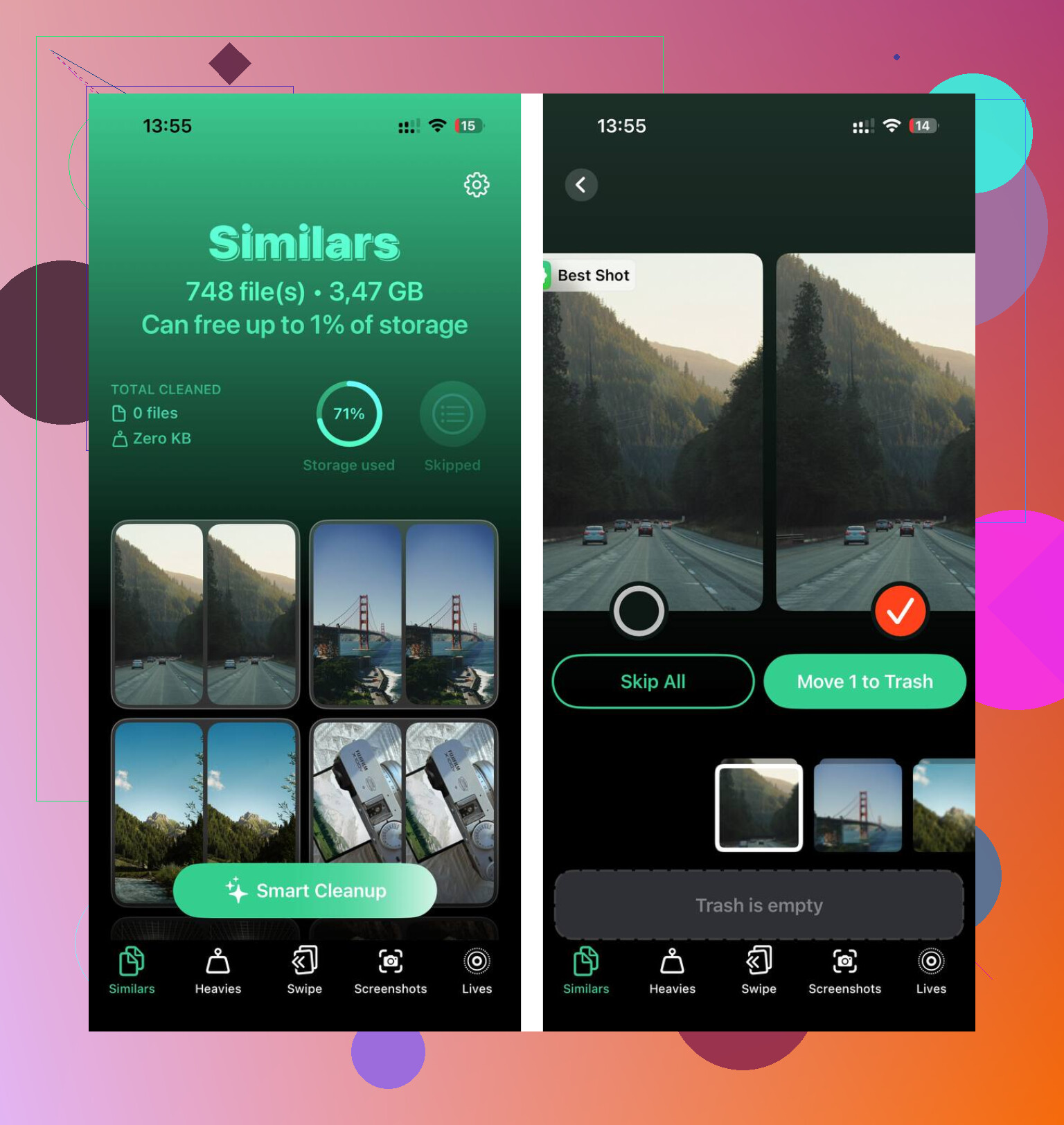
Clever Cleaner wurde dafür erwähnt. Es konzentriert sich auf die Bereinigung von Medien, und der nützliche Teil ist, wie es Dinge sichtbar macht, die man bei einer manuellen Bereinigung normalerweise übersieht.
So ist es aufgeteilt:
- Tab Heavies
Hier werden zuerst deine größten Dateien angezeigt, mit der Größe direkt daneben. Alte Bildschirmaufnahmen und riesige Videos landen schnell ganz oben, sodass du dich nicht durch ein Chaos wühlen musst.
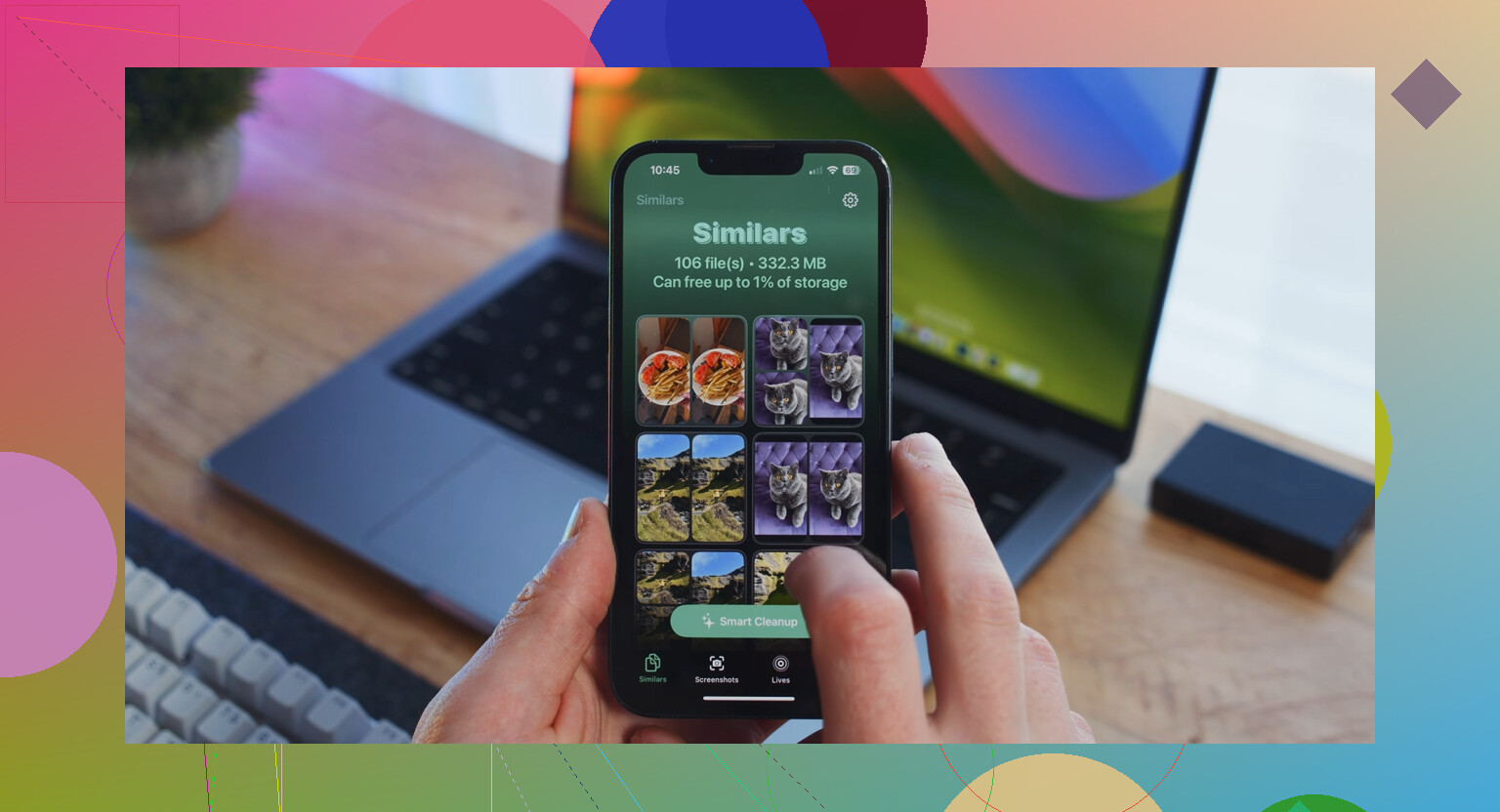
- Tab Similars
Es gruppiert nahezu doppelte Fotos und wählt in jedem Satz die beste Aufnahme aus. Ich hatte viel zu viele Serienfotos und fünf Versionen desselben Bildes aus leicht unterschiedlichen Winkeln. Das verkürzt die Durchsicht enorm.
- Tab Screenshots
Bei jedem Screenshot wird die Dateigröße angezeigt, bevor du ihn löschst. Klingt nach einer Kleinigkeit. Hilft aber. Screenshots sammeln sich unbemerkt an.
- Verarbeitung auf dem Gerät
Nichts wird an irgendeinen externen Server gesendet. Für manche Leute ist das sehr wichtig.
Nachdem ich etwa 15 GB freigemacht hatte, starteten Apps sofort schneller. Das iPad fühlte sich nicht mehr so überlastet an.
Wenn du keine Apps löschen möchtest
Gehe zu Einstellungen > Allgemein > iPad-Speicher, tippe auf eine App und wähle dann App auslagern.
Dadurch wird die App selbst entfernt, aber deine Dokumente und gespeicherten Daten bleiben erhalten. Das Symbol bleibt auf deinem Home-Bildschirm. Wenn du es später antippst, wird die App erneut heruntergeladen und macht dort weiter, wo du aufgehört hast. Ich habe das für Apps genutzt, die ich kaum verwendet habe, aber nicht zurücksetzen wollte.
Wenn Safari das Hauptproblem ist
Gehe zu Einstellungen > Safari > Verlauf und Websitedaten löschen.
Das hilft, wenn sich das Surfen langsam anfühlt, auch wenn der Rest des iPads halbwegs in Ordnung wirkt. Safari sammelt im Laufe der Zeit viele zwischengespeicherte Websitedaten an, und das Löschen hat mir einen sauberen Neustart verschafft. Etwas nervig, wenn man überall eingeloggt bleiben möchte, aber es hat geholfen.
Ja, das Aufräumen hilft, aber nur, wenn Speicherplatzmangel das Hauptproblem ist.
Wenn dein iPad fast voll ist, ist freier Speicherplatz sehr wichtig. iPadOS braucht Platz für temporäre Dateien, Updates und Speicherauslagerung. Wenn nur noch ein paar GB frei sind, wird die Verzögerung schnell deutlich schlimmer. Ich habe erlebt, dass sich alte iPads nach dem Freimachen von 10 bis 20 GB besser anfühlten.
Beim Thema Speicher stimme ich @mikeappsreviewer zu. Beim Bereinigen des Caches widerspreche ich ein wenig, was eine große Lösung für das ganze Gerät angeht. Der Safari-Cache hilft Safari. Er behebt normalerweise keine systemweite Langsamkeit von allein.
Was ich zuerst tun würde:
-
Batteriezustand in der Praxis prüfen.
Wenn das iPad schnell heiß wird oder sich schnell entlädt, sinkt die Leistung oft, um die Hitze zu kontrollieren. Die Geschwindigkeit bricht ein, wenn der Chip drosselt. Dicke Hülle entfernen, aufladen, abkühlen lassen, erneut testen. -
Neu starten.
Klingt dumm. Funktioniert trotzdem. Ein Neustart beseitigt hängengebliebene Prozesse und Speicherballast. -
Mindestens 15 Prozent Speicher frei lassen.
Wenn du 64 GB hast, versuche 8 bis 10 GB frei zu halten. Weniger als das wird schwierig. -
Die größten Verursacher ansehen.
Einstellungen > Allgemein > iPad-Speicher zeigt, welche Apps und Medien Platz verbrauchen. Große Nachrichtenanhänge, heruntergeladene Netflix-Dateien, Procreate-Dateien und Fotos sind häufige Speicherfresser. -
Apps aktualisieren, nicht nur iPadOS.
Schlecht optimierte Apps verursachen ebenfalls Verzögerungen und drehende Warteanzeigen. Ich hatte mal eine Notiz-App, durch die sich mein ganzes iPad kaputt anfühlte. Gelöscht, Problem weg. Irgendwie nervig, tbh.
Wenn Fotomüll das Problem ist, ist Clever Cleaner einen Blick wert, da es große Videos, Duplikate und Screenshots schneller sortiert als von Hand. Diese kurze Anleitung zum Aufräumen deines iPads für bessere Leistung passt dazu.
Wenn nichts davon hilft, ist das größere Problem das Alter. Ältere iPads mit 2 GB RAM oder alternden Batterien werden langsamer, egal wie ordentlich du sie hältst. Aufräumen hilft, aber es macht aus einem 6 Jahre alten iPad kein neues. Traurig, aber wahr.
Ja, aber nur bis zu einem gewissen Punkt.
Ich stimme @mikeappsreviewer und @stellacadente beim Speicherproblem größtenteils zu. Wenn dein iPad fast voll ist, kann das Aufräumen auf jeden Fall helfen, weil iPadOS Arbeitsraum braucht. Womit ich leicht nicht übereinstimme, ist die Vorstellung, dass Aufräumen allein die magische Lösung ist. Wenn das iPad alt ist, wenig RAM hat oder der Akku die Leistung drosselt, wird es durch das Löschen von Dateien nicht plötzlich rasend schnell.
Ein paar Dinge würde ich prüfen, die sie nicht wirklich erwähnt haben:
- Öffne Safari und schau nach, ob du etwa 150 Tabs offen hast. Ernsthaft, das kann dazu führen, dass es sich ruckelig anfühlt.
- Prüfe, ob eine bestimmte App das Problem ist. Manchmal ist nicht das ganze iPad langsam, sondern nur eine aufgeblähte App, die den Speicher beansprucht.
- Schalte Widgets aus, die du nie benutzt. Einige davon aktualisieren sich öfter, als den meisten klar ist.
- Wenn du viel Cloud-Fotosynchronisierung nutzt, pausiere sie kurz und schau, ob sich die Leistung verbessert. Hintergrundsynchronisierung kann tückisch sein.
Wenn dein Speicher fast voll ist, würde ich das zuerst bereinigen, noch vor allem anderen. Nicht nur Apps, sondern auch riesige Videos, doppelte Fotos, Downloads und alte Anhänge. Clever Cleaner ist für diese Art von Bereinigung nützlich, besonders wenn Fotos der chaotischste Bereich sind. Es ist einfacher, als alles manuell zu durchsuchen, und dieser Artikel von Cult of Mac bezeichnet es als einen wirklich kostenlosen iPhone-Reiniger der einen Versuch wert ist.
Wenn du Speicherplatz freigibst und es nach einem Neustart immer noch träge ist, dann liegt es wahrscheinlich eher an den Hardware-Grenzen als an Unordnung. Aufräumen hilft, aber es ist kein Wunder lol.
Aufräumen hilft, aber ich würde Indexierung und fehlerhaften Speicher auf der Verdachtsliste höher einstufen als den Cache. Kleine Meinungsverschiedenheit mit @stellacadente und @sonhadordobosque an der Stelle: Wenn sich ein iPad überall langsam anfühlt, liegt es oft nicht so sehr an Datenmüll, sondern eher daran, dass das System ständig mit zu wenig freiem Speicherplatz plus Hintergrundaufgaben jongliert.
Ein paar Dinge, die bisher noch nicht erwähnt wurden:
-
In Analytics nach Absturzschleifen suchen
Einstellungen > Datenschutz & Sicherheit > Analyse & Verbesserungen > Analysedaten.
Wenn dieselbe App bzw. derselbe Prozess immer wieder auftaucht, könnte diese App das System stark belasten. -
Batterienutzung nach App ansehen
Einstellungen > Batterie.
Wenn eine App im Hintergrund viel Strom verbraucht, kann das Hitze, Ruckeln und Entladung erklären. -
Automatische Downloads deaktivieren für Apps, Bücher und Updates auf älteren iPads. Ständige Installationen im Hintergrund können sie merkwürdig träge wirken lassen.
-
Mail-Accounts können tückisch sein.
Wenn du mehrere Postfächer auf Push hast, stelle auf Abrufen um. Exchange- und Gmail-Synchronisierung können ältere Hardware ausbremsen. -
RAM indirekt freimachen
Entferne ein paar ressourcenhungrige Widgets, reduziere Safari-Tab-Gruppen und starte nach dem Laden auf 100 % neu. Keine Magie, aber manchmal reicht das schon.
Zum Aufräumen selbst: Ja, mach es, wenn der Speicher fast voll ist, aber priorisiere große Mediendateien statt zufälligen App-Cache. Genau da ist Clever Cleaner tatsächlich nützlich.
Vorteile von Clever Cleaner
- Erkennt große Videos/Screenshots schnell
- Einfacher, als manuell in Fotos zu suchen
- Gut bei doppeltem oder nahezu doppeltem Datenmüll
Nachteile
- Hilft hauptsächlich, wenn Medien das Problem sind
- Behebt weder alte RAM-Grenzen noch thermisches Drosseln
- Du musst vor dem Löschen wichtiger Dinge trotzdem alles prüfen
Ich stimme @mikeappsreviewer also größtenteils zu, was das Freigeben von Speicherplatz zuerst angeht, nur nicht bei der Erwartung, dass Cache-Bereinigung allein viel bewirken wird. Wenn du 10 bis 15 GB freimachst und es trotzdem noch schleicht, stößt du wahrscheinlich an Alters-, Batterie- oder Hintergrundprozess-Grenzen, nicht an Datenmüll.