最新のiOSにアップデートしてから、新しいアプリや写真、動画を追加していないのに、iPhoneのストレージがすぐにいっぱいになってしまいました。システムデータやその他のストレージが以前よりかなり大きくなっているようで、動作の遅さやストレージ不足の警告の原因になっています。iOSアップデート後に何が変わったのかを突き止め、重要なデータを失わずにiPhoneのストレージを空ける方法について助けが必要です。
iPhoneのストレージが一晩で「食われた」と言う人を何度も見かけました。自分のスマホや家族の何台かを見た限り、たいていは真夜中の不具合ではありませんでした。容量はしばらく前から少しずつ減っていて、空き容量が十分に少なくなったところで、ようやくiOSが警告を出しただけでした。
短く知りたいなら、まずここからです。
設定 > 一般 > iPhoneストレージ
バーとカテゴリ一覧を見てください。たいていの場合、1つか2つの項目が容量を大きく圧迫しています。
たいてい最初に写真が容量を占領する
多くのスマホでは、写真が主な原因です。自分もそうでした。
残しておくつもりだった写真だけが問題ではありませんでした。周りに溜まっていた余計なもの全部です。
- 同じタイミングで撮ったほぼ同じ写真
- スクリーンショット
- 画面収録
- Live Photos
- 長い動画
- バースト撮影の写真
旅行動画が数本、適当に撮ったレシート、8回も撮ったペットの写真。こういうものはすぐ積み重なります。自分は何か月も放置して、保存したことすら覚えていないごちゃごちゃしたデータが何GBにもなっていました。
アプリはインストール後に肥大化する
この部分は意外と見落とされます。App Storeに表示されるアプリのサイズは、その後どれだけ大きくなるかについてはほとんど当てになりません。
SNSアプリ、チャットアプリ、ショッピングアプリ、動画配信アプリは、どれもキャッシュされたメディアや一時ファイルを抱え込みます。さらにオフライン再生用のプレイリスト、ダウンロードした番組、ポッドキャスト、保存したクリップが積み重なります。そうして容量は消えていきます。
数百MBと表示されていたアプリが、スマホ本体では何GBにも膨らんでいるのを見たことがあります。1つのアプリが明らかに大きすぎるようなら、削除して再インストールすると不要なデータが消えることがあります。
メッセージとダウンロードは思っている以上に影響が大きい
これは自分も長い間見落としていました。
メッセージは写真、動画、GIF、音声クリップ、そのほかいろいろな添付ファイルをローカルに保存します。Filesのダウンロードフォルダも同じです。この2か所は必ずしも上位には出ませんが、それでも気づかないうちに数GBを食うことがあります。
ストレージの数字がおかしく感じるなら、この両方を確認してください。
システムデータは厄介
そしてシステムデータがあります。
ここにはキャッシュファイル、ログ、アップデートの残り、その他バックグラウンドの一時的なiOSデータが含まれます。多少サイズが増減するのは普通です。それでも、はっきりした理由もなく予想以上に大きくなっているのを見たことがあります。Appleはこれを手動で消すための分かりやすいボタンを用意していないので、そこが面倒です。
なので、写真やアプリをすでに整理したのに使用済み容量がまだおかしく見えるなら、次にそこを見てください。
自分なら最初にここから始める
写真が最大のカテゴリなら、先にアプリを削除することに時間をかけません。メディアの整理のほうが、たいてい最も早く大きな空き容量を作れます。
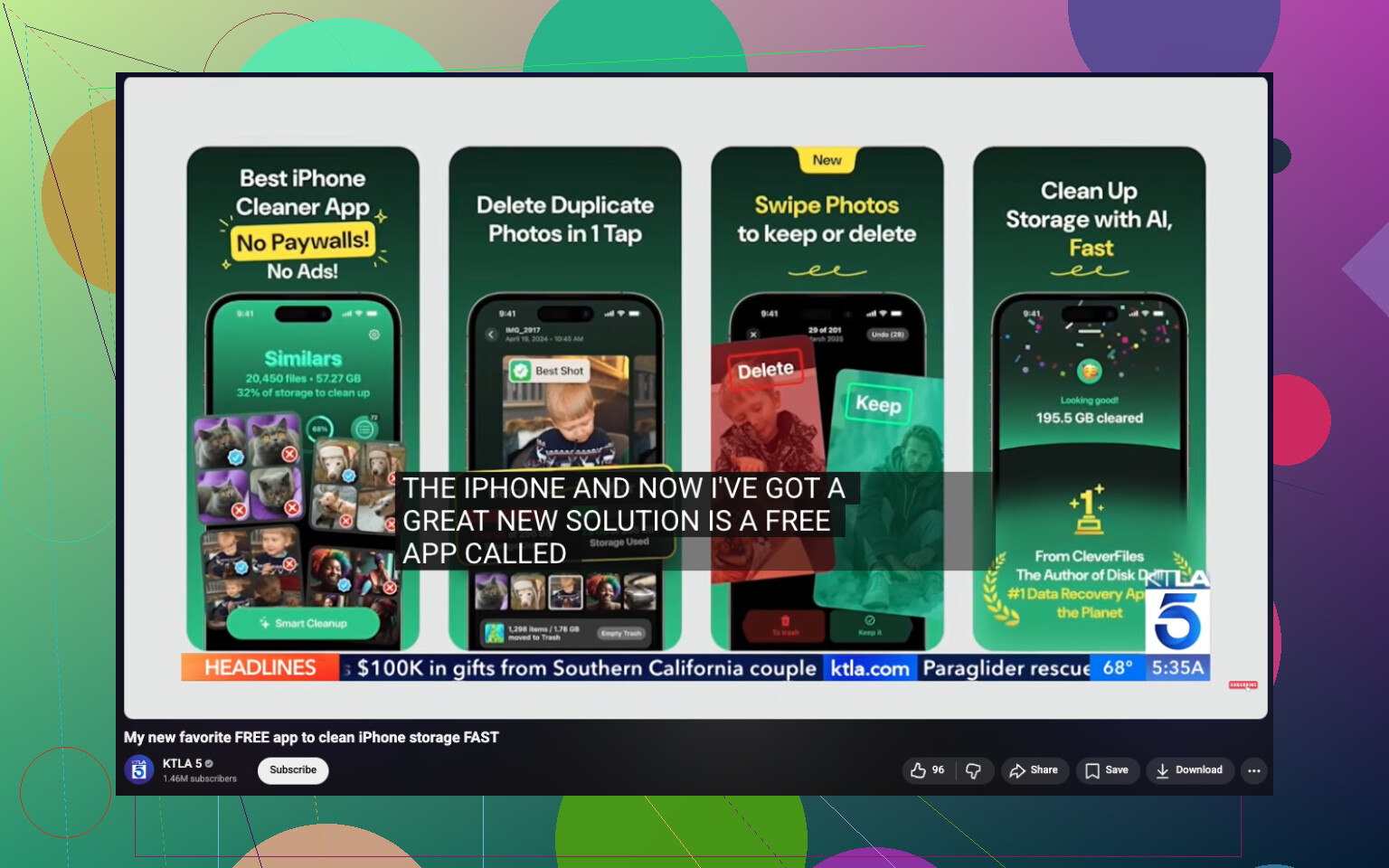
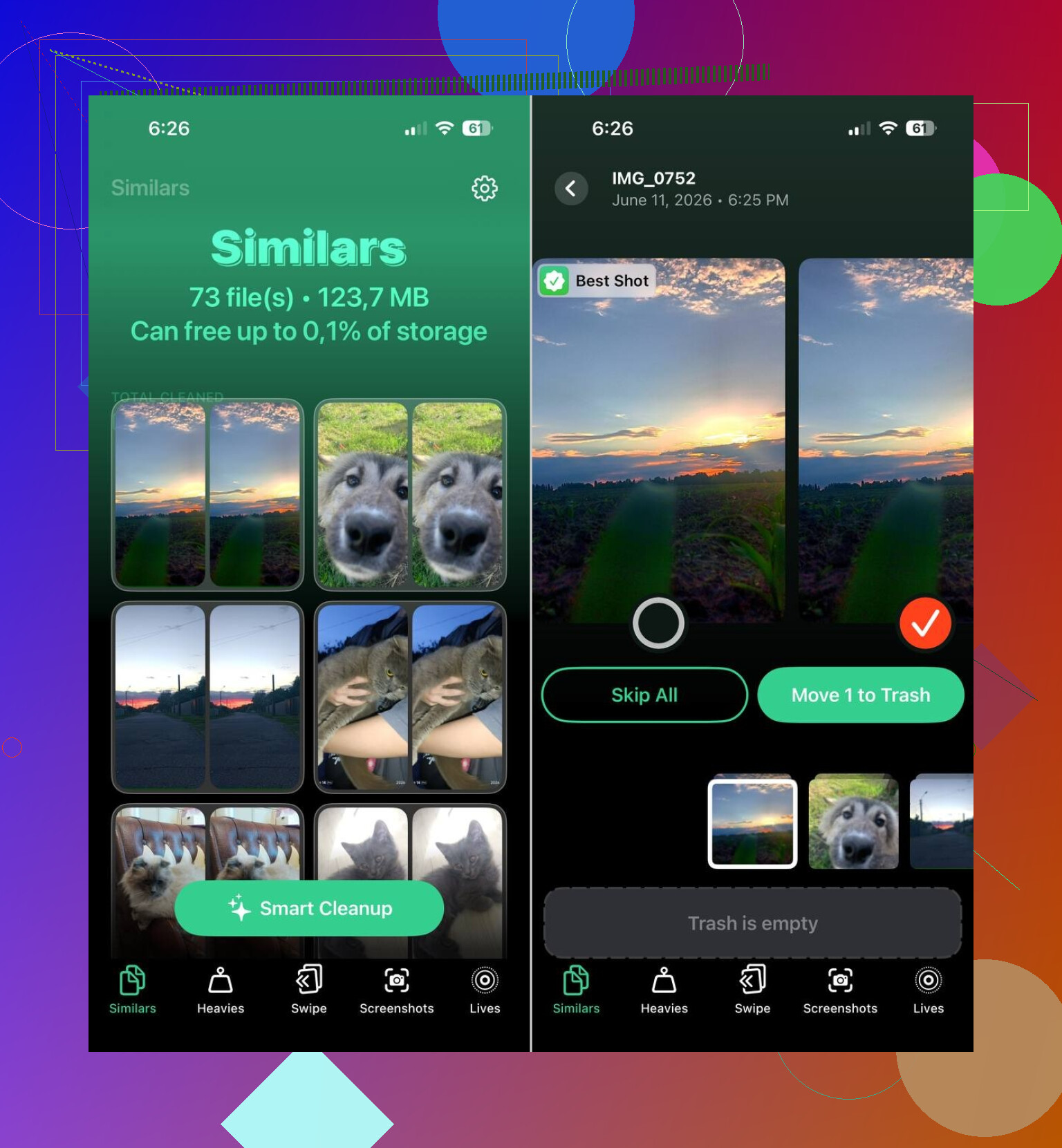
よく使われている選択肢の1つが Clever Cleaner です。Apple標準の重複項目アルバムは完全に同じものしか見つけられません。これは似ている写真も探してくれるので、自分にはむしろそちらのほうが大きな問題でした。完全な重複よりも、ほぼ同じ写真のほうが容量を食っていました。
目立った点は次のとおりです。
- 似た写真を自動で見つける
- 容量の大きい写真や動画を見つける
- スクリーンショットをまとめて、まとめて削除できる
- Live Photosを通常の写真に変換する
似た写真、スクリーンショット、Live Photosを整理しただけで、10GB、20GB、30GBも空けたという報告を見ました。自分はそこまでではなかったですが、ストレージ警告を止めるには十分でした。
自分ならこの順番でやる
iPhoneのストレージが埋まり続けるなら、自分なら次の順番で進めます。
- iPhoneストレージを開いて最大のカテゴリを見つける
- 似た写真、スクリーンショット、Live Photosを整理する
- 極端に大きい動画を確認する
- アプリ内のダウンロード済みデータを削除する
- メッセージの添付ファイルとFilesのダウンロードを見直す
- 容量使用量が不自然に大きいアプリを確認する
ほとんどの場合、スマホが勝手に謎のデータを生成しているわけではありません。古いメディア、アプリのキャッシュごみ、ダウンロード、添付ファイルが静かに積み上がっているだけです。本当の原因のカテゴリが分かれば、大事なものに触れずにかなりの容量を空けられることが多いです。
これはiOSアップデートの後によく起こります。ただ、1点だけ @mikeappsreviewer に完全には同意しません。常に古い不要データがついに積み重なった結果というわけではありません。iOSアップデートでは、再インデックス化、写真の解析、Messagesの再構築、キャッシュの増加がよく発生します。機種によっては、System Dataが24~72時間急増することがあります。5GBから20GB増えて、その後一部が減るのを私は見てきました。
私ならまずこうします。
- iPhoneを再起動する。
- 電源に接続し、Wi-Fiにつないで、一晩そのままにする。
- iOSが追加ファイル、音声、言語パック、またはセキュリティデータのダウンロードを完了したか確認する。
- Safariを開き、履歴とWebサイトデータを消去する。
- 古いiOSアップデートファイルがiPhoneストレージにまだ表示されているなら削除する。
- Messagesまたは写真の同期だけを、一度オフにしてから再度オンにする。ただし、そのカテゴリが止まっているように見える場合のみ。
System Dataが2~3日後も大きいままなら、iPhoneをバックアップしてから、FinderまたはiTunesで復元してください。17.xの後に Other が異常に増えたとき、私の場合はそれで直りました。面倒ですが、効果はありました。
Mailも確認してください。純正のMailアプリは添付ファイルやアカウントのキャッシュをものすごく溜め込みます。オフラインマップも同じです。
無料のiPhoneクリーニングアプリが欲しいなら、Clever Cleanerは重複写真、似た写真、スクリーンショット、重いメディアを素早く整理するのに比較的良い選択肢の1つです。この動画のほうがよりわかりやすく説明しています: ストレージを空けるのに最適な無料iPhoneクリーナーアプリ
もしiPhoneの動作が重く、空きストレージが5GB未満なら、すぐに空き容量を増やしてください。iPhoneは容量がいっぱいだと動作が不安定になります。ちょっと変ですが、まあそれがiOSです。
私は @mikeappsreviewer と @reveurdenuit にだいたい同意しますが、これが常に忘れていた隠れたジャンクだとは思いません。iOS のアップデート後、Spotlight、写真、メッセージがバックグラウンドですべて再構築を始めるため、しばらくの間 System Data が本当に肥大化することがあります。Apple はこれを普通のことのように振る舞っていますが、それは… なんともですね。
彼らがあまり触れていなかった点で、私なら iPhone の解析データとログファイルを確認します。次へ進んでください:
Settings > Privacy & Security > Analytics & Improvements > Analytics Data
そこからきれいに削除はできませんが、アップデート後にスマホがエラーループしていたなら、そのログがたまることがあります。iCloud 写真やメールの同期失敗でも同じです。写真がずっと 同期中 のまま止まっていると、ストレージ使用量が異常になるのを見たことがあります。
こちらも確認してください:
- ボイスメモ
- GarageBand のサウンドライブラリ
- ダウンロード済みの Siri 音声
- オフラインのマップデータ
- メールの 最近削除した項目 のゴミ箱
- 自動ダウンロードがオンになっている Podcast
見落としがちな対処法としては、不要な価値の低い同期をオフにしてから再起動することです。たとえば:
- 追加アカウントからの連絡先同期
- 古いメールアカウント
- メモの添付ファイル
- Safari のタブ同期
写真が主な原因なら、Clever Cleaner は正直かなり手軽な対処法の一つです。特に、似たような写真や、そこにあることすら忘れていた巨大な動画に有効です。この iPhone ストレージ整理向けの Clever Cleaner 完全レビュー では、実際に何ができるのかを詳しく説明しています。
ストレージグラフが毎時間変わり続けるなら、通常はインデックス作成がまだ進行中という意味です。3日くらい経っても膨らんだままなら、そのときはユーザーの不要データではなく、アップデートの不具合を疑い始めます。その段階ではバックアップして復元し、面倒を避けたほうがいいです。
これは2つのバケットに分けて考えます。実際にアップデート後に発生した増加と、アップデート後に再計算されて初めて明らかになるストレージカテゴリです。なので、@reveurdenuit、@viajantedoceu、@mikeappsreviewer の意見には一部同意しますが、たいていは古い不要データがようやく 見えるようになる だけだという考えには賛成しません。iOS が一時的に本当に誤表示したり、過剰に割り当てたりすることもあります。
十分に触れられていなかった点で、私なら確認することがいくつかあります。
- Files アプリのローカルストレージ。iPhone内 には ZIP、書き出した動画、PDF、アプリのフォルダがひっそり残っていることがあります。
- スマートダウンロード機能のあるストリーミングアプリ。Netflix、Spotify、YouTube、ポッドキャストアプリは、どれも再キャッシュしがちです。
- アップデートによる APFS スナップショットの残り。まれですが、別のアップデートや完全な復元を行うまで、バックアップのような領域が解放されないことを見たことがあります。
- 写真の共有アルバムのダウンロードや、編集済み写真のレンダーキャッシュ。
実際のところ、私が急いでやらないほうがいいと思うのは、同期スイッチを一度にたくさん切り替えることです。そうすると、iCloud が再処理している間に、さらに一時ストレージが増える可能性があります。
代わりに私ならこうします。
- ストレージを確認し、その画面で数分待ってカテゴリサイズの再計算が終わるのを待つ。
- 容量の大きいアプリを、実際のアプリ内ダウンロード量と比較する。
- Files を開いてサイズ順に並べ替える。
- ストリーミングアプリ内のダウンロード済みメディアを確認する。
- すべてのアプリを更新する。古いアプリのビルドは、iOS の大型アップデート後にキャッシュが漏れることがあります。
写真が明らかに原因なら、Clever Cleaner は素早く整理するのに便利です。
長所:
- 完全な重複だけでなく、類似した写真の検出が得意
- 容量の大きい動画やスクリーンショットを見つけやすい
- 手動でやるより速い
短所:
- それでも結果は注意して確認する必要がある
- 問題が本当にメディアではなくシステムデータなら、あまり役に立たない
- ワンタップ で魔法のように解決すると期待する人もいますが、そういうものではない
数日たってもストレージが増え続けるなら、それは通常のインデックス処理というより、iOS のバグや破損した復元を示している可能性が高いです。