Ho tirato fuori da un deposito un vecchio disco rigido Mac formattato HFS, ma non si monta correttamente e devo recuperare foto e documenti da esso. Sto cercando un software affidabile di recupero HFS per macOS o Windows che possa scansionare un vecchio disco Mac senza peggiorare la perdita di dati.
Se i dati contano, non trattare l’unità come qualcosa che stai cercando di riparare. Trattala come qualcosa da cui stai cercando di copiare i dati prima che la situazione peggiori. Questo significa niente formattazione, niente esecuzioni ripetute di Utility SOS, niente salvataggio di nuovi file su di essa e non installare software di recupero su quella stessa unità.
Con le unità HFS e HFS+, i file eliminati spesso esistono ancora per un po’. Il file system di solito segna semplicemente quello spazio come libero, quindi il vero pericolo è che nuovi dati vengano scritti sopra. Questo può valere dopo aver eliminato file, svuotato il Cestino e talvolta anche dopo una formattazione rapida. Le unità esterne possono essere un po’ più indulgenti di quelle interne perché macOS di solito non scrive costantemente file di sistema su di esse.
Prima di eseguire una scansione, farei un rapido controllo di buon senso:
- Verifica se l’unità appare in Utility Disco con la capacità corretta.
- Se continua a disconnettersi, prova un cavo diverso, una porta USB diversa o un altro Mac.
- Controlla lo stato SMART se il box esterno trasmette effettivamente queste informazioni.
- Se l’unità si blocca, si disconnette, genera errori di lettura o SMART mostra problemi, crea prima un’immagine del disco e scansiona l’immagine invece di stressare l’unità originale.
Per il recupero HFS, Disk Drill è di solito il primo strumento che consiglierei. Gestisce HFS e HFS+, funziona con unità interne ed esterne Mac e può scansionare un dispositivo anche quando Finder non riesce a montare il volume, purché il disco appaia ancora con la dimensione corretta. Anche le anteprime e gli indicatori delle probabilità di recupero sono utili, perché puoi verificare se i file sono effettivamente leggibili prima di procedere con il recupero.
Il flusso di lavoro di base è:
- Installa Disk Drill sul tuo Mac, non sull’unità HFS da cui stai recuperando.
- Collega la vecchia unità esterna.
- Apri Disk Drill e seleziona il disco fisico se puoi, non solo il volume visibile.
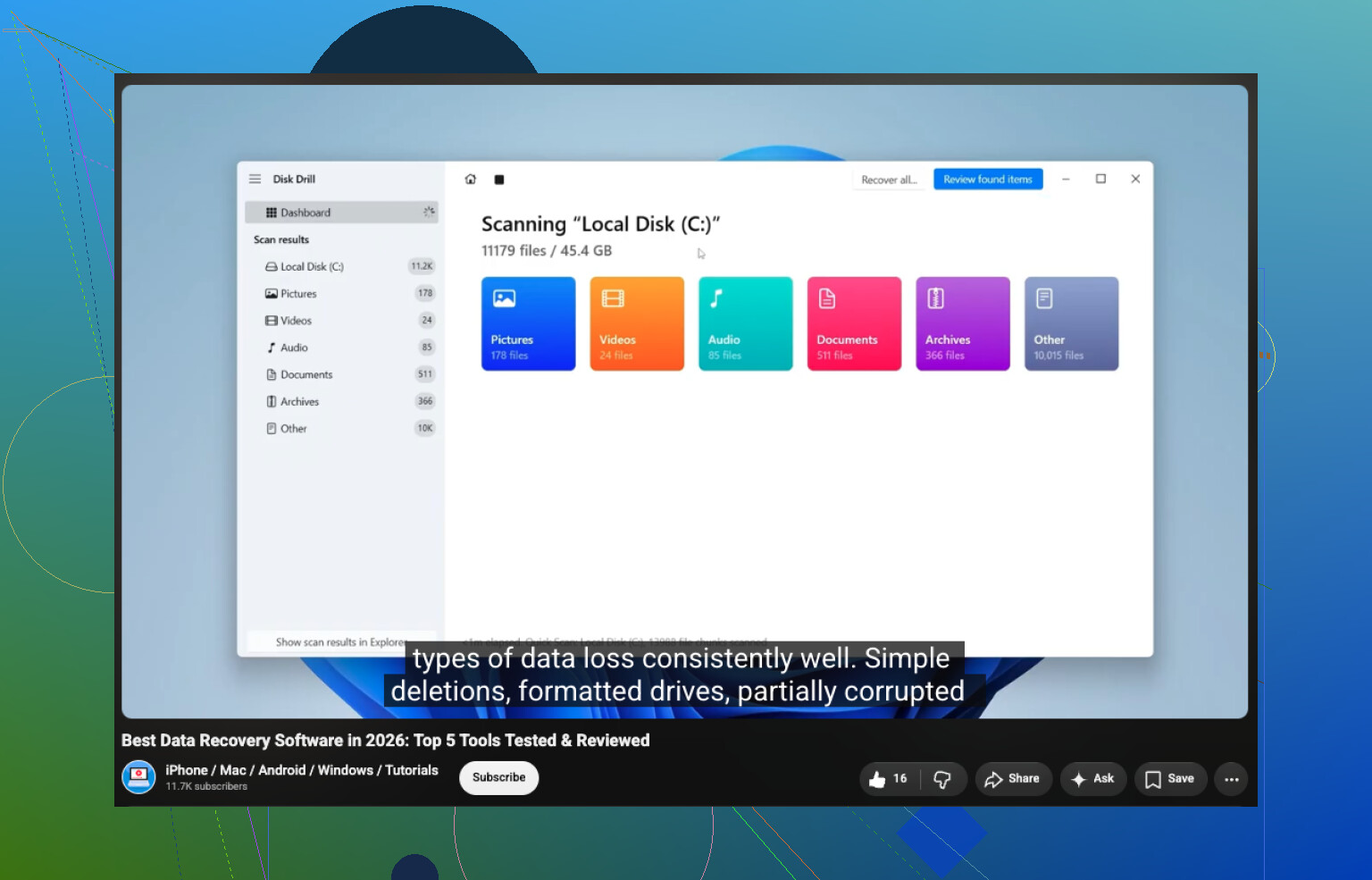
- Esegui Cerca dati persi con Scansione universale.
- Attendi il completamento della scansione, poi vai su Esamina elementi trovati.
- Controlla Eliminati o persi e Ricostruiti.
- Anteprima dei file importanti, in particolare foto, documenti e video.
- Seleziona ciò che vuoi e fai clic su Recupera.
- Salva i file recuperati su un’altra unità sana.
Non recuperare i file di nuovo sullo stesso disco HFS. Questo può sovrascrivere altri dati recuperabili che non sono ancora stati copiati fuori.
Se l’unità è vecchia e si comporta in modo instabile, userei la funzione immagine disco di Disk Drill prima di eseguire la scansione normale:
Crea l’immagine su un’unità separata con abbastanza spazio libero, poi collega quell’immagine in Disk Drill e scansiona la copia. Non riparerà il disco rigido originale, ma riduce quanto stress imponi all’hardware in avaria.
Controlla anche prima le cose semplici. Guarda nel Cestino, perché anche le unità esterne possono avere cartelle Cestino nascoste. Se Time Machine ha un backup di prima che i file scomparissero, usa quello prima del software di recupero. TestDisk può essere utile se l’intera partizione HFS è andata persa o è stata eliminata, ma è basato su testo ed è più facile fare danni. Lo considererei più come uno strumento di recupero partizioni che come l’opzione migliore per ripristinare una singola cartella eliminata.
Una formattazione rapida non significa sempre che i dati siano spariti. Spesso sostituisce i metadati del file system lasciando però gran parte del vecchio contenuto dei file sul disco. Il fattore principale è ciò che è successo dopo. Se l’unità è stata usata molto dopo la formattazione, le probabilità di recupero diminuiscono. Potresti anche perdere i nomi originali dei file e i percorsi delle cartelle, specialmente quando il software deve ricostruire i file tramite firme invece di usare record HFS intatti.
Un avvertimento se colleghi l’unità a Windows: Windows non legge HFS+ in modo nativo, quindi potrebbe indicare il disco come RAW e chiedere di formattarlo. Non farlo. Annulla la richiesta. Alcuni strumenti di recupero su Windows potrebbero comunque riuscire a scansionarlo, ma una scansione basata su Mac di solito ha più possibilità di mantenere la struttura originale.
Smetterei di tentare un recupero fai da te se l’unità:
- fa clic, gratta, ronza o continua a ripartire da zero più e più volte
- scompare da Utility Disco
- si disconnette ogni pochi secondi
- blocca il Mac
- scansiona in modo estremamente lento a causa di continui errori di lettura
- contiene dati insostituibili e questa è l’unica copia leggibile rimasta
Questi sono segnali di un possibile guasto fisico, non solo di file eliminati o corruzione HFS. Il software non può riparare testine difettose, elettronica danneggiata, problemi firmware o piatti gravemente deteriorati. A quel punto, scansioni ripetute possono peggiorare la situazione e un laboratorio di recupero è la strada più sicura.
Per una normale eliminazione accidentale su una vecchia unità esterna HFS sana, la versione breve è: smetti di usare l’unità, controlla Cestino e Time Machine, scansiona con Disk Drill, visualizza in anteprima i file e recupera tutto su un disco diverso. Se l’unità è instabile, crea prima un’immagine. Se fa clic, scompare o sembra seriamente danneggiata, smetti di alimentarla e valuta un laboratorio.
https://www.youtube.com/watch?v=oJ1aQPFxTag
Clona prima, esplora dopo. Se questo è davvero un vecchio disco HFS o HFS+, la parte fastidiosa è che alcuni Mac più recenti e le app di recupero potrebbero vedere il dispositivo ma comunque gestire male la struttura originale delle cartelle, soprattutto se il file catalogo è danneggiato. Disk Drill è un primo tentativo ragionevole se l’unità è stabile, ma lo valuterei in base alle anteprime, non al numero di file trovati che segnala. Molti JPG recuperati con nomi casuali possono essere meglio di niente, ma non è la stessa cosa di un recupero pulito. Se hai accesso a un Mac più vecchio che può leggere l’unità in modo più normale, prova quello prima di eseguire un grande tentativo di recupero su Windows. E non lasciare che Windows inizializzi o ripari nulla che non capisce.
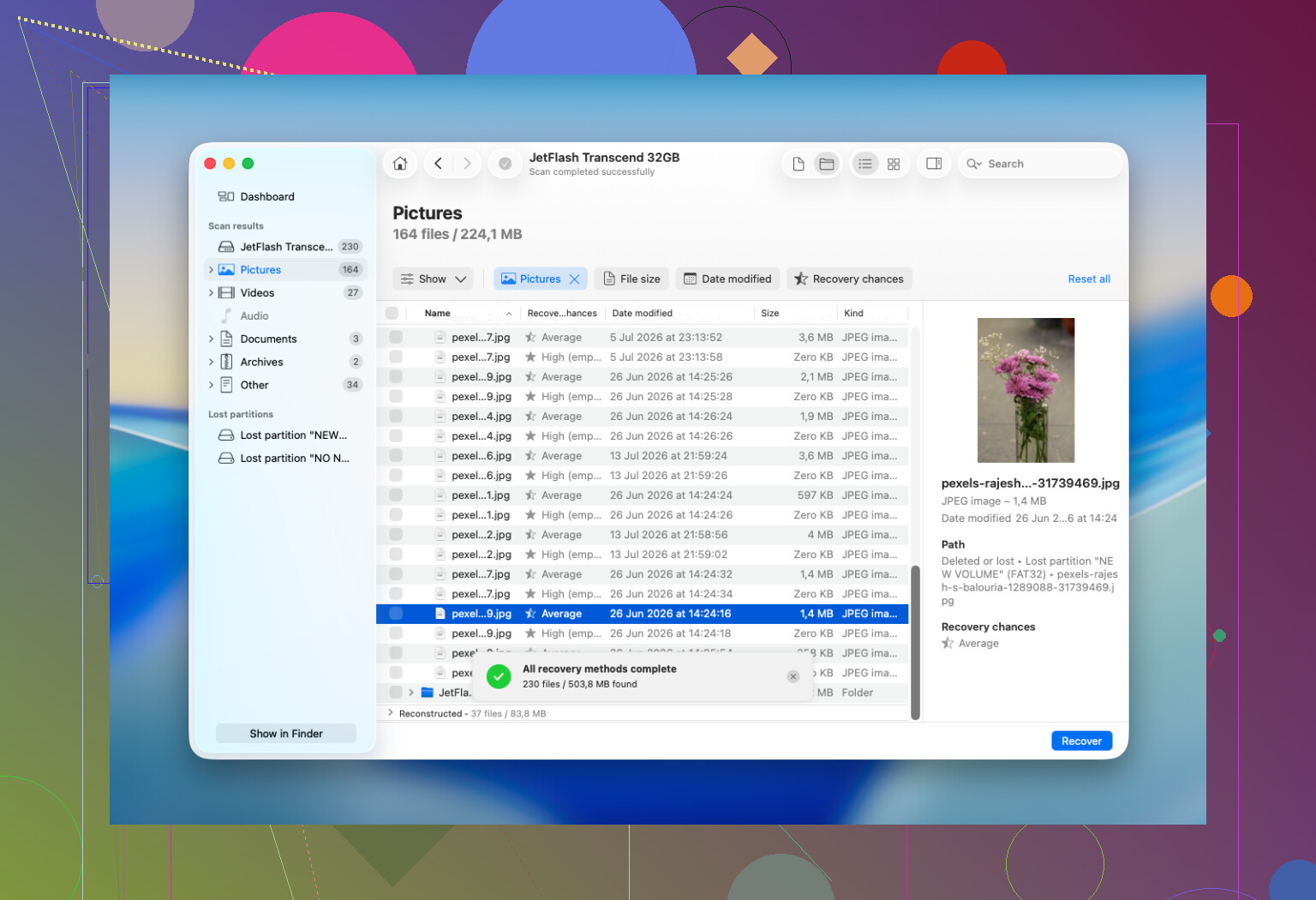
Aspettati che la prima scansione ti dia un mucchio di risultati parziali, non una copia ordinata del vecchio desktop esattamente come lo ricordi. Il recupero HFS è spesso limitato da quanto del catalogo è ancora leggibile, quindi mi preoccuperei meno di quale app trovi il numero più grande e più del fatto che preservi nomi, cartelle e l’anteprima dei file che vuoi davvero. Disk Drill va bene per questo primo passaggio, ma se ti dà solo file “ricostruiti”, prova un secondo strumento prima di pagare o fare un recupero enorme, perché un altro scanner potrebbe leggere i record della directory in modo diverso. E se questo è un’unità davvero vecchia in un adattatore USB, non trascurare l’adattatore stesso. Una scheda bridge difettosa può far sembrare un disco sano come spazzatura corrotta.
Controlla se si tratta davvero di HFS Mac OS Standard o di HFS+ prima di spendere soldi per qualsiasi cosa. Molte persone dicono HFS quando in realtà intendono HFS+, ma alcuni dischi molto vecchi sono davvero semplice HFS, e il supporto per quello può essere più discontinuo. Se il software pubblicizza solo HFS+ o unità Mac in modo vago, non dare per scontato che gestirà bene un volume dell’epoca OS 8/OS 9.
Disk Drill è un primo tentativo ragionevole, ma considererei la scansione gratuita come il vero test, non il nome del marchio. Se mostra i vecchi nomi delle cartelle e ti permette di visualizzare in anteprima le foto o i documenti specifici, ottimo. Se invece restituisce soprattutto risultati del tipo file000123.jpg, potrebbe comunque salvare le foto, ma probabilmente l’organizzazione dei tuoi documenti è persa o recuperabile solo in parte. Prima di pagare, confronterei con qualcosa come R-Studio o UFS Explorer se la struttura delle cartelle è importante.
Piccolo fastidio che la gente dimentica: i vecchi dischi Mac possono avere Apple Partition Map, una strana codifica dei nomi file e la vecchia gestione dei resource fork. Per normali JPEG, PDF, documenti Word, ecc., di solito non è un grosso problema. Per file di applicazioni Mac antiche o documenti del Mac classico, il recupero può sembrare riuscito ma i file potrebbero non aprirsi correttamente a meno che lo strumento non preservi i metadati Mac. Quindi visualizzare in anteprima alcuni file recuperati è più utile che fidarsi di un grande conteggio di file recuperati. E sì, se Windows apre una finestra chiedendo di inizializzarlo o formattarlo, chiudi quella finestra come se stesse cercando di derubarti.