Ich habe alle meine Fotos gelöscht, um Speicherplatz freizugeben, aber der Speicher meines Handys wird immer noch als voll angezeigt. Ich habe die Galerie überprüft, aber der verfügbare Speicher hat sich kaum verändert. Könnten versteckte Dateien, kürzlich gelöschte Fotos, Cache oder Backups immer noch Speicherplatz belegen? Ich brauche Hilfe dabei herauszufinden, was ich als Nächstes löschen sollte.
Das ist mir auch passiert, und es ist zum Verrücktwerden. Du löschst eine Menge Sachen, leerst Zuletzt gelöscht, gehst zurück zu iPhone-Speicher und erwartest einen großen Gewinn, und der Balken verändert sich kaum. Manchmal steigt die Zahl für den belegten Speicher sogar, wodurch es sich anfühlt, als würde das Telefon dich anlügen.
Meistens liegt es nicht daran, dass die Fotos dort noch an der offensichtlichen Stelle liegen. iOS kann freigegebenen Speicher eine Weile unter Systemdaten behalten, besonders wenn das Telefon ohnehin schon fast keinen Speicher mehr hat. Der Speicherbildschirm scheint der Realität auch hinterherzuhinken. Möglicherweise zeigt er eine alte zwischengespeicherte Berechnung an, und wenn du dann anfängst, Dinge zu löschen, scannt er erneut und stellt fest, dass das Telefon noch voller war, als zuvor angezeigt wurde.
Das würde ich ausprobieren, bevor du irgendetwas Drastisches tust:
Führe einen erzwungenen Neustart durch, nicht nur ein normales Aus- und Einschalten.
Bei neueren iPhones drücke Lauter, drücke Leiser und halte dann die Seitentaste gedrückt, bis das Apple-Logo erscheint. In manchen Fällen muss man das mehr als einmal machen, bevor die Systemdaten endlich schrumpfen und der verfügbare Speicher aktualisiert wird.
Prüfe den seltsamen Foto-Fehler bei Datum & Uhrzeit.
Gehe zu Einstellungen > Allgemein > Datum & Uhrzeit, deaktiviere Automatisch einstellen und stelle das Datum um ein Jahr nach vorn. Öffne dann Fotos, warte eine Minute und prüfe Zuletzt gelöscht erneut. Manchmal tauchen dort alte gelöschte Elemente wieder auf, weil die Fotos-Datenbank sich nicht korrekt bereinigt hat. Lösche alles, was erscheint, und aktiviere dann die automatische Uhrzeit wieder.
Sieh dir Nachrichten und App-Caches an.
Gehe zu Einstellungen > Allgemein > iPhone-Speicher > Nachrichten und prüfe die Anhänge. Alte Videos, GIFs, Screenshots und zufällige Dinge aus Textverläufen können überraschend viel Speicher fressen. Apps wie TikTok, Instagram und WhatsApp können ebenfalls riesige Caches aufbauen. Wenn eine dieser Apps 10 GB oder mehr belegt, ist das Löschen und Neuinstallieren der App normalerweise der einfachste Weg, ihren Cache zu leeren.
Nutze etwas Besseres als Apples integrierte Bereinigungstools.
Apples Speichertools sind ziemlich eingeschränkt, besonders wenn das Telefon schon so stark hängt, dass Einstellungen kaum noch funktioniert. Sie machen es nicht leicht, Medien nach Größe zu sortieren, und sie übersehen viel Unordnung, die kein exaktes Duplikat ist.
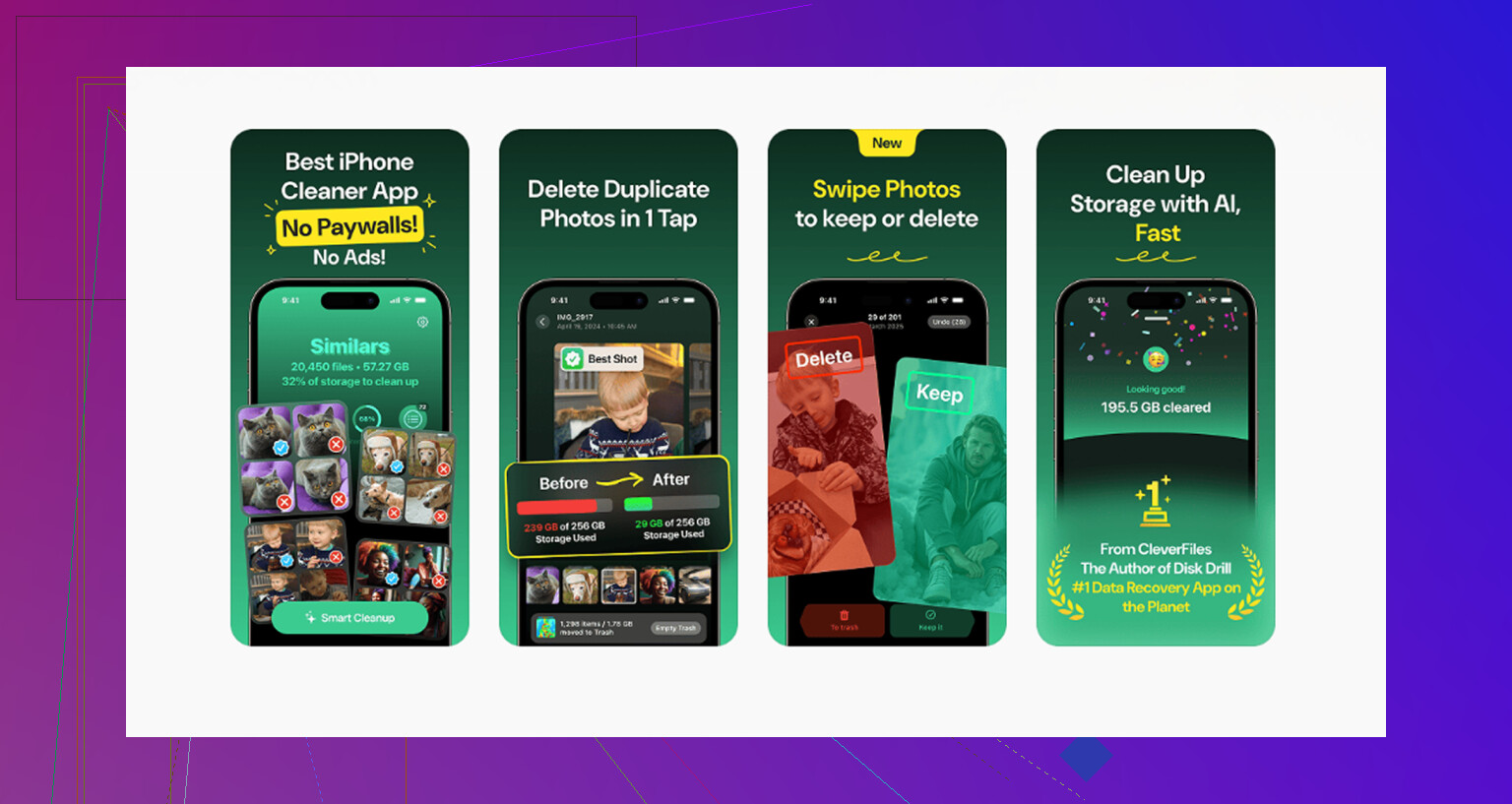
Ich habe schließlich Clever Cleaner verwendet, und es ist die einzige Cleaner-App, die ich den Leuten tatsächlich empfehlen würde. Viele Cleaner-Apps sind Abo-Fallen, aber diese hier ist kostenlos, ohne Werbung, ohne Bezahlschranke und ohne kostenlose Testphase, die später in eine Abbuchung umschlägt.
Der Bereich Heavies hat mir am meisten geholfen. Er sortiert deine Medien nach Dateigröße, sodass du schnell ein vergessenes 4K-Video finden kannst, das allein schon ein paar Gigabyte belegt. Der Bereich Similars ist ebenfalls nützlich, weil er Fotos findet, die keine exakten Duplikate sind, aber im Grunde dieselbe Aufnahme zeigen, wie zehn Versionen desselben Sonnenuntergangs. Er wählt aus, was seiner Meinung nach das beste ist, und lässt dich den Rest schnell löschen. Außerdem zeigt er Dateigrößen an, was hilft, wenn du schnell Speicher freimachen willst. Ein weiterer Vorteil ist, dass alles auf dem Telefon verarbeitet wird, sodass deine Fotos nicht irgendwo anders hochgeladen werden.
Bei mir hörte das Ruckeln erst wirklich auf, nachdem ich mit einem speziellen Bereinigungstool ein ordentliches Stück Speicher freigemacht hatte. Sobald du etwa 10 bis 15 GB frei hast, verhält sich iOS normalerweise wieder normal und die Warnungen über vollen Speicher hören meist auf.
Wenn nichts davon funktioniert, ist die letzte Option ein vollständiges Backup auf einen Computer und dann ein Zurücksetzen auf Werkseinstellungen. Das sollte alle beschädigten Systemdateien beseitigen, die den Speicher festhängen lassen, aber ich würde das erst tun, nachdem ich zuerst den erzwungenen Neustart und eine richtige Bereinigung ausprobiert habe.
Überprüfen Sie die Speicheraufschlüsselung, bevor Sie nach verborgenen Fotos suchen. Wenn Einstellungen > Allgemein > iPhone-Speicher Fotos nicht mehr als große Kategorie anzeigt, dann bringt das Löschen weiterer Bilder aus der Galerie nicht viel. Schauen Sie stattdessen bei Dateien, Nachrichten, Podcasts, Musik, WhatsApp, Telegram, Safari oder Mail nach, denn gespeicherte Downloads und Chat-Anhänge liegen oft außerhalb der Fotos-App, auch wenn sie ursprünglich wie Fotos oder Videos aussahen. Ich stimme dem Rat zum Neustart zu, aber ich wäre vorsichtig damit, Systemdaten zu schnell verantwortlich zu machen. Manchmal ist das Telefon voll, weil eine andere App stillschweigend ihre eigene Kopie behalten hat. Die Dateien-App ist eine häufig übersehene Stelle: Öffnen Sie Dateien > Durchsuchen > Auf meinem iPhone und iCloud Drive > Downloads und sortieren Sie dann, wenn möglich, nach Größe.
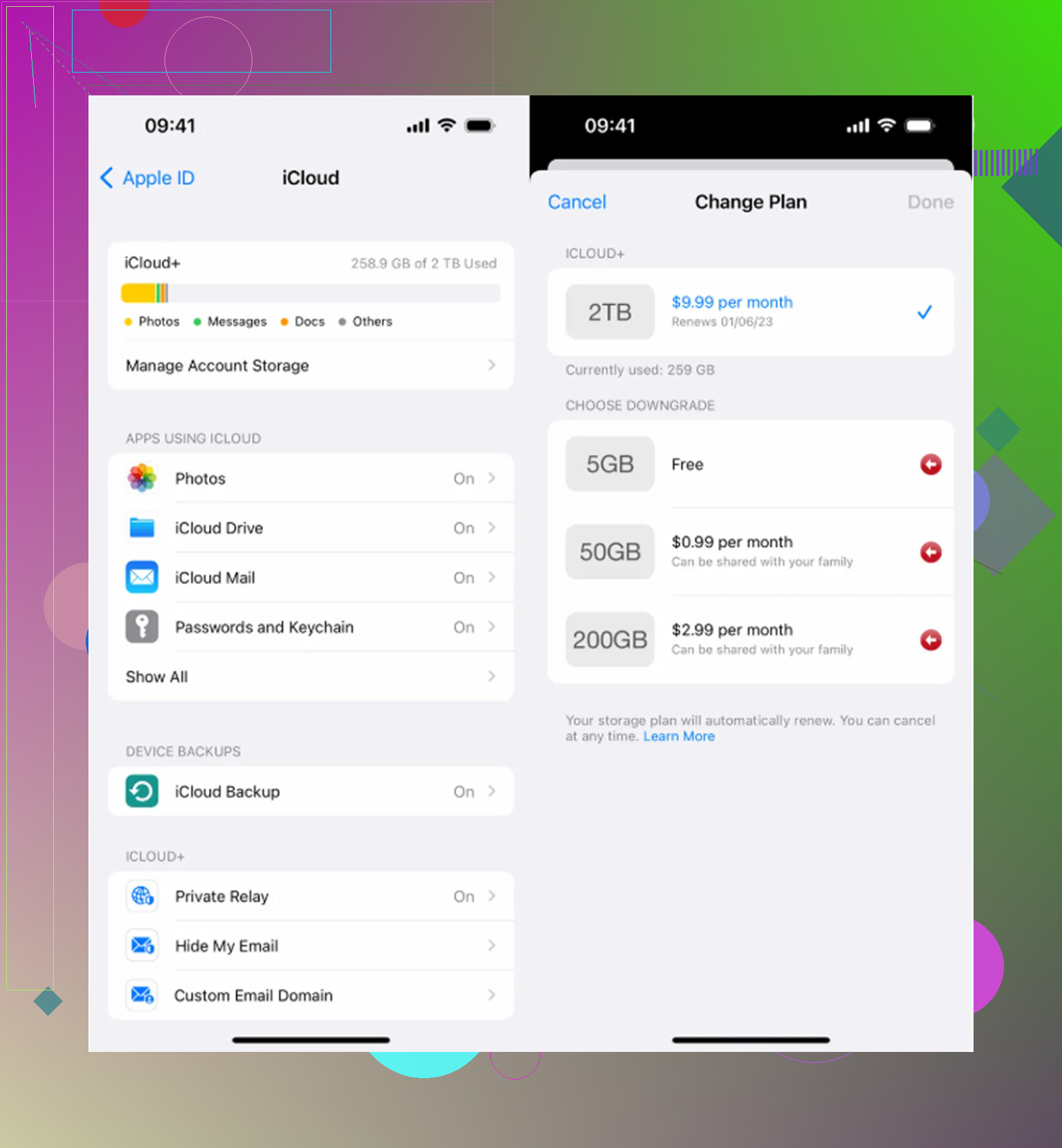
Lösche nicht weiter massenhaft, bis du iCloud-Fotos überprüft hast. Wenn Optimierter iPhone-Speicher aktiviert war, wurden viele dieser Fotos möglicherweise ohnehin nicht in voller Größe auf dem iPhone gespeichert. Das bedeutet, dass ihr Löschen nicht so viel Speicherplatz freigibt wie erwartet und sie möglicherweise auch aus iCloud entfernt werden. Gehe zu Einstellungen > dein Name > iCloud > Fotos und sieh nach, welcher Modus aktiviert ist, bevor du weiter aufräumst. Wenn Fotos nicht mehr der große Speicherfresser ist, hat @viajantedoceu wahrscheinlich recht: Der Speicherplatz wird irgendwo anders belegt, meist durch Nachrichten, Dateien-Downloads oder App-Daten. Ich würde Cleaner-Apps vermeiden, bis du das überprüft hast, denn der falsche Schritt mit iCloud-Fotos kann aus einem Speicherproblem ein Problem mit einer verlorenen Mediathek machen.
Verwenden Sie nicht App auslagern und erwarten Sie nicht, dass dadurch das Durcheinander beseitigt wird, denn normalerweise bleiben die Dokumente und Daten der App zurück. Wenn der iPhone-Speicher anzeigt, dass eine App sehr viel Speicherplatz belegt, löschen Sie die App vollständig, starten Sie das Gerät neu und installieren Sie die App dann erneut, wenn Sie sie noch benötigen.