iPhonen min viser at Bilder bruker mye lagringsplass, men jeg vil ikke miste noen bilder. Finnes det en trygg måte å slette bildedata, hurtigbuffer eller unødvendige filer på, samtidig som jeg beholder hele bildebiblioteket mitt?
Den raskeste måten jeg fant for å fjerne advarselen «iPhone-lagring nesten full» på, var å fokusere på bildebiblioteket. Tilfeldige lagringstriks utgjorde ikke på langt nær like stor forskjell.
Jeg ville begynt med dupliserte og lignende bilder, og deretter sjekket store videoer. Noen få lange opptak eller 4K-opptak kan alene ta opp flere gigabyte. Live Photos og gamle skjermbilder er også verdt å gå gjennom, siden de gjerne hoper seg opp uten at man merker det.
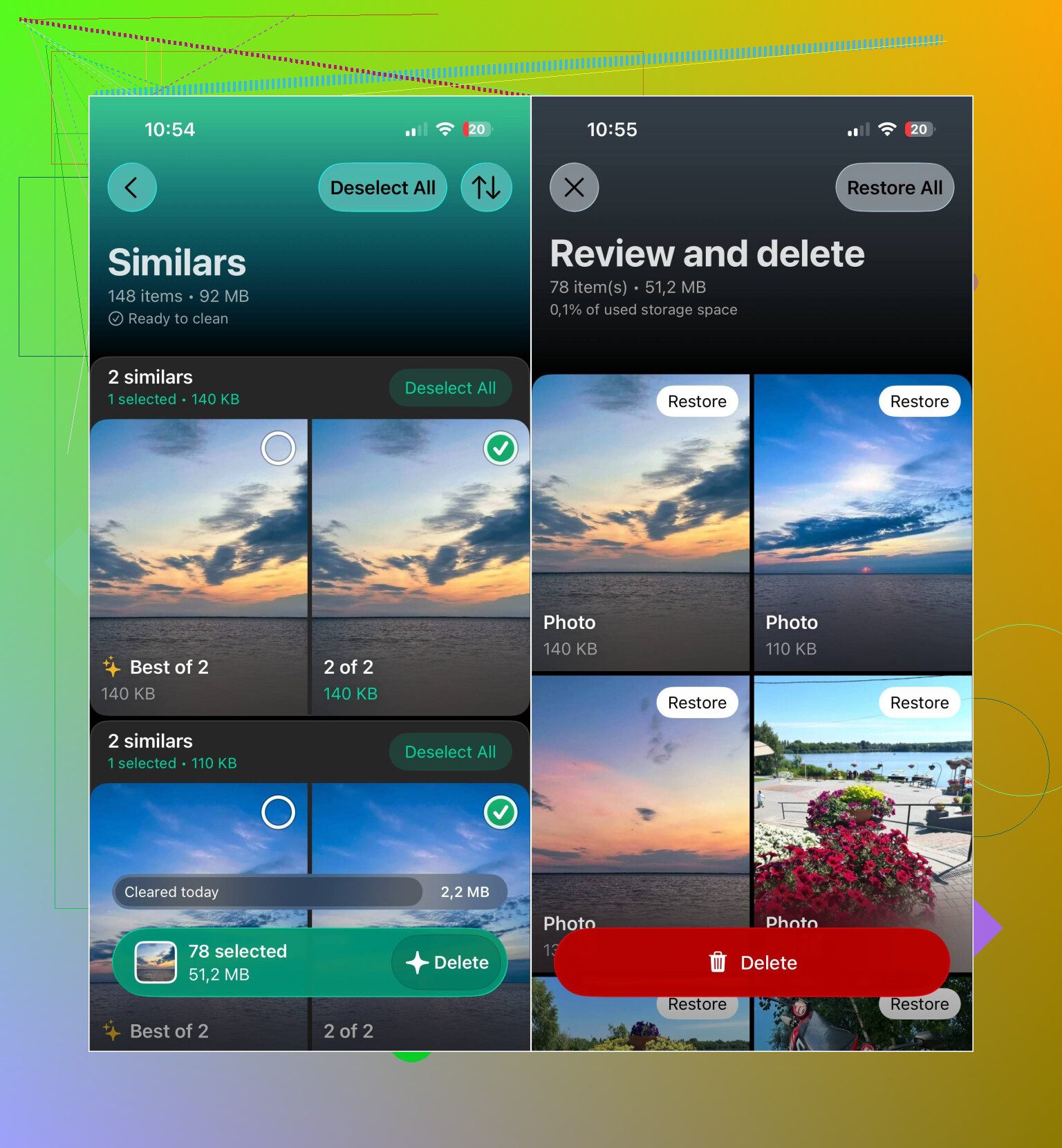
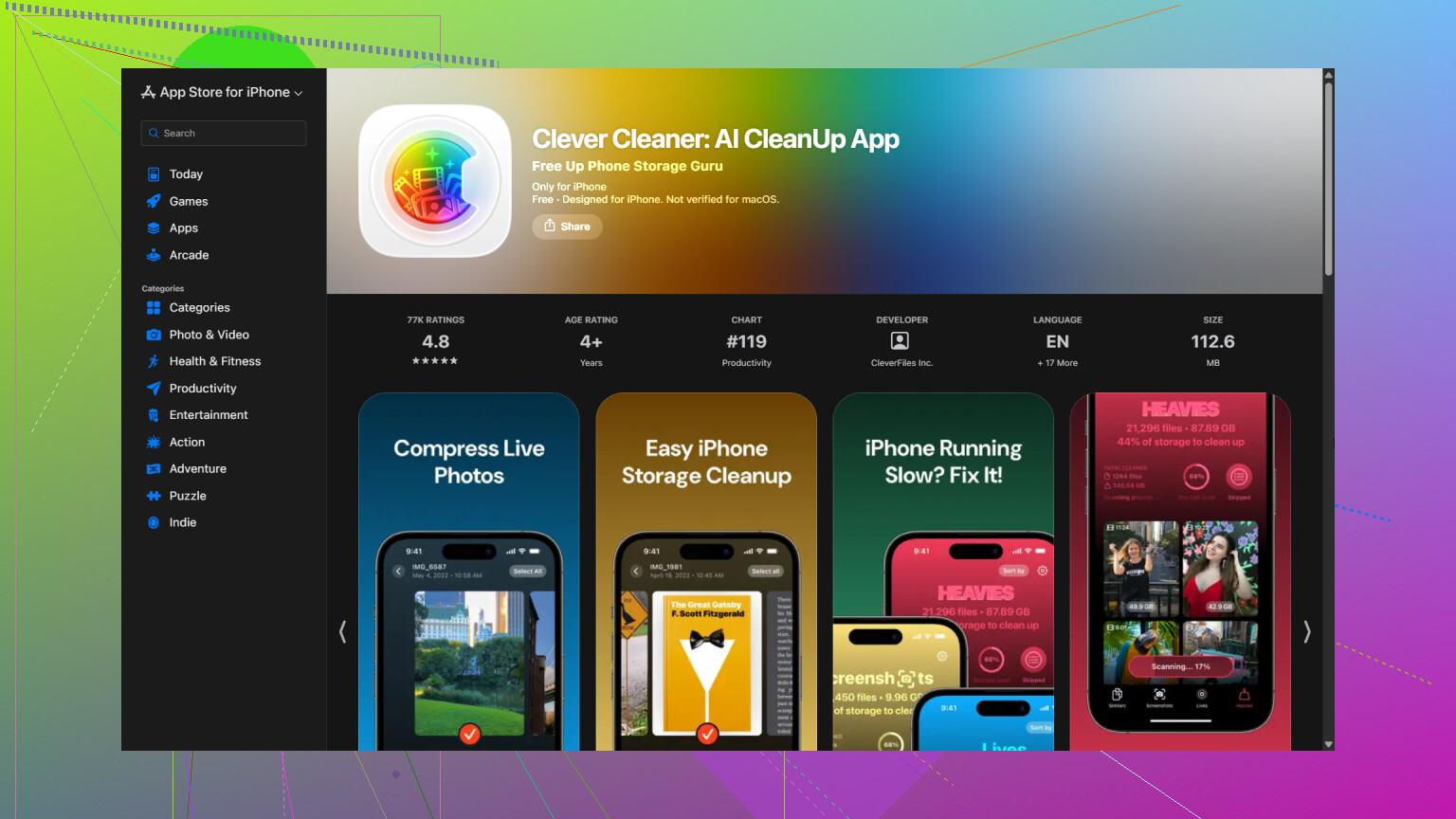
Det kan ta en evighet å sortere alt dette manuelt, så jeg brukte Clever Cleaner. Appen grupperer dupliserte og lignende bilder, dupliserte videoer, Live Photos, skjermbilder og store filer, slik at du kan gå gjennom dem hver for seg.
En praktisk oppryddingsrekkefølge er:
- Skann bildebiblioteket med Clever Cleaner.
- Gå først gjennom dupliserte og lignende bilder.
- Sjekk store videoer og dupliserte videoer.
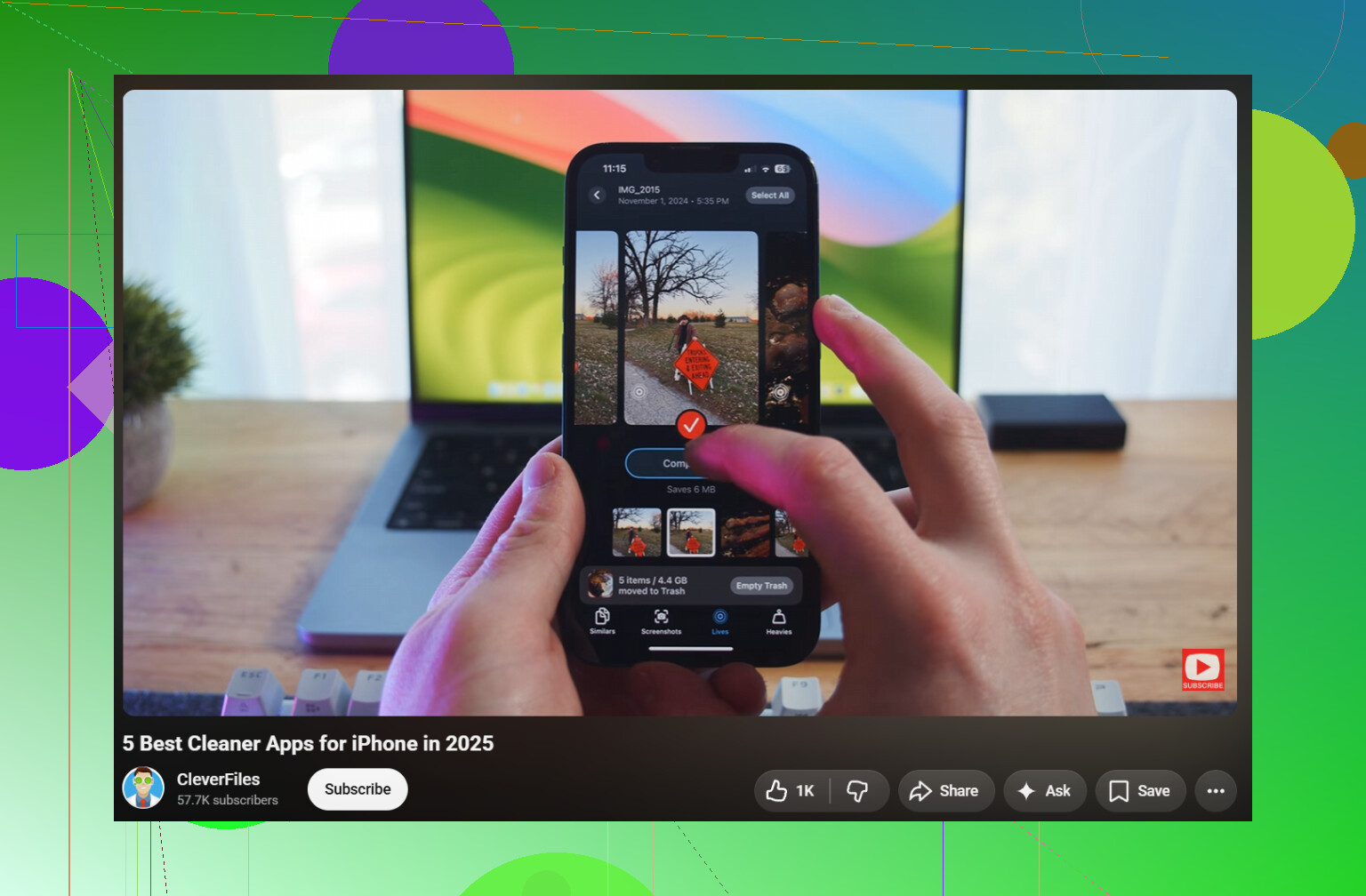
- Slett uønskede Live Photos, eller komprimer dem du vil beholde.
- Fjern skjermbilder du ikke lenger trenger.
- Komprimer bilder og skjermbilder som ikke trenger å beholdes i full størrelse.
- Åpne Bilder og tøm albumet Nylig slettet. Ellers vil filene fortsatt ta opp plass en stund.
Appen har også Smart opprydding for å håndtere flere kategorier samtidig. Hvis du heller vil ta stilling til hvert bilde selv, lar Sveip-modusen deg gå gjennom galleriet ett bilde om gangen, uten noen begrensning. Appen er gratis å bruke, har ingen annonser og krever ikke abonnement for å komme i gang, selv om enkelte oppryddingsfunksjoner nå har en ganske romslig daglig grense for nye brukere.
Hvis du bruker iCloud-bilder, slår du på Optimaliser iPhone-lagring under Innstillinger > Bilder. Da beholdes mindre kopier på telefonen, mens originalene ligger i iCloud. Dette kan frigjøre en god del lokal lagringsplass uten at du må slette bildene dine.
Duplikater, store videoer, Live Photos og glemte skjermbilder var de største plassslukerne i mitt tilfelle. Når disse er ryddet opp i, krever det langt mindre arbeid å holde orden på biblioteket.
Ikke slett bilder fra Bilder-appen mens iCloud-bilder synkroniseres, fordi det også fjerner dem fra iCloud og de andre synkroniserte enhetene dine. Det finnes ingen separat bildebuffer du trygt kan tømme, så sikkerhetskopier originalene først, og bruk deretter Optimaliser iPhone-lagring for å redusere lokal lagringsbruk uten å fjerne bildebiblioteket.
iCloud-bilder er synkronisering, ikke en separat sikkerhetskopi. Hvis du sletter noe på telefonen, synkroniseres slettingen vanligvis overalt, også i albumet Nylig slettet. Før du rydder opp i noe, bør du lage en separat kopi på en Mac, PC eller ekstern harddisk og kontrollere at filene faktisk kan åpnes.
Optimaliser iPhone-lagring er det tryggeste alternativet for å spare plass, men det er ikke en knapp som tømmer hurtigbufferen umiddelbart. Telefonen erstatter originaler i full oppløsning med mindre lokale versjoner når det er behov for plass, så det kan ta tid før lagringstallet synker. La telefonen være koblet til Wi-Fi og strøm, og kontroller at opplastingen er fullført og at iCloud-abonnementet ditt har nok plass.
Det finnes ingen støttet metode for å tømme hurtigbufferen i Bilder som frigjør flere gigabyte samtidig som det samme biblioteket i full oppløsning beholdes lokalt. Apper som Clever Cleaner kan hjelpe deg med å finne filer som kan slettes eller komprimeres, men de kan ikke frigjøre nevneverdig lagringsplass uten å endre eller fjerne noe. Hvis lagringsmengden for Bilder ser ut til å stå fast, bør du starte telefonen på nytt og gi iOS tid til å beregne den på nytt før du tar mer drastiske grep.
Bilder som er kopiert til iPhone via Finder eller eldre iTunes-synkronisering, er et eget tilfelle. iCloud-funksjonen «Optimaliser iPhone-lagring» reduserer kanskje ikke plassen disse opptar, siden de kom fra en datamaskin og ikke fra iCloud. Se etter albumer merket «Fra min Mac» eller lignende. For å frigjøre denne plassen på en trygg måte må du endre utvalget for bildesynkronisering på den opprinnelige datamaskinen. Kopiene forsvinner fra telefonen, mens kildefilene blir værende på datamaskinen.
Når det gjelder bilder tatt med iPhone, har @smarthacker7552sync rett i at det ikke finnes noen nyttig knapp for å tømme hurtigbufferen. Kontroller at iCloud-bilder er ferdig med opplastingen, velg Optimaliser iPhone-lagring, og la iOS administrere de lokale originalene. Unngå det vanlige trikset med å slå av iCloud-bilder, velge «Fjern fra iPhone» og umiddelbart slå funksjonen på igjen, med mindre du har kontrollert at du har sikkerhetskopier. En opplasting som har stoppet opp eller ikke er fullført, kan føre til at denne snarveien resulterer i manglende bilder.
Komprimering av bilder for å spare plass er den delen jeg ville vært forsiktig med. Et par personer omtalte det som om det ikke har noen ulemper, men å komprimere et bilde betyr å erstatte originalen med en kopi av lavere kvalitet. Det er ikke å tømme hurtigbufferen, det er å kaste detaljer du ikke kan få tilbake. Helt greit for tilfeldige skjermbilder, men ikke så bra for bilder du faktisk bryr deg om. Så hvis du velger den løsningen med et verktøy, bør du bare bruke det på ting du ikke trenger.
@dave_tech traff spikeren på hodet med det alle stadig overser: iCloud-bilder er synkronisering, ikke sikkerhetskopiering. Det ville jeg understreket enda tydeligere. Optimaliser lagring hjelper først når alle originalene er ferdig lastet opp, og hvis de gratis 5 GB i iCloud er fulle, blir opplastingen bare stående uten å gjøre noe, mens Bilder fortsatt tar like mye plass. Sjekk linjen nederst i Innstillinger > Bilder, og forsikre deg om at det står at biblioteket er lastet opp før du gjør noe.
Forslaget om Clever Cleaner er fornuftig til én oppgave: å finne duplikater og enorme videoer raskt, slik at du slipper å bla i en time. Men det frigjør ikke plass på magisk vis uten at du sletter eller krymper noe, og det finnes ingen skjult hurtigbuffer for Bilder som appen kan tømme. Bruk den som et sorteringsverktøy, ikke som en oppryddingsknapp.
For mange er den raskeste reelle gevinsten ærlig talt ganske kjedelig: Finn de lengste 4K-videoene dine, flytt de få du ikke trenger, til en datamaskin eller en lagringsenhet, og tøm deretter Nylig slettet. Videoer sluker langt mer lagringsplass enn bilder, og ett eller to klipp kan frigjøre mer plass enn å slette hundrevis av bilder.