Min iPhone viser, at Fotos bruger meget lagerplads, men jeg vil ikke miste nogen billeder. Er der en sikker måde at rydde fotodata, cache eller unødvendige filer på, samtidig med at jeg beholder hele mit fotobibliotek?
Den hurtigste måde, jeg fandt til at fjerne advarslen “iPhone-lagerplads næsten fuld”, var at fokusere på fotobiblioteket. Tilfældige tricks til at frigøre lagerplads gjorde slet ikke nær så stor en forskel.
Jeg ville starte med dubletter og lignende billeder og derefter tjekke store videoer. Nogle få lange optagelser eller 4K-optagelser kan alene optage flere gigabyte. Live Photos og gamle skærmbilleder er også værd at gennemgå, da de ofte hober sig op uden at blive bemærket.
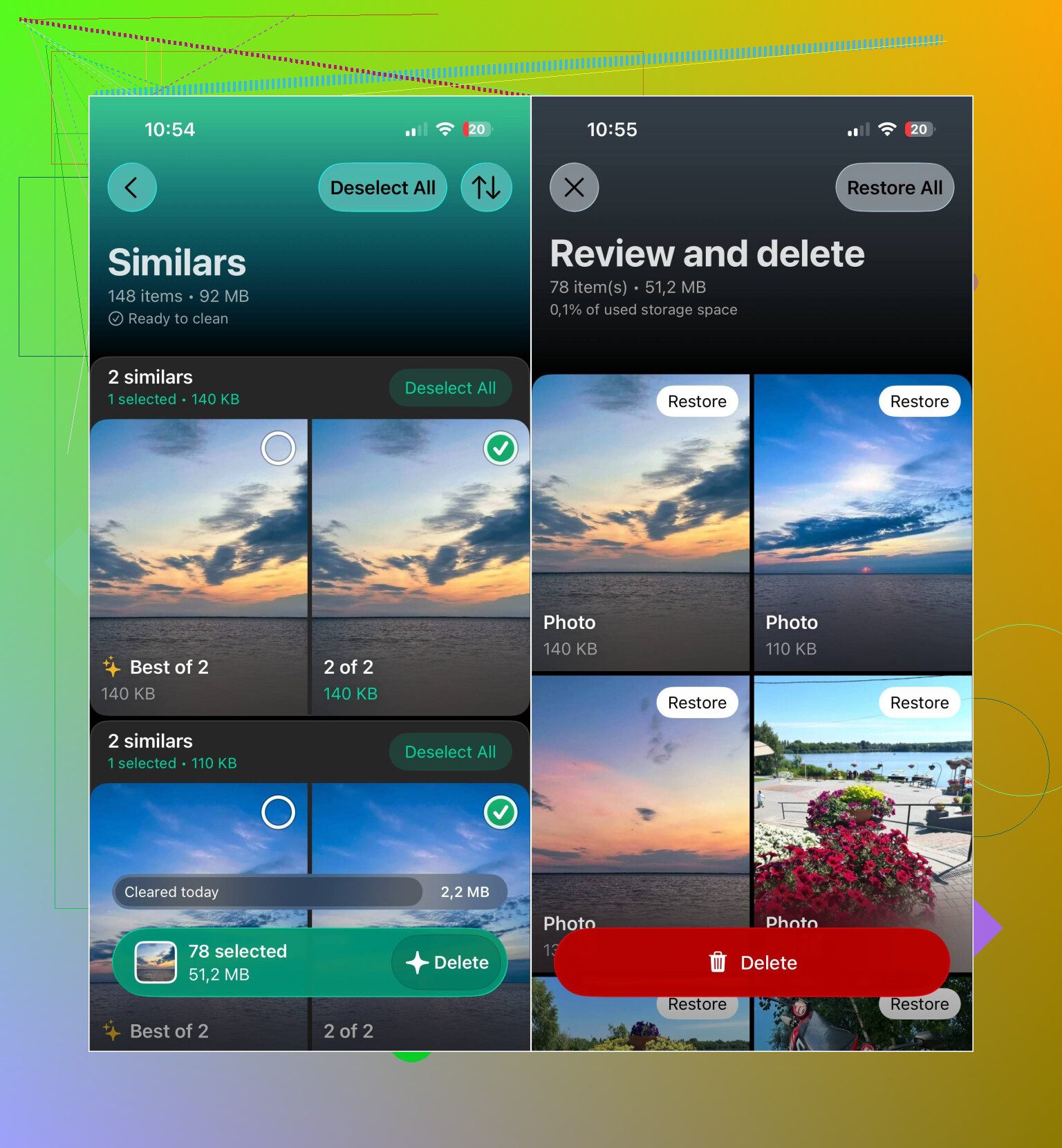
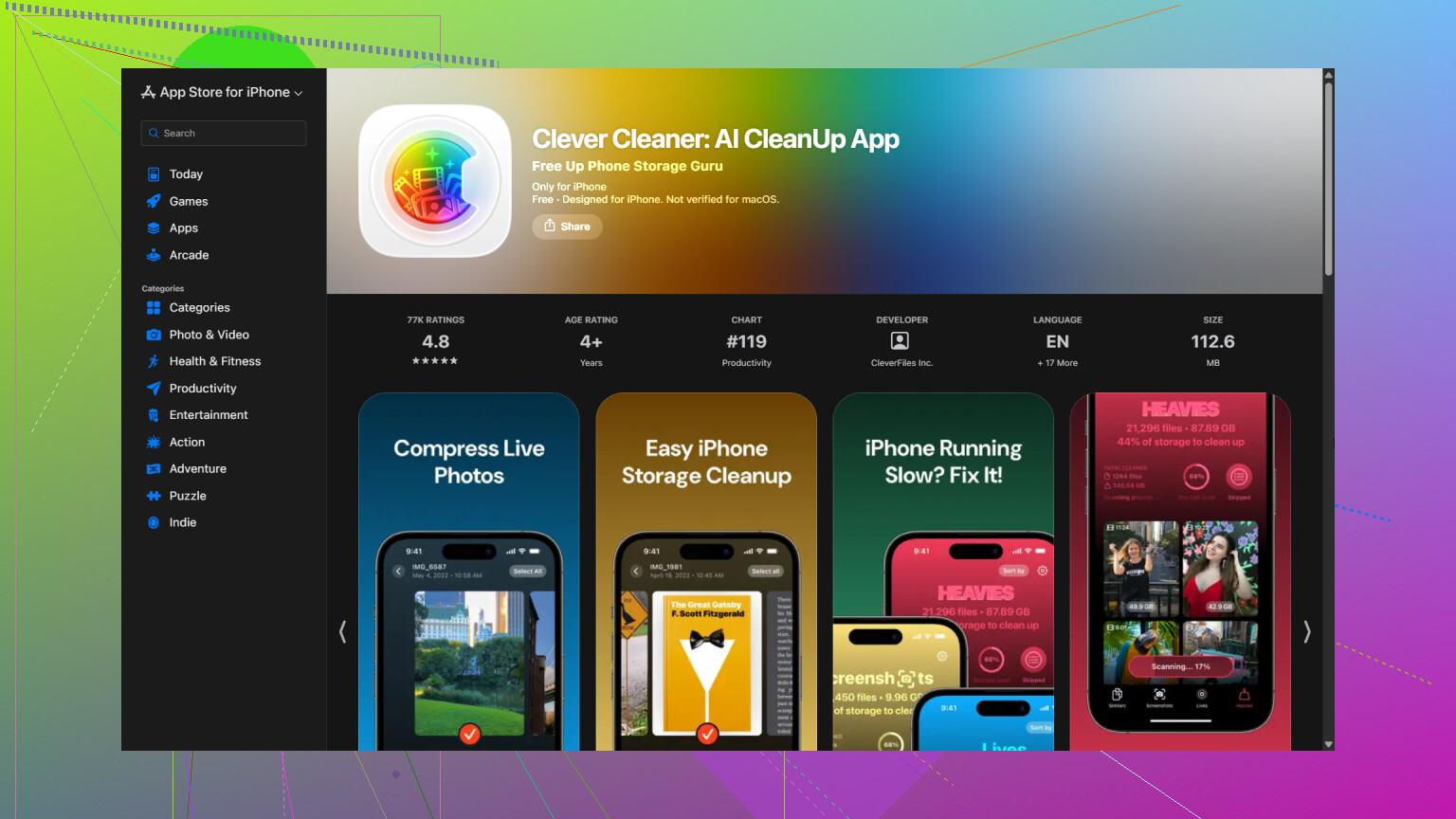
Det kan tage en evighed at sortere alt dette manuelt, så jeg brugte Clever Cleaner. Den grupperer dubletter og lignende billeder, identiske videoer, Live Photos, skærmbilleder og store filer, så du kan gennemgå dem hver for sig.
En praktisk rækkefølge for oprydningen kunne være:
- Scan fotobiblioteket med Clever Cleaner.
- Gennemgå først dubletter og lignende billeder.
- Tjek store videoer og identiske videoer.
- Slet uønskede Live Photos, eller komprimer dem, du vil beholde.
- Fjern skærmbilleder, du ikke længere har brug for.
- Komprimer billeder og skærmbilleder, der ikke behøver at have fuld størrelse.
- Åbn Fotos, og tøm albummet Slettet for nylig. Ellers vil filerne fortsat optage plads i et stykke tid.
Appen har også Smart oprydning, som kan håndtere flere kategorier samlet. Hvis du hellere selv vil tage stilling til hvert enkelt billede, giver Swipe-tilstanden dig mulighed for at gennemgå galleriet ét billede ad gangen og kan fortsat bruges ubegrænset. Appen er gratis at bruge, har ingen reklamer og kræver ikke et abonnement for at komme i gang, selvom nogle oprydningsfunktioner nu har en forholdsvis generøs daglig grænse for nye brugere.
Hvis du bruger iCloud-fotos, skal du slå Optimer iPhone-lagring til under Indstillinger > Fotos. Det gemmer mindre kopier på telefonen, mens originalerne forbliver i iCloud, hvilket kan frigøre en god del lokal lagerplads uden at slette dine billeder.
Dubletter, store videoer, Live Photos og glemte skærmbilleder var de største lagerpladsslugere i mit tilfælde. Når de først er håndteret, kræver det langt mindre arbejde at holde styr på biblioteket.
Slet ikke fotos fra appen Fotos, mens iCloud-fotos synkroniserer, da det også fjerner dem fra iCloud og dine andre synkroniserede enheder. Der findes ikke en separat fotocache, som du uden risiko kan rydde, så sikkerhedskopiér først originalerne, og brug derefter Optimer iPhone-lagring til at reducere den lokale lagerplads uden at fjerne biblioteket.
iCloud-fotos er synkronisering, ikke en separat sikkerhedskopi. Hvis du sletter noget på telefonen, synkroniseres sletningen normalt overalt, herunder med albummet Slettet for nylig. Før du rydder op, skal du lave en separat kopi på en Mac, pc eller ekstern harddisk og kontrollere, at filerne rent faktisk kan åbnes.
Optimer iPhone-lagring er den sikreste mulighed for at spare plads, men det er ikke en knap, der øjeblikkeligt rydder cachen. Telefonen erstatter originaler i fuld opløsning med mindre lokale versioner, når der er brug for plads, så det kan tage tid, før tallet for lagerplads falder. Lad telefonen være tilsluttet Wi-Fi og strøm, og bekræft, at overførslen er fuldført, og at dit iCloud-abonnement har plads nok.
Der findes ingen understøttet metode til at rydde Fotos-cachen, som frigør flere gigabyte, samtidig med at det samme bibliotek i fuld opløsning gemmes lokalt. Apps som Clever Cleaner kan hjælpe med at finde filer, der kan slettes eller komprimeres, men de kan ikke frigøre nævneværdig lagerplads uden at ændre eller fjerne noget. Hvis Fotos’ samlede lagerforbrug ser ud til at sidde fast, skal du genstarte telefonen og give iOS tid til at genberegne det, før du tager mere drastiske skridt.

Fotos, der er kopieret til iPhone via Finder eller ældre iTunes-synkronisering, er et særskilt tilfælde. iClouds “Optimer iPhone-lagring” reducerer muligvis ikke pladsforbruget for disse, da de kommer fra en computer og ikke fra iCloud. Se efter album med navnet “Fra min Mac” eller lignende. Hvis du vil frigøre pladsen på en sikker måde, skal du ændre valget for fotosynkronisering på den oprindelige computer. Kopierne forsvinder fra telefonen, mens kildefilerne forbliver på computeren.
For fotos, der er taget med iPhone, har @smarthacker7552sync ret i, at der ikke findes nogen nyttig knap til at rydde cachen. Kontrollér, at iCloud-fotos er færdig med at overføre, vælg Optimer iPhone-lagring, og lad iOS administrere de lokale originaler. Undgå det almindelige trick med at slå iCloud-fotos fra, vælge “Fjern fra iPhone” og straks slå det til igen, medmindre du har bekræftet, at der findes sikkerhedskopier. En fastlåst eller ufuldstændig overførsel kan forvandle denne genvej til et problem med manglende fotos.
At komprimere fotos for at spare plads er den del, jeg ville gå forsigtigt frem med. Et par personer omtalte det, som om det ikke havde nogen konsekvenser, men at komprimere et foto betyder, at originalen erstattes med en kopi i lavere kvalitet. Det er ikke at rydde en cache – det er at smide detaljer væk, som du ikke kan få tilbage. Det er fint til tilfældige skærmbilleder, men ikke så godt til billeder, du faktisk holder af. Så hvis du vælger den løsning med et værktøj, bør du kun bruge det på ligegyldigt materiale.
@dave_tech ramte præcis det, alle bliver ved med at overse: iCloud-fotos er synkronisering, ikke sikkerhedskopiering. Det ville jeg understrege endnu tydeligere. Optimer lagring hjælper først, når alle uploads er færdige, og hvis dine gratis 5 GB i iCloud er fyldt op, står uploaden bare stille, mens Fotos stadig optager lige så meget plads. Tjek statuslinjen nederst under Indstillinger > Fotos, og sørg for, at der står, at biblioteket er uploadet, før du rører noget.
Forslaget om Clever Cleaner er rimeligt til én opgave: hurtigt at finde dubletter og enorme videoer, så du ikke skal scrolle i en time. Men det frigør ikke på magisk vis plads, uden at du sletter eller formindsker noget, og der findes ingen skjult Fotos-cache, som det kan rydde. Betragt det som et sorteringsværktøj, ikke som en oprydningsknap.
Helt ærligt er den hurtigste reelle gevinst for mange ret kedelig: Find dine længste 4K-videoer, flyt de få, du ikke har brug for, over på en computer eller et drev, og tøm derefter Slettet for nylig. Videoer bruger langt mere lagerplads end fotos, og et eller to klip kan frigøre mere plads end at slette hundredvis af billeder.