Jeg slettet ved et uhell viktige filer på Mac-en min, og nå er Papirkurven tom før jeg rakk å gjenopprette dem. Jeg trenger hjelp til å finne ut den beste måten å gjenopprette slettede filer på Mac, enten gjennom sikkerhetskopier, innebygde gjenopprettingsalternativer eller pålitelig gjenopprettingsprogramvare, fordi noen av disse dokumentene og bildene er veldig viktige.
Jeg rota dette til selv en gang på min egen Mac, så jeg skjønner panikken. Å tømme papirkurven føles endelig, men det er ikke alltid endelig. Der folk vanligvis taper terreng, er hva som skjer etterpå. De fortsetter å bruke Mac-en, apper fortsetter å skrive data, macOS fortsetter å gjøre sitt, og de gamle filblokkene blir gjenbrukt. På Mac-er med SSD blir dette stygt fort.
Hvis dette var min maskin, ville jeg gått fram i denne rekkefølgen.
1. Sjekk Time Machine og iCloud først
Dette er den raske veien når det fungerer. Ingen skanning, ingen gjetting.
- Åpne mappen der den manglende filen pleide å ligge.
- Gå inn i Time Machine.
- Gå tilbake til en sikkerhetskopi fra før du tømte papirkurven.
- Gjenopprett filen.
- Logg deretter inn på iCloud og sjekk Nylig slettet-området for filer eller bilder.
Hvis du hadde en av disse slått på, kan du være ferdig på noen få minutter.
2. Sjekk APFS-øyeblikksbilder
Mange Mac-brukere overser denne. macOS beholder ofte lokale APFS-øyeblikksbilder selv når Time Machine ikke er fullt satt opp. Jeg har sett folk hoppe over sikkerhetskopier i månedsvis og likevel finne noe nyttig der. Åpne Diskverktøy, velg APFS Data-volumet ditt, og se om det finnes øyeblikksbilder fra før slettingen. Hvis det gjør det, kan de manglende filene dine fortsatt ligge der.
3. Prøv gjenopprettingsprogramvare
Hvis det ikke finnes noen sikkerhetskopi og ingen øyeblikksbilde, ville jeg gått rett til gjenopprettingsprogramvare. For de fleste er Disk Drill det enklere alternativet på en Mac. Det fungerer med nyere macOS-versjoner og Apple Silicon-systemer, og arbeidsflyten er ganske rett fram:
- Installer appen.
- Velg disken der filene var lagret.
- Kjør en skanning.
- Forhåndsvis det den finner.
- Gjenopprett til en annen disk hvis du har en.
Det finnes gratisverktøy som PhotoRec. Jeg brukte det en gang, og ja, det finner ting, men resultatet er rotete. Filnavn er ofte borte, mappestrukturen er borte, og det er et slit å sortere gjennom resultatene.
Det folk ikke forventer, er TRIM. SSD-er bruker det til å slette slettede data mer aggressivt enn gamle harddisker gjorde. Så timing betyr veldig mye her. Hvis du fortsetter å bruke Mac-en etter å ha tømt papirkurven, synker sjansene dine. Raskt.
Jeg ville sjekket Time Machine og iCloud først, deretter øyeblikksbilder, og så kjørt en skanning med en gang hvis de ikke ga noe. Jeg har sett filgjenoppretting fungere etter at papirkurven ble tømt, stort sett når personen sluttet å bruke Mac-en umiddelbart og tok tak i gjenopprettingen først i stedet for å bruke datamaskinen som normalt.
Slutt å bruke Macen først. Det betyr mer enn de fleste gjenopprettingstrinn.
Jeg er enig med @mikeappsreviewer om timing, men jeg ville lagt inn én sjekk til før skanninger. Se i papirkurven på appnivå og versjonshistorikken. Mange filer blir slettet inne i appen, ikke borte fra disken med en gang. Bilder har Nylig slettet. Notater har det også. Pages, Numbers og Keynote beholder ofte eldre versjoner. Microsoft 365-apper har noen ganger AutoRecover-kopier. Adobe-apper etterlater ofte midlertidige filer i mapper for automatisk lagring. Hvis filen kom fra én app, åpne den appen før du gjør noe annet.
Deretter, søk i skjulte midlertidige steder og steder for automatisk lagring:
~/Library/Containers
~/Library/Application Support
~/Library/Autosave Information
/tmp
Bruk Finder, Gå til mappe, og lim deretter inn disse banene. Jeg har gjenopprettet ulagrede dokumenter på denne måten mer enn én gang. Det er kjedelig, men det fungerer oftere enn folk tror.
Sjekk også webportalene til skytjenestene, ikke bare lokale mapper. Dropbox har Slettede filer. Google Drive har Papirkurv på nettet. OneDrive har sin egen papirkurv. Hvis Skrivebord eller Dokumenter ble synkronisert, kan filen fortsatt være der selv om Finder ikke viser noe. Folk overser dette hele tiden.
Hvis ingen av disse treffer, bruk gjenopprettingsprogramvare. Disk Drill er det vanlige Mac-valget fordi forhåndsvisningen er god og sortering etter filtype sparer tid. Gjenopprett til en ekstern disk, ikke Macens interne disk. Hvis de manglende dataene er forretning eller juridisk materiale, stopp og gå til et profesjonelt laboratorium. Gjør det selv-forsøk senker sjansene dine.
Én ting til. Terminalhistorikken kan noen ganger hjelpe deg med å identifisere hvor filen lå:
ls -la
find ~/ -name ‘filename*’
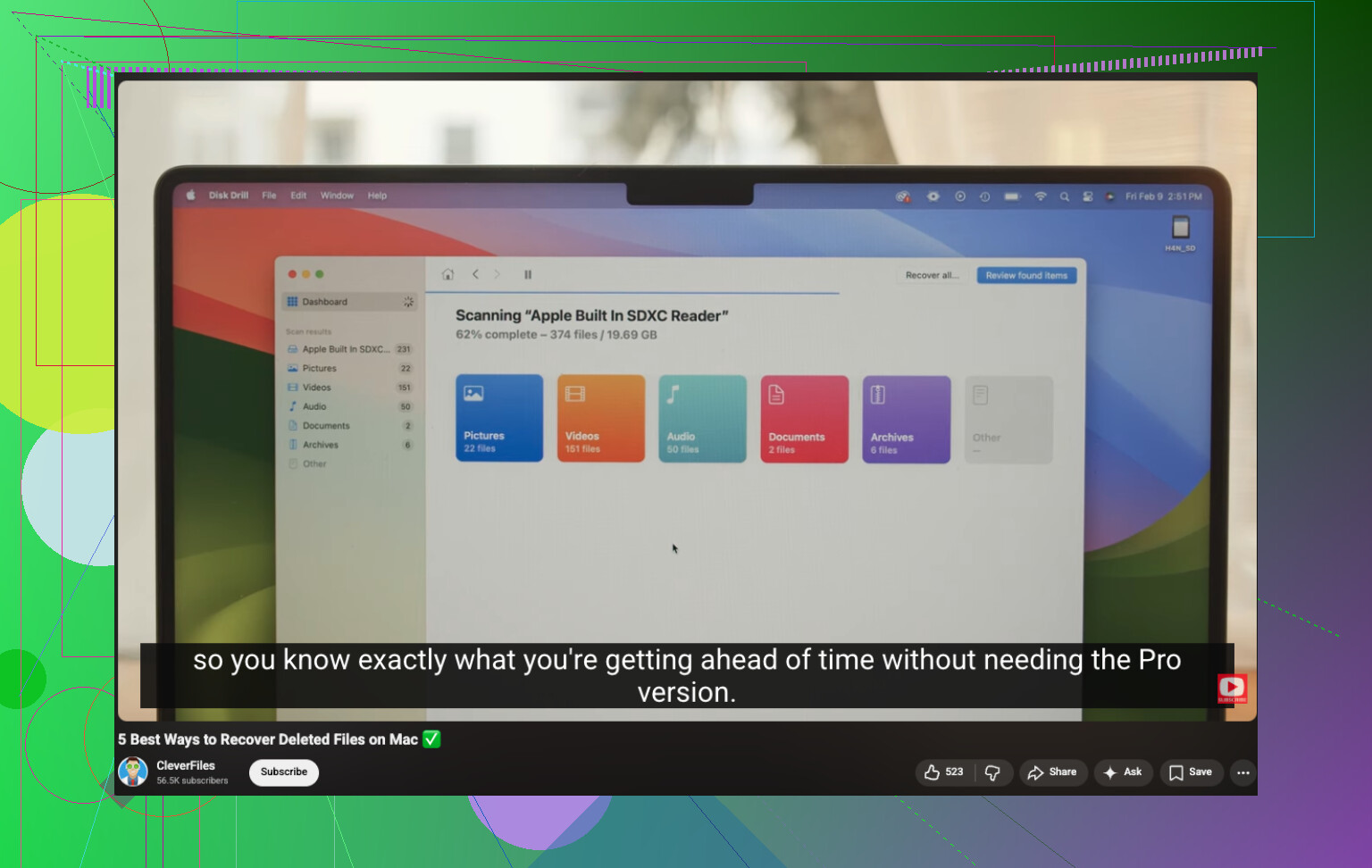
Dette vil ikke gjenopprette data, men det hjelper med å snevre inn søket. Det er også verdt å sjekke denne videoguiden for gjenoppretting av filer på Mac: se denne veiledningen for gjenoppretting av slettede filer på Mac
Hvis Macen din har en SSD, faller sjansene raskt. Så vær rask, og lagre gjenopprettede filer et annet sted.
En stor ting jeg ville lagt til det @mikeappsreviewer og @boswandelaar allerede har dekket: sjekk om filen noen gang ble vedlagt, eksportert eller duplisert et annet sted. Det høres dumt ut, men jeg har sett slettede filer fortsatt ligge i Mail-nedlastinger, Meldinger-vedlegg, AirDrop-lagringer, Nedlastinger eller en app-spesifikk Eksporter-mappe. Finder-søk kan hjelpe hvis du bytter søkeområdet til This Mac og filtrerer etter filtype + dato endret.
Hvis det var et dokument, prøv også dette i Terminal:
mdfind 'kMDItemFSName == '*filename*'
Det bruker Spotlights indeks, så noen ganger finner det spor selv når Finder-søk oppfører seg rart. Du kan også søke etter type:
mdfind 'kMDItemKind == 'PDF'
Et sted jeg er litt uenig med de vanlige rådene: ikke rot for mye rundt på den interne disken hvis filene virkelig betyr noe. Hver ekstra omstart, innlogging, nettleserfane og appstart betyr mer diskaktivitet. Hvis dataene er viktige nok, slå av Mac-en og jobb fra en annen Mac eller start opp eksternt.
Hvis gjør-det-selv fortsatt er veien å gå, er Disk Drill sannsynligvis det mest praktiske valget på Mac fordi forhåndsvisning av resultater sparer masse tid. Men hvis filene er forretningskritiske, hopp over fasen med la meg prøve fem tilfeldige apper og bruk profesjonell hjelp.
Denne tråden om programvarealternativer for gjenoppretting av filer fra Mac-harddisk er også verdt å skumme gjennom. Det er i bunn og grunn en nyttig diskusjon om gjenoppretting av Mac-disk med Disk Drill og andre verktøy, uten en haug med markedsføringssvada.