Disken min ble plutselig endret til en RAW-partisjon, og nå kan jeg ikke åpne den eller få tilgang til viktige filer. Windows fortsetter å be meg om å formatere den, men jeg prøver å gjenopprette data uten å miste noe. Jeg trenger råd om sikre metoder, verktøy eller trinn for gjenoppretting av RAW-partisjoner som kan hjelpe meg med å få tilgang til filene igjen uten å formatere disken.
Når Windows gjør en partisjon om til RAW, ville jeg ikke trykket på Formater. Jeg vet det dukker opp som den åpenbare løsningen, men hvis filene dine betyr noe, er det feil trekk å starte med. RAW betyr vanligvis at Windows har sluttet å lese filsystemet. Det betyr ikke at dataene dine forsvant på stedet.
Det første jeg ville avklart er enkelt. Prøver du å redde filene, eller prøver du å gjøre partisjonen brukbar igjen. Hvis dataene betyr noe, ville jeg behandlet reparasjon som steg to, ikke steg én.
Dette er rekkefølgen jeg ville fulgt:
- Ikke gjør noe med RAW-partisjonen ennå.
- Hent filene ut til en annen stasjon.
- Først etter det, prøv å reparere partisjonen.
- Hvis reparasjon ikke fører frem, bygg opp partisjonen på nytt og formater den.
Hent ut dataene først
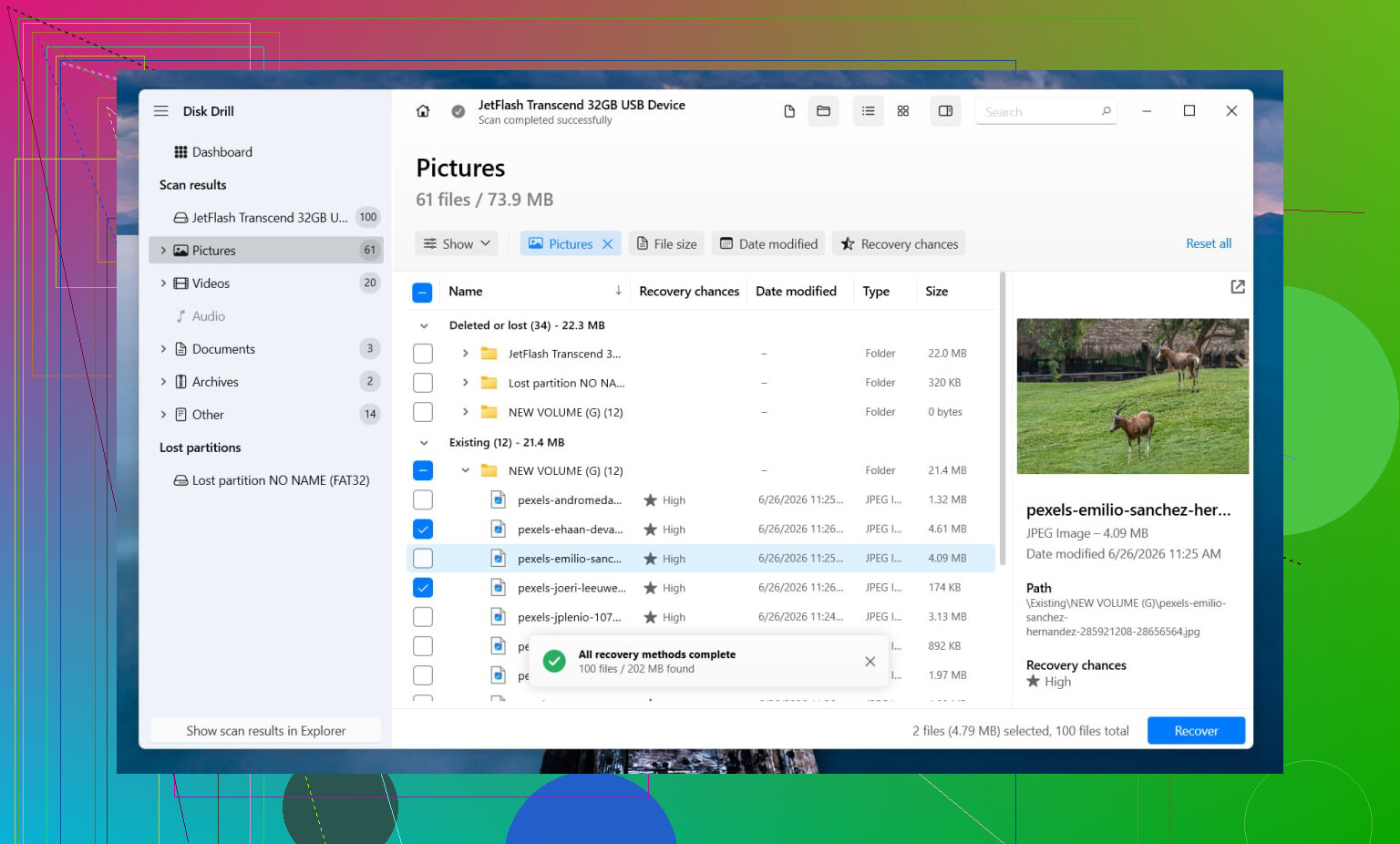
Jeg ville startet med Disk Drill. Jeg har brukt det i et tilfelle der Windows så stasjonen, men nektet å lese volumet, og det gjorde en grei jobb med å prøve mer enn én gjenopprettingsmetode uten at jeg måtte styre alt i detalj. Når noe informasjon om filsystemet fortsatt er der, gjenoppretter det ofte filer med mapper og navn intakt. Når filsystemet er for ødelagt, går det over til skanning etter filsignaturer og leter i stedet etter støttede filtyper basert på mønstre.
Forhåndsvisningsfunksjonen betyr mer enn folk tror. Jeg har opplevd at skanninger viste tusenvis av filer, og så gjorde forhåndsvisningen det tydelig hvilke som var i orden og hvilke som var søppel.
Trinnene er enkle nok:
- Installer Disk Drill et annet sted, ikke på den berørte partisjonen.
- Start det og velg RAW-disken eller partisjonen.
- Klikk på Søk etter tapte data. På en ekstern stasjon bruker du Universal Scan hvis det blir foreslått. Jeg ville bare byttet til Advanced Camera Recovery for opptak fra kameraer, actionkameraer eller droner.
- La skanningen fullføres. Ikke avbryt den tidlig med mindre stasjonen oppfører seg dårlig.
- Forhåndsvis filene du bryr deg om.
- Gjenopprett dem til en annen fysisk stasjon.
Hvis stasjonen kobler seg fra, fryser eller får systemet til å henge, ville jeg laget et bilde av den først. Disk Drill inkluderer et alternativ for sektor-for-sektor-sikkerhetskopi, og det er det jeg ville brukt før jeg rørte originalen mer. Å jobbe fra et diskbilde er riktignok tregere, men det gir mindre slitasje på en stasjon som kanskje allerede er på vei til å svikte. Den lærte jeg på den irriterende måten.
Reparasjon kommer etter gjenoppretting
Når filene dine er et trygt sted, ville jeg deretter sett om partisjonen er verdt å reparere.
Hvis partisjonen tidligere var NTFS, kan CHKDSK noen ganger hjelpe med skade på oppstartssektoren eller filsystemfeil. Noen ganger. Jeg ville ikke kjørt det før gjenoppretting fordi det skriver endringer til volumet, og hvis strukturen er ustabil, er ikke disse endringene alltid nyttige. Hvis det opprinnelige filsystemet var FAT32 eller exFAT, ville jeg hoppet over CHKDSK helt. Det vil ikke gjøre det du ønsker der.
Hvis CHKDSK mislykkes, eller hvis jeg vil ha en bedre sjanse til å gjenopprette selve partisjonsoppsettet, ville jeg gått videre til TestDisk.
- Åpne testdisk_win.
- Opprett loggfilen.
- Velg den problematiske disken.
- Godta den oppdagede partisjonstabelltypen.
- Velg Analyse.
- Kjør Quick Search. Hvis den ikke finner partisjonen, kjør Deeper Search.
- Hvis den finner riktig partisjon, bruk Write, og start deretter på nytt.
Hvis TestDisk fortsatt ikke finner noe, ville jeg ikke fortsatt å bruke timevis på tilfeldige reparasjonsverktøy fra gamle foruminnlegg. På et tidspunkt er den praktiske løsningen å bygge opp volumet på nytt i Diskbehandling, opprette et New Simple Volume, gjøre en hurtigformatering og kopiere de gjenopprettede filene tilbake til det.
To ting folk hopper over
For det første er SSD-er følsomme her. Hvis RAW-partisjonen blir liggende for lenge og TRIM slår inn på blokker knyttet til slettede data, faller sjansene for gjenoppretting kraftig. Jeg ville ikke latt en SSD stå ubrukt i flere dager mens du bestemmer deg for hva du skal gjøre.
For det andre, hvis disken klikker, forsvinner, kobler til igjen tilfeldig eller bare vises av og til, ville jeg stoppet gjør-det-selv-sporet. Det er som oftest tegn på maskinvarefeil. Å presse en sviktende disk gjør vanligvis neste gjenopprettingsforsøk verre, ikke bedre. Hvis filene er helt unike, begynner et gjenopprettingslaboratorium raskt å gi mening.
Ikke formater den. Start med å sjekke om problemet er logisk eller fysisk.
Rekkefølgen min er litt annerledes enn @mikeappsreviewer på ett punkt. Jeg ville testet diskhelsen før jeg kjører en lang skanning. Hvis SMART viser at dårlige sektorer øker, eller disken kobler fra, slutt å belaste originaldisken. Klon den først med noe som HDD Raw Copy Tool eller ddrescue, og skann deretter klonen. Det sparer slitasje og gir deg et nytt forsøk hvis den første skanningen går galt.
For Windows-sjekker:
- Åpne Diskbehandling og noter diskstørrelsen og partisjonsoppsettet.
- Sjekk SMART med CrystalDiskInfo.
- Prøv en annen kabel, port eller USB-kabinett hvis den er ekstern.
- Hvis disken virker stabil, skann etter gjenoppretting av data fra RAW-partisjon.
Disk Drill er et solid alternativ her fordi det håndterer tapte partisjoner og RAW-filsystemer godt, og forhåndsvisningen hjelper deg med å skille ekte filer fra søppel. Gjenopprett til en annen disk, aldri tilbake til den samme. Hvis mapper mangler, sorter etter filtype og dato. Det sparer ofte tid.
Jeg ville hoppet over chkdsk til etter at filene dine er trygge. På et RAW-volum gjør det ofte ikke noe nyttig, og noen ganger gjør det senere gjenoppretting mer rotete. TestDisk er bedre hvis målet ditt er å gjenopprette selve partisjonsoppføringen, ikke fil-for-fil-gjenoppretting.
Når det gjelder søkefraser, tenk på how to recover data from a RAW partition without formatting eller RAW drive file recovery on Windows. Denne korte videoen om å gjenopprette filer fra en RAW-partisjon uten formatering er også relevant.
Hvis disken klikker, henger eller forsvinner, stopp gjør-det-selv. Da er det tid for lab. Den delen suger, men å presse en døende disk er slik folk mister de siste lesbare sektorene.
Ikke formater den. Den popupen er egentlig Windows som sier Jeg kan ikke lese dette, vil du at jeg skal slette det så jeg kan det? som ikke er det samme som å fikse det.
Jeg er stort sett enig med @mikeappsreviewer og @codecrafter, men jeg ville lagt til én ting de litt danset rundt: sjekk om RAW-problemet er falskt før du gjør en stor gjenopprettingsjobb. Jeg har sett disker vises som RAW bare fordi USB-broen/kabinettet var ustabilt. Hvis det er en ekstern disk, prøv en annen kabel, en annen port, og hvis mulig koble den nakne disken til på en annen måte. Høres dumt ut, men det virker noen ganger.
Det jeg ville gjort:
- Slutt å bruke disken.
- Sjekk SMART/helse hvis disken fortsatt svarer.
- Hvis den er ustabil, klon/lag et image først.
- Hvis den er stabil, gjenopprett filer fra den til en annen disk.
- Først da bør du bekymre deg for å gjøre partisjonen brukbar igjen.
Jeg ville også unngått å bli for reparasjonsivrig. TestDisk er flott for partisjonsreparasjon, ja, men hvis selve filsystemet er ødelagt, vil ikke det å gjenopprette partisjonsoppføringen på magisk vis gjøre filene dine lesbare igjen. Det er der filgjenopprettingsprogramvare er det mest praktiske valget. Disk Drill er solid for gjenoppretting av RAW-partisjoner fordi det kan skanne forbi det ødelagte filsystemet og fortsatt hente ut filer etter struktur eller signatur. Det viktigste er å gjenopprette til en annen fysisk disk, ikke den samme. Folk gjør den feilen hele tiden.
En ting til: hvis dette er en SSD, ikke la den bli liggende for lenge mens du bestemmer deg. Sjansene for gjenoppretting kan bli dårligere.
For litt ekstra lesing er denne trinnvise guiden for gjenoppretting av tapte partisjoner på eksterne harddisker også verdt en titt.
En liten uenighet med @codecrafter og @mikeappsreviewer: Jeg ville ikke hoppet til noe skriveverktøy, ikke engang TestDisk, med mindre du allerede har en klone eller filene er sikkerhetskopiert. RAW kan riktignok bare være en ødelagt partisjonspost, men det kan også være det første synlige symptomet på en disk som stille er i ferd med å dø.
Det jeg ville lagt til i tråden er dette: sjekk om partisjonen fortsatt har en gjenkjennelig bootsektor eller filsystemheader før du gjør en full gjenopprettingsrunde. En hex-viser eller partisjonsverktøy kan noen ganger vise NTFS-, exFAT- eller FAT-signaturer nær starten av volumet. Hvis signaturen er der, men Windows fortsatt sier RAW, peker det mer mot ødelagte metadata enn totalt filtap. Annet problem, annen risiko.
Se også nøye på den rapporterte kapasiteten. Hvis disken plutselig viser feil størrelse, som 0 byte, absurd liten eller et merkelig avkortet tall, er det ikke et normalt filsystemproblem. Det peker mer mot maskinvare-, fastvare- eller kabinettproblemer. I så fall er jeg mer enig med @caminantenocturno: slutt å prøve ulike reparasjonskommandoer og behandle selve disken som mistenkelig.
Når det gjelder gjenopprettingsprogramvare, er Disk Drill et fornuftig valg hvis du vil ha et GUI og forhåndsvisning av filer.
Fordeler:
- enkel å bruke
- god støtte for forhåndsvisning
- håndterer RAW og tapte partisjoner greit
- kan gjenopprette via filsystemdata eller signaturer
Ulemper:
- dype skanninger kan ta evigheter
- gjenopprettede filnavn/mapper blir ikke alltid bevart
- begrensninger for gratis gjenoppretting avhenger av plattform/versjon
- ikke det beste valget hvis du trenger svært manuell kontroll
Hvis Disk Drill ikke viser en fornuftig mappestruktur, betyr det vanligvis at filsystemmetadataene er for skadet og at du er i ren carving-modus. Fokuser da på filtypene med høyest verdi først, ikke alt. Det sparer tid og lagringsplass.
Ett praktisk tips til som ingen nevner ofte nok: deaktiver automount før du kobler til en ustabil disk på nytt i Windows. Det reduserer sjansen for at operativsystemet prøver å hjelpe ved å montere eller skrive metadata automatisk.