Jeg kom ved et uheld til at slette vigtige filer på min Mac, og nu er Papirkurven tom, før jeg nåede at gendanne dem. Jeg har brug for hjælp til at finde den bedste måde at gendanne slettede filer på Mac, hvad enten det er via sikkerhedskopier, indbyggede gendannelsesmuligheder eller pålidelig gendannelsessoftware, fordi nogle af disse dokumenter og billeder er virkelig vigtige.
Jeg lavede selv den fejl engang på min egen Mac, så jeg forstår panikken. At tømme papirkurven føles endeligt, men det er ikke altid endeligt. Det sted, hvor folk mister terræn, er det, der sker bagefter. De bliver ved med at bruge Mac'en, apps bliver ved med at skrive data, macOS bliver ved med at gøre sit, og de gamle filblokke bliver genbrugt. På SSD-baserede Macs bliver det grimt hurtigt.
Hvis det var min maskine, ville jeg gøre det i denne rækkefølge.
1. Tjek først Time Machine og iCloud
Dette er den hurtige vej, når det virker. Ingen scanning, ingen gætteri.
- Åbn den mappe, hvor den manglende fil plejede at ligge.
- Gå ind i Time Machine.
- Gå tilbage til en sikkerhedskopi fra før du tømte papirkurven.
- Gendan filen.
- Log derefter ind på iCloud, og tjek området Senest slettet for filer eller billeder.
Hvis du havde en af de to slået til, kan du være færdig på få minutter.
2. Tjek APFS-snapshots
Mange Mac-brugere overser denne. macOS gemmer ofte lokale APFS-snapshots, selv når Time Machine ikke er fuldt sat op. Jeg har set folk springe sikkerhedskopier over i månedsvis og stadig finde noget brugbart der. Åbn Diskværktøj, vælg din APFS-datavolumen, og se, om der findes snapshots fra før sletningen. Hvis der gør, ligger dine manglende filer måske stadig inde i det.
3. Prøv gendannelsessoftware
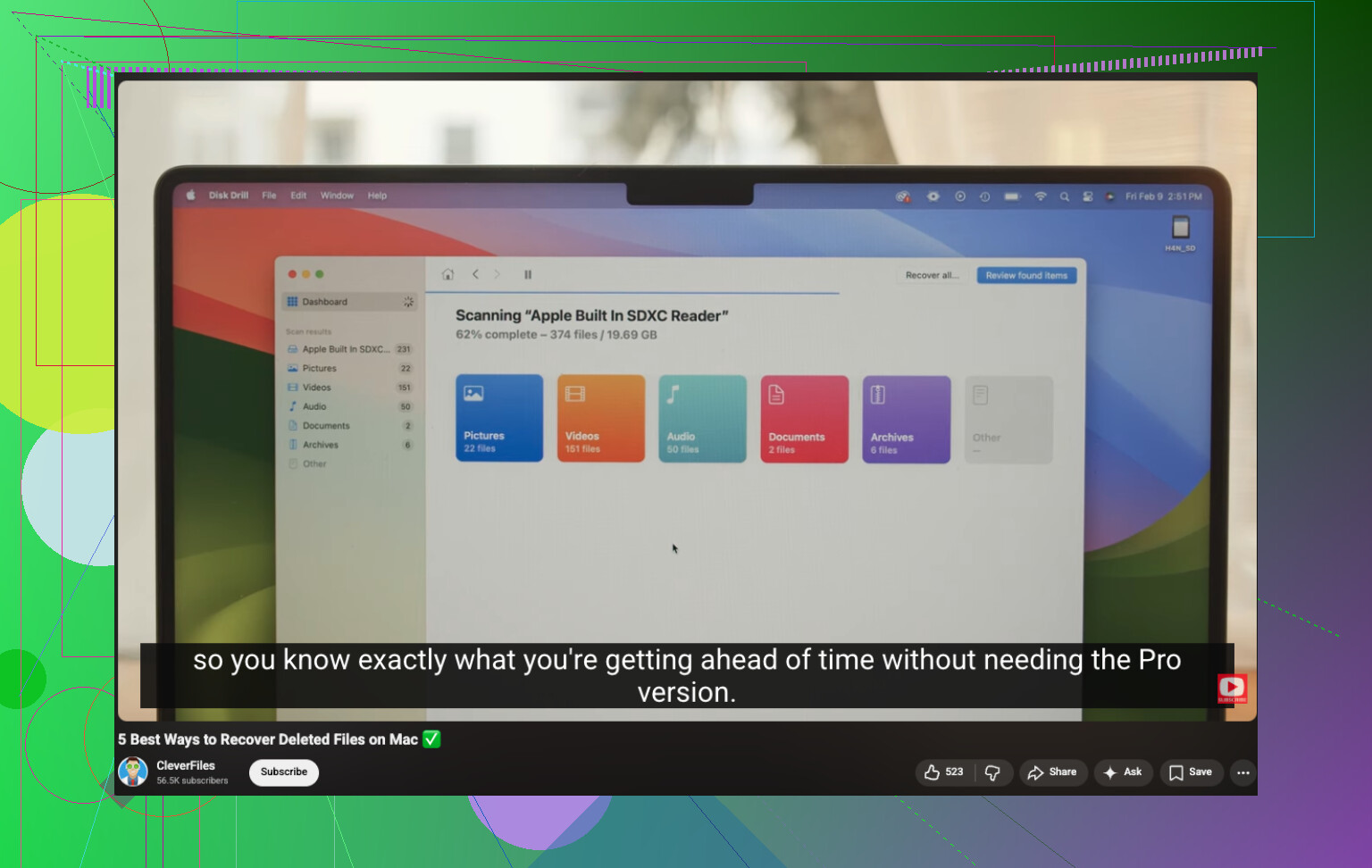
Hvis der ikke er nogen sikkerhedskopi og intet snapshot, ville jeg gå direkte videre til gendannelsessoftware. For de fleste er Disk Drill den nemmere løsning på en Mac. Det virker med nyere macOS-versioner og Apple Silicon-systemer, og arbejdsgangen er ret enkel:
- Installer appen.
- Vælg drevet, hvor filerne var gemt.
- Kør en scanning.
- Forhåndsvis det, den finder.
- Gendan til et andet drev, hvis du har et.
Der findes gratis værktøjer som PhotoRec. Jeg brugte det engang, og ja, det finder ting, men outputtet er rodet. Filnavne er ofte væk, mappestrukturen er væk, og det er besværligt at sortere resultaterne.
Det, folk ikke forventer, er TRIM. SSD'er bruger det til at slette slettede data mere aggressivt, end gamle mekaniske drev gjorde. Så timing betyder rigtig meget her. Hvis du bliver ved med at bruge Mac'en efter at have tømt papirkurven, falder dine chancer. Hurtigt.
Jeg ville først tjekke Time Machine og iCloud, derefter snapshots og så køre en scanning med det samme, hvis de ikke giver noget. Jeg har set filgendannelse virke efter, at papirkurven blev tømt, mest når personen stoppede med at bruge Mac'en med det samme og tog sig af gendannelsen først i stedet for at behandle computeren som normalt.
Stop først med at bruge Macen. Det betyder mere end de fleste gendannelsestrin.
Jeg er enig med @mikeappsreviewer om timingen, men jeg ville lægge én kontrol ind selv før scanninger. Kig i app-specifik papirkurv og versionshistorik. Mange filer bliver “slettet” inde i appen og er ikke væk fra disken med det samme. Fotos har Senest slettet. Noter har det også. Pages, Numbers og Keynote gemmer ofte ældre versioner. Microsoft 365-apps har nogle gange AutoRecover-kopier. Adobe-apps efterlader ofte midlertidige filer i mapper til automatisk lagring. Hvis filen kom fra én app, så åbn den app før du gør noget andet.
Søg derefter i skjulte midlertidige placeringer og autosave-mapper:
~/Library/Containers
~/Library/Application Support
~/Library/Autosave Information
/tmp
Brug Finder, Gå til mappe, og indsæt derefter de stier. Jeg har gendannet ikke-gemte dokumenter på den måde mere end én gang. Det er kedeligt, men det virker oftere, end folk tror.
Tjek også cloudtjenesternes webportaler, ikke kun lokale mapper. Dropbox har Slettede filer. Google Drive har Papirkurv på nettet. OneDrive har sin egen papirkurv. Hvis dit Skrivebord eller dine Dokumenter blev synkroniseret, kan filen stadig være der, selv hvis Finder ikke viser noget. Folk overser dette hele tiden.
Hvis intet af det virker, så brug gendannelsessoftware. Disk Drill er det sædvanlige valg til Mac, fordi forhåndsvisningen er god, og sortering efter filtype sparer tid. Gendan til et eksternt drev, ikke til Macens interne disk. Hvis de manglende data er forretningsmæssige eller juridiske ting, så stop og gå til et professionelt laboratorium. Gør det selv-forsøg sænker dine chancer.
Én ting mere. Terminal-historik kan nogle gange hjælpe dig med at identificere, hvor filen lå:
ls -la
find ~/ -name ‘filename*’
Dette gendanner ikke data, men det hjælper med at indsnævre søgningen. Det er også værd at tjekke denne videoguide til Mac-filgendannelse: se denne vejledning til gendannelse af slettede filer på Mac
Hvis din Mac har en SSD, falder chancerne hurtigt. Så skynd dig, og gem gendannede filer et andet sted.
Den store ting, jeg ville tilføje til det, som @mikeappsreviewer og @boswandelaar allerede har dækket: tjek, om filen nogensinde blev vedhæftet, eksporteret eller duplikeret et andet sted. Det lyder dumt, men jeg har set “slettede” filer stadig ligge i Mail-downloads, Beskeder-vedhæftninger, AirDrop-gemninger, Downloads eller en app-specifik Eksport-mappe. Finder-søgning kan hjælpe, hvis du skifter søgeomfanget til “Denne Mac” og filtrerer efter filtype + ændringsdato.
Hvis det også var et dokument, så prøv dette i Terminal:
mdfind 'kMDItemFSName == '*filnavn*'
Det bruger Spotlights indeks, så nogle gange finder det spor, selv når Finder-søgning opfører sig mærkeligt. Du kan også søge efter type:
mdfind 'kMDItemKind == 'PDF'
Ét sted, hvor jeg er lidt uenig med det sædvanlige råd: lad være med at rode for meget rundt på det interne drev, hvis filerne virkelig betyder noget. Hver ekstra genstart, login, browserfane og appstart giver mere diskaktivitet. Hvis dataene er vigtige nok, så sluk Macen og arbejd fra en anden Mac eller start eksternt.
Hvis gør det selv stadig er vejen frem, er Disk Drill nok det mest praktiske valg til Mac, fordi forhåndsvisning af resultater sparer en masse tid. Men hvis filerne er forretningskritiske, så spring fasen med lad mig prøve fem tilfældige apps over og gå til en professionel.
Denne tråd om softwaremuligheder til filgendannelse fra Mac-harddisk er også værd at skimme. Det er grundlæggende en nyttig diskussion om gendannelse af Mac-drev med Disk Drill og andre værktøjer, uden en masse marketingfluff.