Jeg kom ved et uheld til at slette vigtige billeder fra mit SD-kort, mens jeg flyttede filer, og nu kan jeg ikke finde dem nogen steder. Disse billeder betyder meget for mig, og jeg har brug for hjælp til at finde den bedste måde at gendanne slettede billeder fra et SD-kort på, før de er væk for altid.
Jeg er stødt på dette mere end én gang. Hvis du har slettet billeder fra et SD-kort og derefter straks holdt op med at bruge det, er dine chancer stadig rimeligt gode.
Det, der normalt sker, er kedeligt, men nyttigt at vide. At slette et billede fjerner ofte filposten, ikke selve billeddataene. Kortet glemmer, hvor filen er opført. Bytesene bliver ofte liggende, indtil noget andet skriver over dem. Så første skridt er at stoppe med at bruge kortet. Ingen flere billeder. Ingen video. Kopiér ikke en eneste ting over på det.
Jeg starter som regel med Disk Drill. Jeg har brugt det på SD-kort fra kameraer, kort med droneoptagelser, et Switch microSD og et dashcam-kort med mærkelig korruption. Det er nemmere end de fleste gendannelsesapps, jeg har prøvet, og det håndterer som regel flytbare lagermedier uden de store problemer.
Derfor vender jeg tilbage til det: det er ikke begrænset til filer, der blev slettet for fem minutter siden. Det kan også læse kort, der er blevet RAW, kort som din computer vil formatere, og kort med beskadigede filsystemer. Jeg har set det finde JPG- og PNG-filer samt kamera-RAW-formater som CR2, NEF, ARW og DNG. Hvis dit kort kom fra Canon, Nikon, Sony, Fujifilm eller noget lignende, genkender det som regel filtyperne.
Video er der, hvor billige værktøjer ofte falder fra hinanden. SD-kort fra GoPros, droner og spejlløse kameraer gemmer ofte video i dele. Nogle gendannelsesapps finder fragmenter og giver dig ubrugeligt materiale. Disk Drill klarede sig bedre for mig der, især på kort med blandet brug til billeder og video.
Hvad jeg ville gøre
Tag SD-kortet ud med det samme.
Brug en rigtig kortlæser, og tilslut den til din computer. Jeg undgår at tilslutte hele kameraet, hvis jeg har et valg.
Installer Disk Drill, og åbn det.
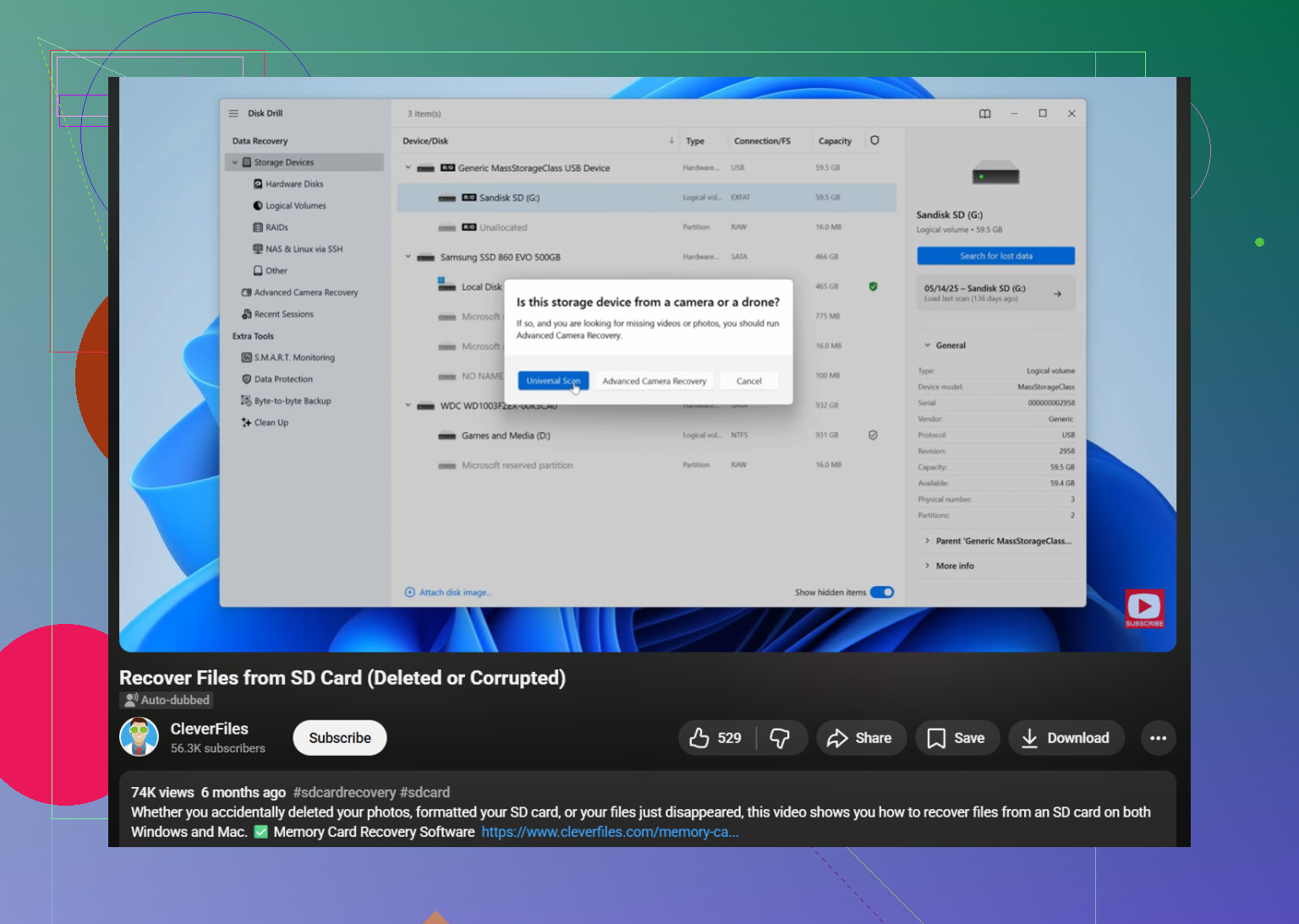
Vælg SD-kortet fra drevlisten.
Tryk på “Søg efter mistede data”, og kør Universal Scan.
Lad den blive færdig. Jeg ved det, det er surt at vente. Alligevel er det en dårlig idé at afbryde den før tid.
Åbn “Gennemse fundne elementer”, og tjek sektionen Billeder først.
Forhåndsvis filer, før du gendanner dem. Hvis et foto vises korrekt i forhåndsvisningen, ser jeg det som et godt tegn.
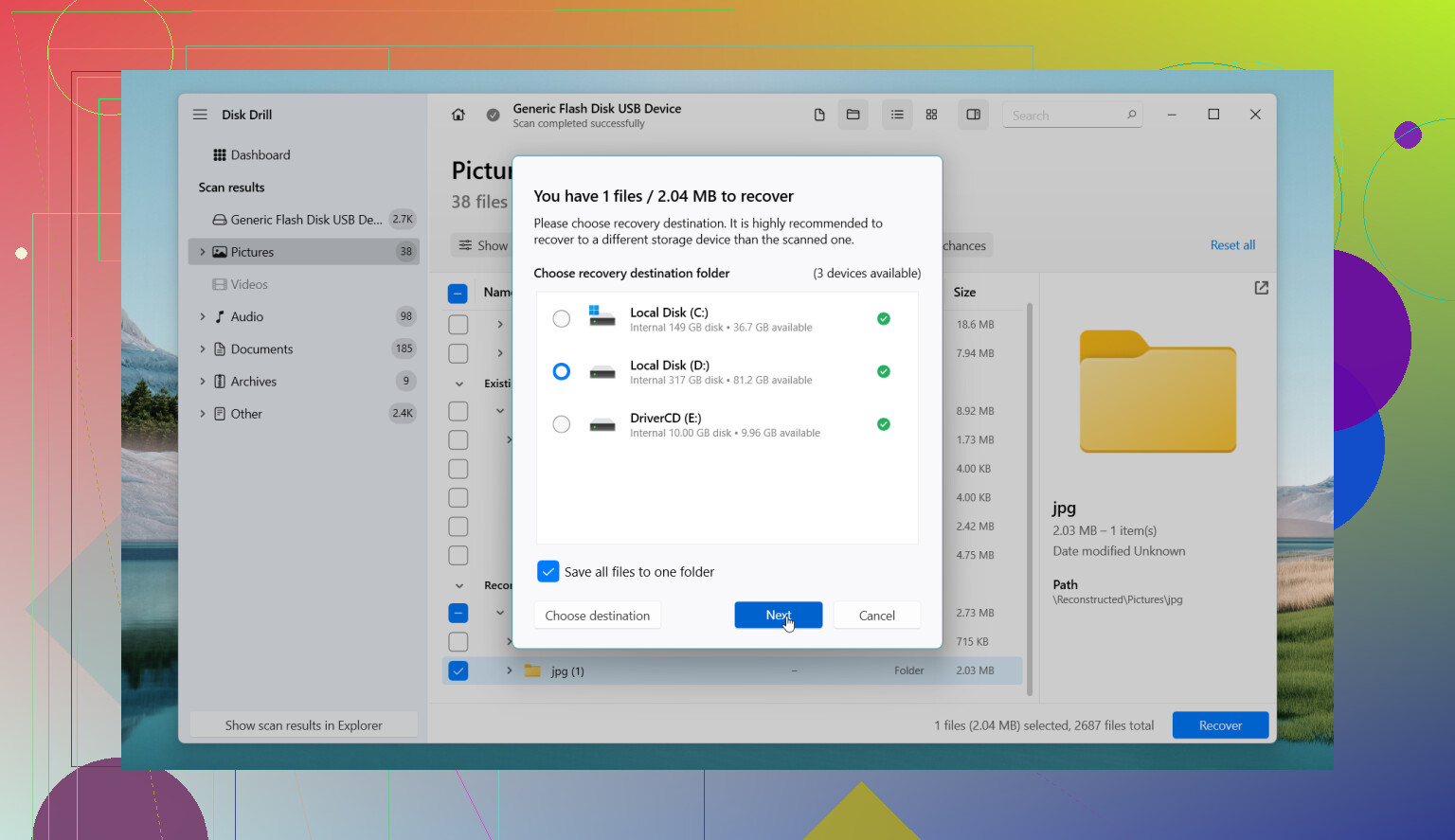
Gem gendannede filer et andet sted. Ikke tilbage på det samme SD-kort. Aldrig der.
Hvis kortet vises som tomt, ulæseligt eller beder om at blive formateret, ville jeg stadig ikke give op. Meget ofte er det filsystemet, der er gået i stykker, ikke billeddataene. Jeg har haft kort, der så døde ud, og som stadig hostede billeder op efter en scanning.
En praktisk bemærkning. Disk Drills gratis niveau lader dig scanne og forhåndsvise filer. På Windows får du gratis gendannelse op til 100 MB. På Mac er den gratis del mere til forhåndsvisning, så større gendannelser betyder som regel, at man skal betale. Hvis kortet bliver ved med at afbryde forbindelsen, fryser midt i scanningen eller opfører sig ustabilt, så lav først et byte-for-byte-image og arbejd ud fra den kopi. Det lærte jeg på den hårde måde. At presse et døende kort gør hurtigt tingene værre.
Andre værktøjer jeg ville have i tankerne
PhotoRec
Gratis, grimt, effektivt. Jeg har brugt det, når jeg var ligeglad med mappenavne. Det gendanner ofte meget, men filnavne og struktur er som regel væk, så oprydningen bliver rodet.DiskGenius
Mere teknisk. Bedre hvis dit problem hænger sammen med partitioner eller en beskadiget kortstruktur, ikke kun slettede filer. Det føles mindre brugervenligt, men det udfører seriøst arbejde.DiskDigger
Nyttigt hvis kortet sidder i en Android-telefon, og du ikke har en pc i nærheden. Jeg ville ikke rangere det over desktop-værktøjer. Dybere scanninger kræver ofte root, og resultaterne er mere begrænsede.
En sidste ting. Hvis SD-kortet er fysisk beskadiget, forsvinder tilfældigt eller din computer aldrig registrerer det, plejer software at ramme en mur. På det tidspunkt ville jeg stoppe med at pille ved det og se på professionel gendannelse. Jeg har set kort gå fra ustabile til ulæselige efter for mange nye forsøg, så dette er en af de gange, hvor det er smartere at gøre mindre.
Tjek først det åbenlyse, som folk springer over. Kig i din computers papirkurv. Hvis du slettede, mens du flyttede filer fra SD-kortet til en pc, endte billederne nogle gange der i stedet for at være væk fra kortet. Tjek også enhver importmappe som Billeder, DCIM eller dit fotobibliotek i appen.
Jeg er enig med @mikeappsreviewer i ét stort punkt: stop med at skrive til kortet. Jeg er lidt uenig i at starte med dyb gendannelse med det samme. Jeg ville tage de hurtige tjek først, fordi de tager 2 minutter og sparer tid, hvis du er heldig.
Min rækkefølge ville være:
- Stop med at bruge SD-kortet.
- Sæt skrivebeskyttelsesknappen til, hvis dit kort har en.
- Tjek Papirkurv, Fotos-appen, OneDrive, iCloud, Google Fotos.
- Hvis der ikke er noget der, så scan kortet med Disk Drill.
- Gendan filer til din computer, ikke tilbage til SD-kortet.
Hvis kortet er vigtigt, så lav først et image af det og scan derefter imaget. Det reducerer slitage på et ustabilt kort. Det betyder noget, hvis kortet afbrydes, læser langsomt eller opfører sig mærkeligt.
Disk Drill er et solidt valg, fordi det forhåndsviser fundne billeder før gendannelse, hvilket sparer meget tid. Hvis du vil have en visuel guide, viser denne trin for trin-vejledning til gendannelse af SD-kortfotos arbejdsgangen tydeligt.
En ting mere. Hvis du brugte Klip i stedet for Kopiér under flytningen, så kig på destinationsdrevet efter skjulte midlertidige filer eller delvise overførsler. Jeg har set billeder dukke op der efter en mislykket flytning. Irriterende, men det kan løses.
Jeg vil tilføje én ting til det, @mikeappsreviewer og @nachtschatten sagde: tjek, om filerne faktisk blev flyttet til en skjult eller ødelagt overførselsmappe på computeren, ikke bare slettet. Windows Stifinder og nogle kameraimportværktøjer er mærkeligt gode til at få filer til at se forsvundet ud, når de i virkeligheden ligger i en temp-mappe med dårlige navne.
Et par steder, der er værd at tjekke, før du kører en fuld gendannelsesscanning:
- søg på din computer efter
*.jpg,*.png,*.cr2,*.nef,*.arw,*.dng - sortér efter dato ændret
- tjek
AppData\Local\Temppå Windows - tjek destinationsmappen for filer med størrelsen 0 KB eller ufuldstændige navne
- hvis du brugte en Mac, så kig i Fotos-importer og Senest slettet
Jeg er en smule uenig i at gå direkte efter den dybest mulige scanning først. Nogle gange finder en partitionssøgning eller en lettere scanning den oprindelige mappestruktur bedre, end fil carving gør. Fil carving er fantastisk, men det kan spytte hundredvis af “fundne” billeder ud med meningsløse filnavne. Kæmpe bøvl.
Hvis de nemme tjek ikke virker, så ja, brug Disk Drill. Det er en af de bedre muligheder til fotogendannelse fra SD-kort, fordi forhåndsvisninger hjælper dig med at finde ud af, hvad der faktisk er ægte, før du gendanner. Jeg ville også filtrere resultaterne efter filtype og dato, så du ikke drukner i gammelt skrammel fra kortets tidligere liv.
Vigtig detalje, folk glemmer: hvis kortet er exFAT, og du kun slettede for nylig, er chancerne for gendannelse ofte bedre, end folk tror. Hvis du formaterede kortet efter sletningen, ikke så meget, men det er stadig måske ikke helt slut.
Hvis kortet også kom fra en telefon eller et kamera, der laver oprydning i baggrunden, så lad være med at sætte det tilbage i den. Enheder kan overskrive slettet plads, uden at du opdager det. Sådan bliver noget, der kunne gendannes, til nej ret hurtigt.
Hvis du vil have en anden diskussion om præcis den her slags rod, er denne tråd ret relevant: Reddit-hjælp til gendannelse af SD-kortfotos og rettelser af slettede filer
Hvis kortet hele tiden mister forbindelsen, så spring flere scanninger over og lav først et image af det. Seriøst. Folk bliver ved med at prøve en gang til, indtil kortet er færdigt. Har prøvet det, gjorde den dumme ting lol.
En vinkel, jeg ville tilføje til det, som @nachtschatten, @viajantedoceu og @mikeappsreviewer dækkede: tjek, om kortet blev brugt i et kamera eller en telefon, der understøtter et internt beskyt- eller låseflag for billeder. Nogle kameraer markerer filer på en måde, der forvirrer overførselsapps, så billederne er ikke altid virkelig væk. Hvis kortet stadig kan læses, så prøv at gennemse det med en anden filhåndtering, før du antager fuld sletning.
Jeg ville heller ikke blive ved med at sætte kortet i igen og igen, hvis det monteres ustabilt. Jeg ved, at folk siger prøv en anden adapter ti gange, men hvis kortet er ustabilt, kan for mange læseforsøg gøre gendannelse sværere.
Om Disk Drill giver det mening her, mest fordi forhåndsvisning af billeder hjælper med at skelne rigtige billeder, der kan gendannes, fra skrammel.
Fordele
- nem at bruge
- god understøttelse af forhåndsvisning for billeder
- rimelig filtrering efter type og dato
- nyttig også på beskadigede eller formaterede SD-kort
Ulemper
- grænser for gratis gendannelse afhænger af platform
- dybere scanninger kan returnere masser af gammelt slettet rod
- ikke mit første valg, hvis kortet har alvorlig hardwarefejl
Hvis Disk Drill finder filer, men forhåndsvisninger er ødelagte, betyder det normalt delvis overskrivning, ikke nødvendigvis dårlig software. I så fald skal du først gendanne alt til en computer og derefter sortere. Hvis kortet er fysisk ved at fejle, så stop med software og gå til et professionelt gendannelseslaboratorium.