Mit drev blev pludselig ændret til en RAW-partition, og nu kan jeg ikke åbne det eller få adgang til vigtige filer. Windows bliver ved med at bede mig om at formatere det, men jeg prøver at gendanne data uden at miste noget. Jeg har brug for råd om sikre metoder, værktøjer eller trin til gendannelse af en RAW-partition, som kan hjælpe mig med at genskabe adgangen til filerne uden at formatere drevet.
Når Windows ændrer en partition til RAW, ville jeg ikke trykke på Formatér. Jeg ved, at det dukker op som den oplagte løsning, men hvis dine filer betyder noget, er det det forkerte første skridt. RAW betyder som regel, at Windows er holdt op med at læse filsystemet. Det betyder ikke, at dine data forsvandt på stedet.
Det første, jeg ville afklare, er enkelt. Forsøger du at redde filerne, eller forsøger du at gøre partitionen brugbar igen. Hvis dataene betyder noget, ville jeg betragte reparation som trin to, ikke trin et.
Dette er den rækkefølge, jeg ville følge:
- Gør endnu ikke noget ved RAW-partitionen.
- Flyt filerne over på et andet drev.
- Prøv først derefter at reparere partitionen.
- Hvis reparationen ikke fører nogen vegne, så gendan partitionen og formatér den.
Hent dataene ud først
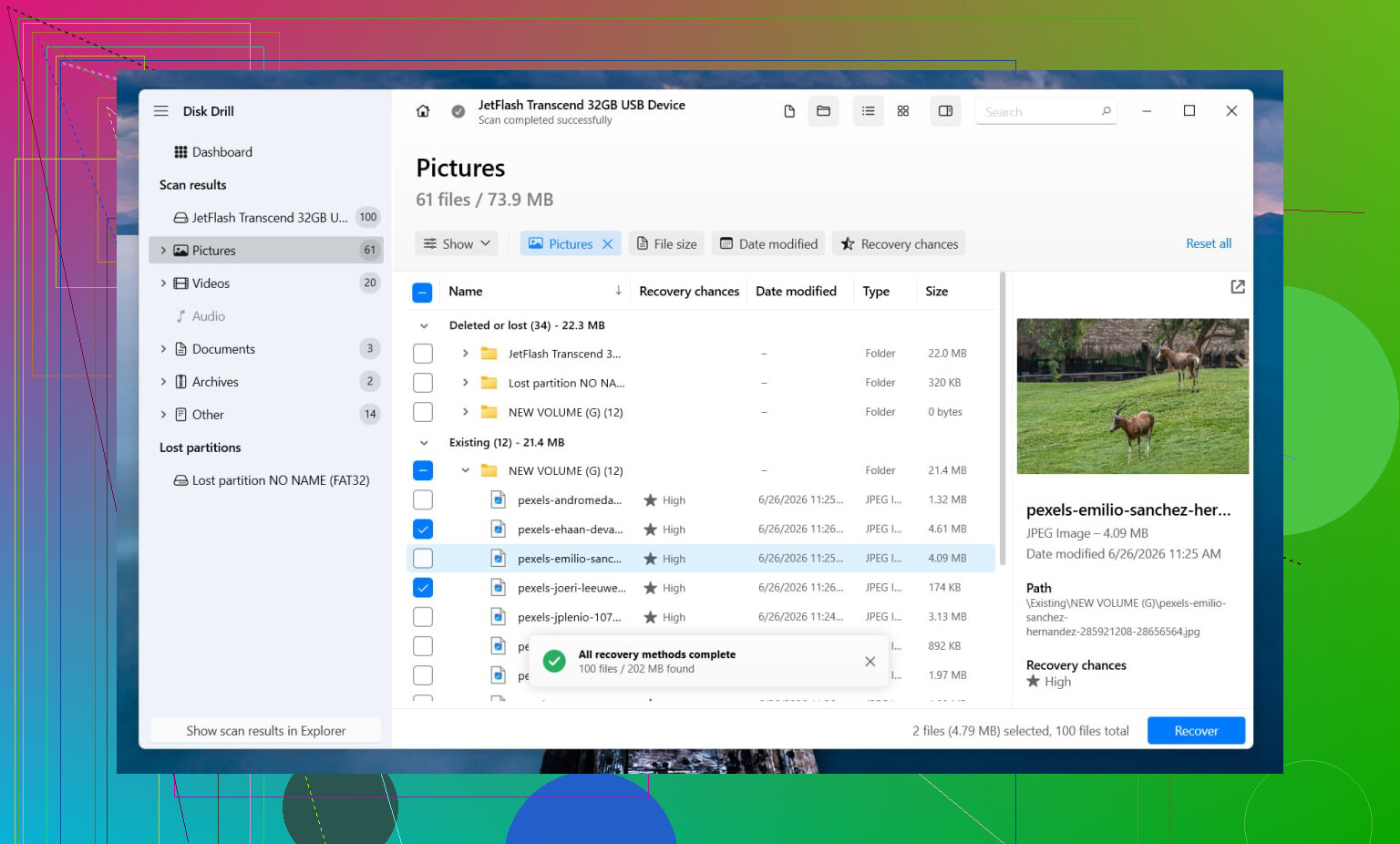
Jeg ville starte med Disk Drill. Jeg brugte det i et tilfælde, hvor Windows kunne se drevet, men nægtede at læse volumenet, og det gjorde et rimeligt godt stykke arbejde med at prøve mere end én gendannelsesmetode, uden at jeg behøvede at styre det i detaljer. Når der stadig er nogle oplysninger fra filsystemet tilbage, gendanner det ofte filer med mapper og navne intakte. Når filsystemet er for ødelagt, falder det tilbage på filsignaturscanning og leder i stedet efter understøttede filtyper ud fra mønstre.
Forhåndsvisningsfunktionen betyder mere, end folk tror. Jeg har oplevet scanninger vise tusindvis af filer, og så gjorde forhåndsvisningen det tydeligt, hvilke der var i orden, og hvilke der var skrammel.
Trinene er enkle nok:
- Installer Disk Drill et andet sted, ikke på den berørte partition.
- Start det, og vælg RAW-disken eller partitionen.
- Klik på Søg efter mistede data. På et eksternt drev skal du bruge Universal scanning, hvis den spørger. Jeg ville kun skifte til Avanceret kameragendannelse for optagelser fra kameraer, actionkameraer eller droner.
- Lad scanningen blive færdig. Afbryd den ikke tidligt, medmindre drevet opfører sig dårligt.
- Forhåndsvis de filer, du går op i.
- Gendan dem til et andet fysisk drev.
Hvis drevet forsvinder fra systemet, fryser eller får systemet til at hænge, ville jeg først lave et image af det. Disk Drill indeholder en mulighed for sektor-for-sektor-backup, og det er det, jeg ville bruge, før jeg piller mere ved originalen. At arbejde ud fra et image er langsommere, ja, men det belaster et drev mindre, som måske allerede er på vej til at stå af. Den lærte jeg på den irriterende måde.
Reparation kommer efter gendannelse
Når dine filer er et sikkert sted, ville jeg først derefter vurdere, om partitionen er værd at reparere.
Hvis partitionen tidligere var NTFS, kan CHKDSK nogle gange hjælpe med skade på bootsektoren eller filsystemfejl. Nogle gange. Jeg ville ikke køre det før gendannelsen, fordi det skriver ændringer til diskenheden, og hvis strukturen er ustabil, er de ændringer ikke altid nyttige. Hvis det oprindelige filsystem var FAT32 eller exFAT, ville jeg helt springe CHKDSK over. Det vil ikke gøre det, du ønsker, der.
Hvis CHKDSK mislykkes, eller hvis jeg vil have en bedre chance for at gendanne selve partitionslayoutet, ville jeg gå videre til TestDisk.
- Åbn testdisk_win.
- Opret logfilen.
- Vælg den problematiske disk.
- Accepter den registrerede partitionstabeltype.
- Vælg Analyse.
- Kør Quick Search. Hvis den ikke finder partitionen, så kør Deeper Search.
- Hvis den finder den korrekte partition, så brug Write og genstart derefter.
Hvis TestDisk stadig ikke finder noget, ville jeg ikke fortsætte med at bruge timevis på tilfældige reparationsværktøjer fra gamle forumindlæg. På et tidspunkt er den praktiske løsning at genopbygge diskenheden i Diskhåndtering, oprette en Ny simpel diskenhed, foretage en hurtig formatering og kopiere dine gendannede filer tilbage til den.
To ting folk springer over
For det første er SSD'er følsomme her. Hvis RAW-partitionen ligger for længe, og TRIM går i gang på tværs af blokke knyttet til slettede data, falder chancerne for gendannelse kraftigt. Jeg ville ikke lade en SSD stå i dagevis, mens man beslutter, hvad man skal gøre.
For det andet, hvis drevet klikker, forsvinder, genopretter forbindelsen tilfældigt eller kun dukker op nogle gange, ville jeg stoppe gør-det-selv-ruten. Det er oftere end ikke tegn på hardwarefejl. At presse et svigtende drev har en tendens til at gøre næste gendannelsesforsøg værre, ikke bedre. Hvis filerne er helt unikke, begynder et gendannelseslaboratorium hurtigt at give mening.
Formater det ikke. Start med at tjekke, om problemet er logisk eller fysisk.
Min rækkefølge er lidt anderledes end @mikeappsreviewer på ét punkt. Jeg ville teste drevets helbred, før jeg laver en lang scanning. Hvis SMART viser, at dårlige sektorer stiger i antal, eller drevet afbryder forbindelsen, så stop med at belaste den originale disk. Klon den først med noget som HDD Raw Copy Tool eller ddrescue, og scan derefter klonen. Det sparer slid og giver dig et ekstra forsøg, hvis den første scanning går galt.
For Windows-tjek:
- Åbn Diskhåndtering, og noter diskens størrelse og partitionslayout.
- Tjek SMART med CrystalDiskInfo.
- Prøv et andet kabel, en anden port eller et andet USB-kabinet, hvis det er et eksternt drev.
- Hvis drevet ser stabilt ud, så scan efter datagendannelse fra RAW-partition.
Disk Drill er en solid mulighed her, fordi det håndterer mistede partitioner og RAW-filsystemer godt, og forhåndsvisningen hjælper dig med at sortere rigtige filer fra skrammel. Gendan til et andet drev, aldrig tilbage til det samme. Hvis mapper mangler, så sorter efter filtype og dato. Det sparer ofte tid.
Jeg ville springe chkdsk over, indtil dine filer er i sikkerhed. På en RAW-diskenhed gør det ofte ikke noget nyttigt, og nogle gange gør det senere gendannelse mere rodet. TestDisk er bedre, hvis dit mål er at gendanne selve partitionsposten, ikke fil-for-fil-gendannelse.
Søgeords-mæssigt, tænk ‘hvordan gendanner man data fra en RAW-partition uden formatering’ eller ‘filgendannelse fra RAW-drev på Windows’. Denne korte video om gendannelse af filer fra en RAW-partition uden formatering er også relevant.
Hvis disken klikker, hænger eller forsvinder, så stop med gør-det-selv. Tid til et laboratorium. Den del er træls, men at presse et døende drev er sådan, folk mister de sidste læsbare sektorer.
Formater det ikke. Den popup er i bund og grund Windows, der siger Jeg kan ikke læse dette, vil du have mig til at slette det, så jeg kan? hvilket ikke er det samme som at reparere det.
Jeg er for det meste enig med @mikeappsreviewer og @codecrafter, men jeg vil tilføje én ting, som de lidt dansede udenom: tjek, om RAW-problemet er falsk, før du går i gang med en stor gendannelsesopgave. Jeg har set drev blive vist som RAW, bare fordi USB-broen/kabinettet var ustabilt. Hvis det er et eksternt drev, så prøv et andet kabel, en anden port, og hvis muligt tilslut det bare drev på en anden måde. Det lyder dumt, men nogle gange virker det.
Det ville jeg gøre:
- Stop med at bruge drevet.
- Tjek SMART/status, hvis drevet stadig svarer.
- Hvis det er ustabilt, så klon/lav et image først.
- Hvis det er stabilt, så gendan filer fra det til en anden disk.
- Først derefter skal du bekymre dig om at gøre partitionen brugbar igen.
Jeg ville også undgå at blive alt for reparationsivrig. TestDisk er fantastisk til partitionsreparation, ja, men hvis selve filsystemet er ødelagt, vil en gendannelse af partitionsposten ikke magisk gøre dine filer læsbare igen. Det er dér, filgendannelsessoftware er det mere praktiske valg. Disk Drill er solid til gendannelse af RAW-partitioner, fordi det kan scanne forbi det ødelagte filsystem og stadig hente filer ud fra struktur eller signatur. Det vigtigste er at gendanne til et andet fysisk drev, ikke det samme. Folk laver den fejl hele tiden.
En ting mere: hvis dette er en SSD, så lad den ikke bare ligge for evigt, mens du beslutter dig. Chancerne for gendannelse kan blive dårligere.
Hvis du vil læse mere, er denne trin-for-trin-guide til gendannelse af mistet partition på eksterne harddiske også værd at se på.
En lille uenighed med @codecrafter og @mikeappsreviewer: Jeg ville ikke kaste mig over noget værktøj, der skriver til disken, heller ikke TestDisk, medmindre du allerede har en klon, eller filerne er sikkerhedskopieret. RAW kan ganske vist bare være en ødelagt partitionspost, men det kan også være det første synlige symptom på et drev, der stille og roligt er ved at dø.
Det, jeg ville tilføje til tråden, er dette: tjek, om partitionen stadig har en genkendelig bootsektor eller filsystemheader, før du laver en fuld gendannelseskørsel. En hex-fremviser eller et partitionsværktøj kan nogle gange vise NTFS-, exFAT- eller FAT-signaturer tæt på starten af volumen. Hvis signaturen er der, men Windows stadig siger RAW, peger det mere på korrupte metadata end totalt filtab. Et andet problem, en anden risiko.
Hold også nøje øje med den rapporterede kapacitet. Hvis drevet pludselig viser den forkerte størrelse, som 0 byte, absurd lille eller et mærkeligt afkortet tal, er det ikke et normalt filsystemproblem. Det peger mere på hardware-, firmware- eller kabinetproblemer. I så fald er jeg mere enig med @caminantenocturno: stop med at bytte rundt på reparationskommandoer, og behandl selve disken som mistænkelig.
Når det gælder gendannelsessoftware, er Disk Drill et fornuftigt valg, hvis du vil have en GUI og filforhåndsvisning.
Fordele:
- nem at bruge
- god understøttelse af forhåndsvisning
- håndterer RAW og mistede partitioner rimeligt godt
- kan gendanne via filsystemdata eller signaturer
Ulemper:
- dybe scanninger kan tage en evighed
- gendannede filnavne/mapper bevares ikke altid
- grænser for gratis gendannelse afhænger af platform/version
- ikke det bedste valg, hvis du har brug for meget manuel kontrol
Hvis Disk Drill ikke viser en fornuftig mappestruktur, betyder det som regel, at filsystemets metadata er for beskadigede, og at du kun er i carve-tilstand. Fokuser så først på dine mest værdifulde filtyper, ikke på alt. Det sparer tid og lagerplads.
Et praktisk tip mere, som ingen nævner ofte nok: deaktiver automount, før du tilslutter en ustabil disk igen i Windows. Det mindsker risikoen for, at operativsystemet prøver at hjælpe ved automatisk at montere eller skrive metadata.