Jeg tømte ved et uhell Papirkurv på Macen min og slettet viktige filer som jeg fortsatt trenger. Jeg ser etter den beste måten å gjenopprette permanent slettede Mac-filer etter å ha tømt Papirkurv, inkludert innebygde alternativer eller pålitelige gjenopprettingsmetoder som fortsatt kan fungere.
Jeg har gjort dette én gang, og de første minuttene betydde mer enn alt som kom etterpå. Hvis du tømte Papirkurv på MacBooken din, slutt å bruke den nå. Ikke åpne apper. Ikke lagre filer. Ikke installer ting. La den være i fred.
Det som endret seg da du tømte Papirkurv, var hovedsakelig filkartet. macOS markerte disse blokkene som ledig plass. Dataene blir ofte liggende på SSD-en en stund, til nye skrivinger havner oppå dem. Så hvert klikk, hver fane, hver bakgrunnsoppgave reduserer sjansene dine.
Det finnes én stygg del med nyere MacBooker. SSD-er bruker TRIM, og macOS kjører det i bakgrunnen. Når TRIM først rydder disse slettede blokkene, blir programvarebasert gjenoppretting mye vanskeligere, noen ganger umulig vanskelig. Så ja, tid betyr noe her.
Før du installerer noe, sjekk stedene folk glemmer.
- Skytjenester
Hvis filene noen gang ble synkronisert med iCloud Drive, Dropbox eller Google Drive, sjekk fra telefonen din eller en annen datamaskin. Hver tjeneste har sitt eget område for slettede elementer, ofte i rundt 30 dager. Den papirkurven er separat fra Papirkurv på Macen din. - Bilder og Notater
Hvis du mistet bilder eller notater, åpne disse appene og se i Nylig slettet. Apple beholder slettede elementer der i omtrent 30 til 40 dager. - Time Machine
Hvis du hadde Time Machine slått på på noe tidspunkt, se der neste gang. Gå tilbake til mappen der filene pleide å ligge. Selv uten at sikkerhetskopidisken er koblet til, beholder macOS noen ganger lokale øyeblikksbilder fra siste døgn på den interne disken.
Hvis ingen av disse gir noe, er du nede på gjenopprettingsprogramvare.
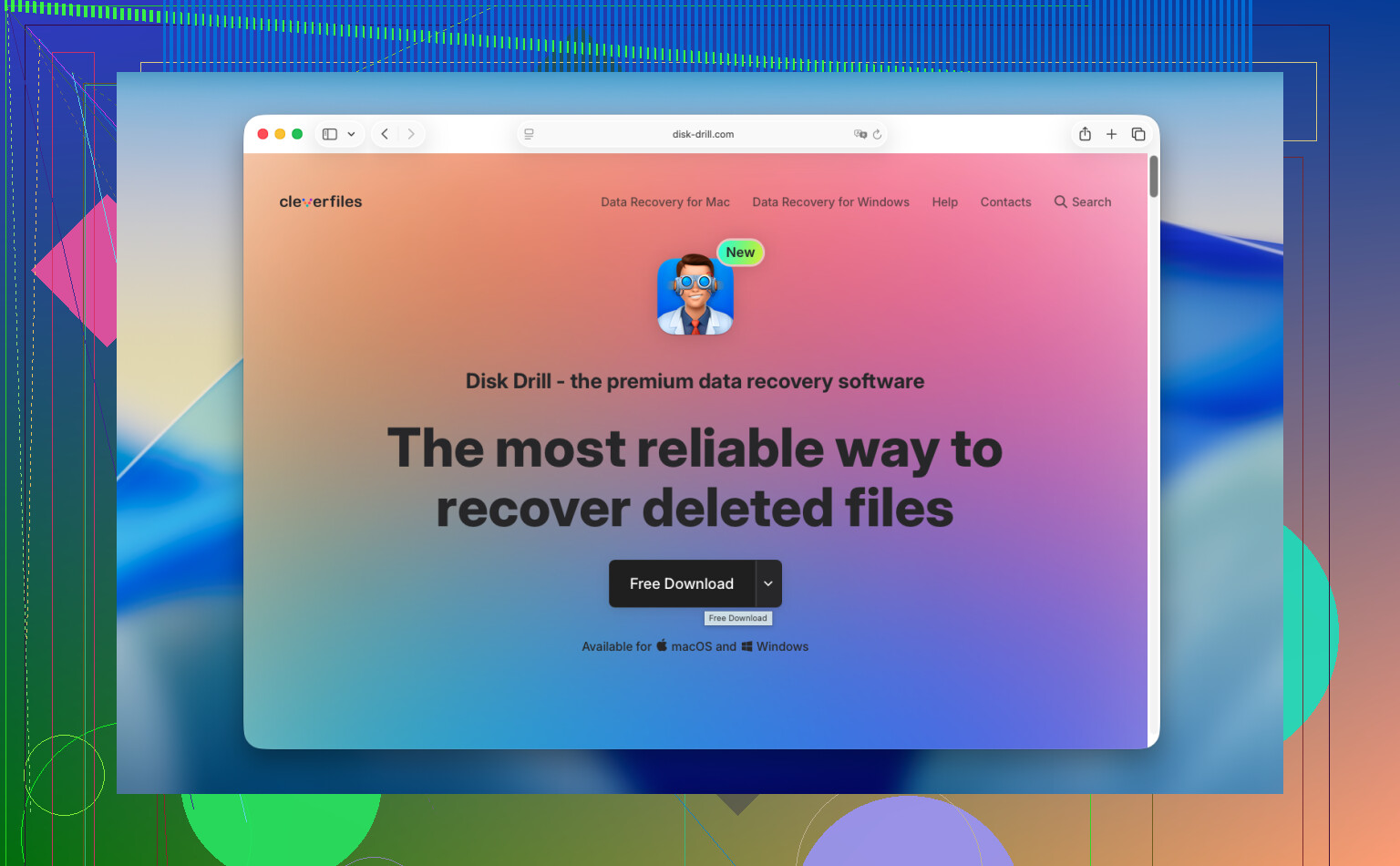
Jeg ville startet med Disk Drill. På nyere Macer, spesielt Apple Silicon-modeller og maskiner med T2-brikken, blir gjenoppretting fra den interne disken rotete på grunn av kryptering og systembeskyttelser. Mange tilfeldige verktøy stopper opp der. Denne pleier å håndtere moderne Macer bedre.
Dette ville jeg gjort, i rekkefølge:
- Ikke installer det på MacBooken du prøver å redde.
Denne delen snubler folk i. Å installere programvare skriver nye data. Nye data er fienden. Bruk en annen datamaskin, last ned appen der, og legg den på en USB-stasjon. - Lag et diskbilde først.
Hvis du hopper over dette, risikerer du å miste andre sjanse. Et komplett byte-for-byte-bilde gir deg en frossen kopi av disken i dens nåværende tilstand. Lagre dette bildet på en ekstern disk. Skann deretter bildet i stedet for å hamre løs på originaldisken om og om igjen. - Kjør skanningen.
Pek verktøyet mot den interne disken, eller enda bedre, mot bildet du laget. La det gå gjennom lagringen og lete etter filer som kan gjenopprettes. - Forhåndsvis resultatene før du betaler.
Dette er viktig. Hvis verktøyet viser ordentlige miniatyrbilder, lesbare dokumenter og intakte videoer, vet du at filene ikke er søppel før du bruker penger. - Gjenopprett til ekstern lagring.
Ikke skriv gjenopprettede filer tilbake til MacBookens interne SSD. Bruk en ekstern disk eller USB-minnepinne.
Hvis du vil prøve en gratis løsning først, finnes PhotoRec. Det fungerer, jeg har sett folk hente tilbake data med det, men det er røft. Ingen brukervennlig grensesnitt. Ingen opprinnelig mappestruktur. Filnavn kommer ofte tilbake ødelagte eller generiske. Hvis du gjenoppretter 6 000 filer, må du sortere det kaoset for hånd. Greit for sta folk, mindre greit hvis du vil ha kvelden tilbake.
Hvis programvare ikke finner noe og filene betyr noe, ring et gjenopprettingslaboratorium. De gjør dette hele dagen. De fleste steder starter med en vurdering, og gir deg deretter et pristilbud før de gjør hele jobben. Behandlingstiden er ofte noen dager til en uke. Kostnaden ligger vanligvis et sted rundt $300 til $1,500, noen ganger mer hvis saken er stygg. Smertefull pris, ja. Fortsatt billigere enn å miste arbeid eller familiebilder som ikke kan erstattes.
Kortversjon. Slutt å bruke MacBooken. Sjekk papirkurver i skytjenester, appspesifikke mapper for slettede elementer og Time Machine. Hvis de ikke hjelper, kjør gjenoppretting fra en ekstern enhet og lagre også alt som blir gjenopprettet til ekstern lagring. Handle raskt. TRIM venter ikke.
Hvis Papirkurven allerede er tømt, er det beste innebygde alternativet ditt ikke Finder. Det er versjonshistorikk og sikkerhetskopier.
Sjekk først gjenoppretting på appnivå:
Pages, Numbers og Keynote beholder ofte tidligere versjoner.
Åpne appen, velg deretter Arkiv, Gå tilbake til, Bla gjennom alle versjoner.
Office-apper har noen ganger AutoRecovery-kopier i:
~/Library/Containers/com.microsoft.Word/Data/Library/Preferences/AutoRecovery
Samme idé for Excel og PowerPoint.
For det andre, sjekk Time Machine-øyeblikksbilder med Terminal, ikke det vanlige grensesnittet.
Kjør tmutil listlocalsnapshots /
Hvis du ser datoer, kan det hende du kan montere og hente filer fra et øyeblikksbilde. Dette fungerer i noen tilfeller selv når folk tror de aldri satte opp sikkerhetskopier.
For det tredje, se etter midlertidige eksporter og dupliserte kopier.
E-postvedlegg, Nedlastinger, app-cacher, prosjektmapper, Adobe-autolagringsmapper. Jeg har gjenopprettet slettede filer på denne måten oftere enn fra rå diskskanninger.
Jeg er litt uenig med @mikeappsreviewer på ett punkt. Hvis Mac-en din har vært på i timevis etter slettingen, faller programvaregjenoppretting fra den interne SSD-en ofte raskt, spesielt på APFS. Fortsatt verdt å prøve, men ikke forvent mirakler.
Hvis du trenger et skanneverktøy, er Disk Drill et av få Mac-verktøy for datagjenoppretting jeg ville brydd meg med. Jeg ville brukt det etter å ha sjekket øyeblikksbilder, app-autolagring og versjonshistorikk i skyen. Forhåndsvis filene først. Gjenopprett til en ekstern disk.
Det er også verdt å se denne veiledningen for gjenoppretting av slettede filer på Mac etter tømming av Papirkurven. Kort, men grei.
Hvis filene er forretningskritiske, stopp gjør-det-selv raskt og send det til et laboratorium. Det sparer tid, og noen ganger også penger.

En ting jeg ville lagt til det @mikeappsreviewer og @codecrafter sa: sjekk om filene noen gang ble duplisert av macOS selv før du går helt i gjenopprettingsmodus. Mange apper lager skjulte arbeidskopier, spesielt hvis filen nylig ble åpnet, vedlagt i en e-post, AirDroppet eller redigert fra iCloud Drive. Jeg har funnet tapte PDF-er i Mail Downloads, Previews nylige midlertidige lagring og app-sandkassemapper når originalen var borte.
Hvis de slettede filene også lå på en ekstern disk og du tømte Papirkurv senere, se etter en skjult .Trashes-mappe på den disken. Folk overser det hele tiden. Å tømme Papirkurv fra Finder kan riktignok slette den, men noen ganger finnes rester fortsatt der avhengig av hvordan disken ble håndtert.
Jeg er litt uenig i den bastante holdningen om at programvaregjenoppretting er håpløst som folk noen ganger har for interne SSD-er. Sannsynligheten er dårlig på moderne Mac-er, ja, men ikke alltid null. Det avhenger av om TRIM allerede har gjort jobben sin, hvor mye skriveaktivitet som skjedde etter slettingen, og om filen lå i synkronisert eller hurtigbufret lagring. Så jeg ville ikke antatt at det er dødt ved ankomst.
Min rekkefølge ville vært:
- Søk etter duplikat-/lokale kopier med Spotlight og Finder smart søk
- Sjekk appmapper for autolagring/versjoner
- Sjekk skjulte Papirkurv-plasseringer på eventuelle eksterne disker
- Bruk deretter Disk Drill til å skanne, helst fra en annen disk, og lagre gjenopprettede filer eksternt
Hvis du vil ha flere brukererfaringer om å gjenopprette permanent slettede Mac-filer etter å ha tømt Papirkurv, er denne tråden ganske relevant: praktiske tips for gjenoppretting fra Mac Papirkurv og løsninger for slettede filer
Hvis filene er veldig viktige, ikke rot rundt for mye. Hver gang du tenker la meg bare sjekke én ting til kan det gjøre det verre. Lærte det på den dumme måten selv lol.