Jeg kom ved et uheld til at tømme Papirkurven på min Mac og slette vigtige filer, som jeg stadig har brug for. Jeg leder efter den bedste måde at gendanne permanent slettede Mac-filer efter tømning af Papirkurven, herunder eventuelle indbyggede muligheder eller pålidelige gendannelsesmetoder, der stadig kan virke.
Jeg har gjort det her én gang, og de første par minutter betød mere end alt derefter. Hvis du har tømt Papirkurven på din MacBook, så stop med at bruge den nu. Åbn ikke apps. Gem ikke filer. Installer ikke noget. Lad den være.
Det, der ændrede sig, da du tømte Papirkurven, var mest filkortet. macOS markerede de blokke som ledig plads. Dataene bliver ofte liggende på SSD'en et stykke tid, indtil nye skrivninger lander ovenpå. Så hvert klik, hver fane, hver baggrundsopgave forringer dine chancer.
Der er én grim del ved nyere MacBooks. SSD'er bruger TRIM, og macOS kører det i baggrunden. Når TRIM først rydder de slettede blokke, bliver softwarebaseret gendannelse meget sværere, nogle gange umulig. Så ja, tiden betyder noget her.
Før du installerer noget, så tjek de steder, folk glemmer.
- Cloudkonti
Hvis filerne nogensinde blev synkroniseret med iCloud Drive, Dropbox eller Google Drive, så tjek fra din telefon eller en anden computer. Hver tjeneste har sit eget område for slettede elementer, ofte i cirka 30 dage. Den papirkurv er adskilt fra din Macs Papirkurv. - Billeder og Noter
Hvis du har mistet billeder eller noter, så åbn de apps og kig i Senest slettet. Apple gemmer slettede elementer der i cirka 30 til 40 dage. - Time Machine
Hvis du på noget tidspunkt havde slået Time Machine til, så kig dernæst der. Gå tilbage til den mappe, hvor filerne plejede at ligge. Selv uden backupdrevet tilsluttet gemmer macOS nogle gange lokale snapshots fra det seneste døgn på det interne drev.
Hvis ingen af de ting giver resultat, er du nede på gendannelsessoftware.
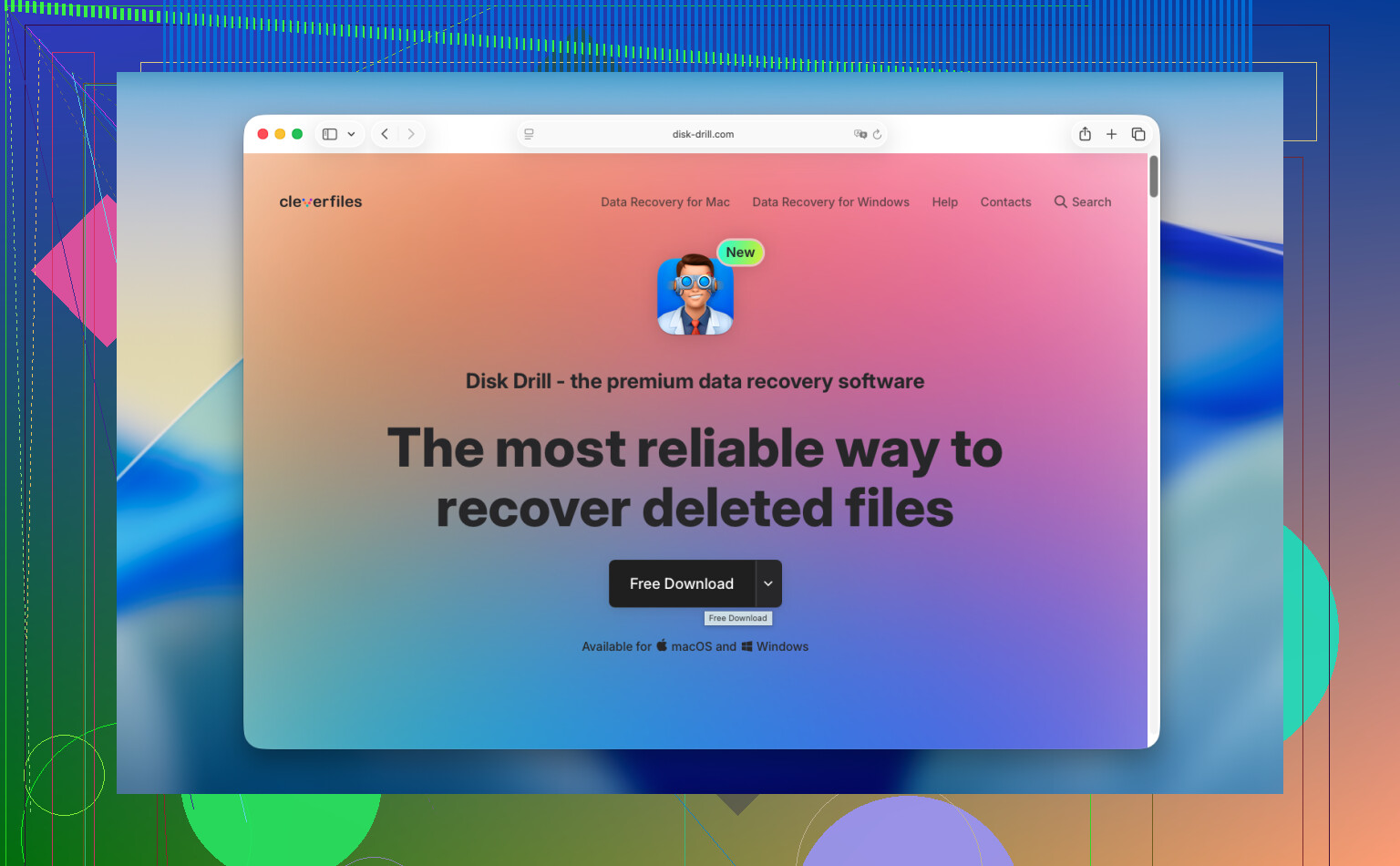
Jeg ville starte med Disk Drill. På nyere Macs, især Apple Silicon-modeller og maskiner med T2-chippen, bliver gendannelse fra det interne drev rodet på grund af kryptering og systembeskyttelser. Mange tilfældige værktøjer bukker under der. Denne her har en tendens til at håndtere moderne Macs bedre.
Det, jeg ville gøre, i rækkefølge:
- Installer det ikke på den MacBook, du prøver at redde.
Den del snubler folk over. Installation af software skriver nye data. Nye data er fjenden. Brug en anden computer, download appen der, og læg den på et USB-drev. - Lav først et diskimage.
Springer du dette over, risikerer du at miste dit andet forsøg. Et komplet byte-for-byte-image giver dig en frossen kopi af drevet i dets nuværende tilstand. Gem det image på et eksternt drev. Scan derefter imaget i stedet for at hamre løs på den originale disk igen og igen. - Kør scanningen.
Peg værktøjet mod det interne drev eller, endnu bedre, mod det image, du lavede. Lad det gennemgå lageret og lede efter filer, der kan gendannes. - Se forhåndsvisning af resultaterne, før du betaler.
Det her betyder noget. Hvis værktøjet viser rigtige miniaturebilleder, læsbare dokumenter og intakte videoer, ved du, at filerne ikke er skrald, før du bruger penge. - Gendan til ekstern lagring.
Skriv ikke gendannede filer tilbage på MacBookens interne SSD. Brug et eksternt drev eller en USB-stick.
Hvis du først vil prøve en gratis vej, findes PhotoRec. Det virker, jeg har set folk hente data tilbage med det, men det er råt. Ingen brugervenlig grænseflade. Ingen oprindelig mappestruktur. Filnavne kommer ofte tilbage ødelagte eller generiske. Hvis du gendanner 6.000 filer, får du selv lov til at sortere det rod. Fint for stædige mennesker, mindre fint hvis du gerne vil have din aften tilbage.
Hvis software ikke finder noget, og filerne betyder noget, så ring til et gendannelseslaboratorium. De gør det her hele dagen. De fleste steder starter med en vurdering og giver dig derefter et tilbud, før de udfører hele arbejdet. Behandlingstiden er ofte et par dage til en uge. Prisen ligger normalt et sted omkring $300 til $1,500, nogle gange mere hvis sagen er grim. Smertefuld pris, ja. Stadig billigere end at miste arbejde eller familiebilleder, der ikke kan erstattes.
Kort version. Stop med at bruge MacBooken. Tjek cloudpapirkurve, appspecifikke mapper for slettede filer og Time Machine. Hvis det mislykkes, så kør gendannelse fra en ekstern enhed, og gem også alt gendannet på ekstern lagring. Skynd dig. TRIM venter ikke.
Hvis Papirkurven allerede er tømt, er dit bedste indbyggede skud ikke Finder. Det er versionshistorik og sikkerhedskopier.
Tjek først gendannelse på app-niveau:
Pages, Numbers og Keynote gemmer ofte tidligere versioner.
Åbn appen, vælg derefter Arkiv, Gendan til, Gennemse alle versioner.
Office-apps har nogle gange AutoRecovery-kopier i:
~/Library/Containers/com.microsoft.Word/Data/Library/Preferences/AutoRecovery
Samme idé for Excel og PowerPoint.
Tjek derefter Time Machine-snapshots med Terminal, ikke den normale brugerflade.
Kør tmutil listlocalsnapshots /
Hvis du ser datoer, kan du muligvis montere og hente filer fra et snapshot. Dette virker i nogle tilfælde, selv når folk tror, de aldrig har sat sikkerhedskopier op.
Se derefter efter midlertidige eksporter og duplikerede kopier.
Mailvedhæftninger, Downloads, app-cacher, projektmapper, Adobe-autolagringsmapper. Jeg har gendannet slettede filer på denne måde oftere end fra rå diskscanninger.
Jeg er lidt uenig med @mikeappsreviewer på ét punkt. Hvis din Mac har været tændt i timevis efter sletningen, falder chancen for softwaregendannelse fra den interne SSD ofte hurtigt, især på APFS. Det er stadig værd at prøve, men forvent ikke mirakler.
Hvis du har brug for et scanningsværktøj, er Disk Drill et af de få Mac-datagendannelsesværktøjer, jeg ville gider bruge. Jeg ville bruge det efter at have tjekket snapshots, app-autolagringer og cloud-versionshistorik. Forhåndsvis filer først. Gendan til et eksternt drev.
Det er også værd at se denne vejledning til gendannelse af slettede filer på Mac efter tømning af Papirkurv. Kort, men udmærket.
Hvis filerne er forretningskritiske, så stop hurtigt med gør-det-selv og send det til et laboratorium. Det sparer tid, og nogle gange også penge.

En ting, jeg vil tilføje til det, som @mikeappsreviewer og @codecrafter sagde: tjek, om filerne nogensinde blev duplikeret af macOS selv, før du går helt i gendannelsestilstand. Mange apps opretter skjulte arbejdskopier, især hvis filen for nylig blev åbnet, vedhæftet en e-mail, AirDroppet eller redigeret fra iCloud Drive. Jeg har fundet mistede PDF-filer liggende i Mail Downloads, Previews seneste midlertidige lager og app-sandboxmapper, når originalen var væk.
Hvis de slettede filer desuden lå på et eksternt drev, og du tømte Papirkurv senere, så kig efter en skjult .Trashes-mappe på det drev. Det overser folk hele tiden. At tømme Papirkurv fra Finder kan godt slette den, men nogle gange er der stadig rester tilbage afhængigt af, hvordan drevet blev håndteret.
Jeg er en smule uenig i den generelle stemning om, at softwaregendannelse er håbløs, som folk nogle gange giver for interne SSD’er. Chancerne er dårlige på moderne Mac-computere, ja, men ikke altid nul. Det afhænger af, om TRIM allerede har gjort sit arbejde, hvor meget skriveaktivitet der er sket efter sletningen, og om filen lå i synkroniseret eller cachelagret lager. Så jeg ville ikke antage, at det er dødt ved ankomst.
Min rækkefølge ville være:
- Søg efter dubletter/lokale kopier med Spotlight og Finders smarte søgning
- Tjek appers mapper til automatisk lagring/versioner
- Tjek skjulte Papirkurv-placeringer på eventuelle eksterne drev
- Brug derefter Disk Drill til at scanne, helst fra et andet drev, og gem gendannede filer eksternt
Hvis du vil have flere brugeroplevelser om at gendanne permanent slettede Mac-filer efter tømning af Papirkurv, er denne tråd ret relevant: virkelige tips til gendannelse fra Mac Papirkurv og løsninger til slettede filer
Hvis filerne er supervigtige, så lad være med at rode for meget rundt. Hver gang du tænker jeg tjekker lige én ting mere, kan det gøre det værre. Det lærte jeg selv på den dumme måde lol.