Jeg tok noen bilder på iPhonen min med Live Photo slått på, men jeg vil bare beholde stillbildet og ikke bevegelseseffekten eller lyden. Jeg er redd for å slette hele bildet ved en feil, og jeg trenger hjelp til å finne ut hvordan jeg kan fjerne Live Photo uten å miste originalbildet. Ser etter den enkleste måten å gjøre dette på iPhone.
Jeg støtte på dette med iPhonen min også. Live Photos virket uskyldige i starten, men så gikk det noen år og lagringen min ble spist opp. Hver av dem er et bilde pluss en kort video, så totalen øker raskere enn du forventer.
Hvis du vil bli kvitt dem helt
Denne delen er enkel.
Gå til Bilder > Medietyper > Live Photos. Trykk på Velg, velg det du vil bli kvitt, og slett dem. Etterpå åpner du Nylig slettet og sletter dem der også. Hvis du hopper over det steget, fortsetter telefonen å holde på filene i opptil 30 dager.
Det var én ting som snublet meg opp første gangen. Hvis du sletter et Live Photo før du lager en stillbildekopi, mister du bildet sammen med bevegelsesdelen.
Hvis du vil beholde bildet og fjerne bevegelsen
Dette var det jeg var ute etter.
Du må først gjøre Live Photos om til vanlige stillbilder, og deretter fjerne Live Photo-versjonene. Apple lar deg gjøre det, men så snart du har mer enn et lite antall, blir det fort irriterende. Jeg måtte duplisere bilder som stillbilder, og så gå tilbake og slette originalene én etter én. Ganske slitsomt.
Hvorfor jeg endte opp med å bruke Clever Cleaner
Jeg prøvde den manuelle måten først. For et stort bibliotek ga jeg opp.
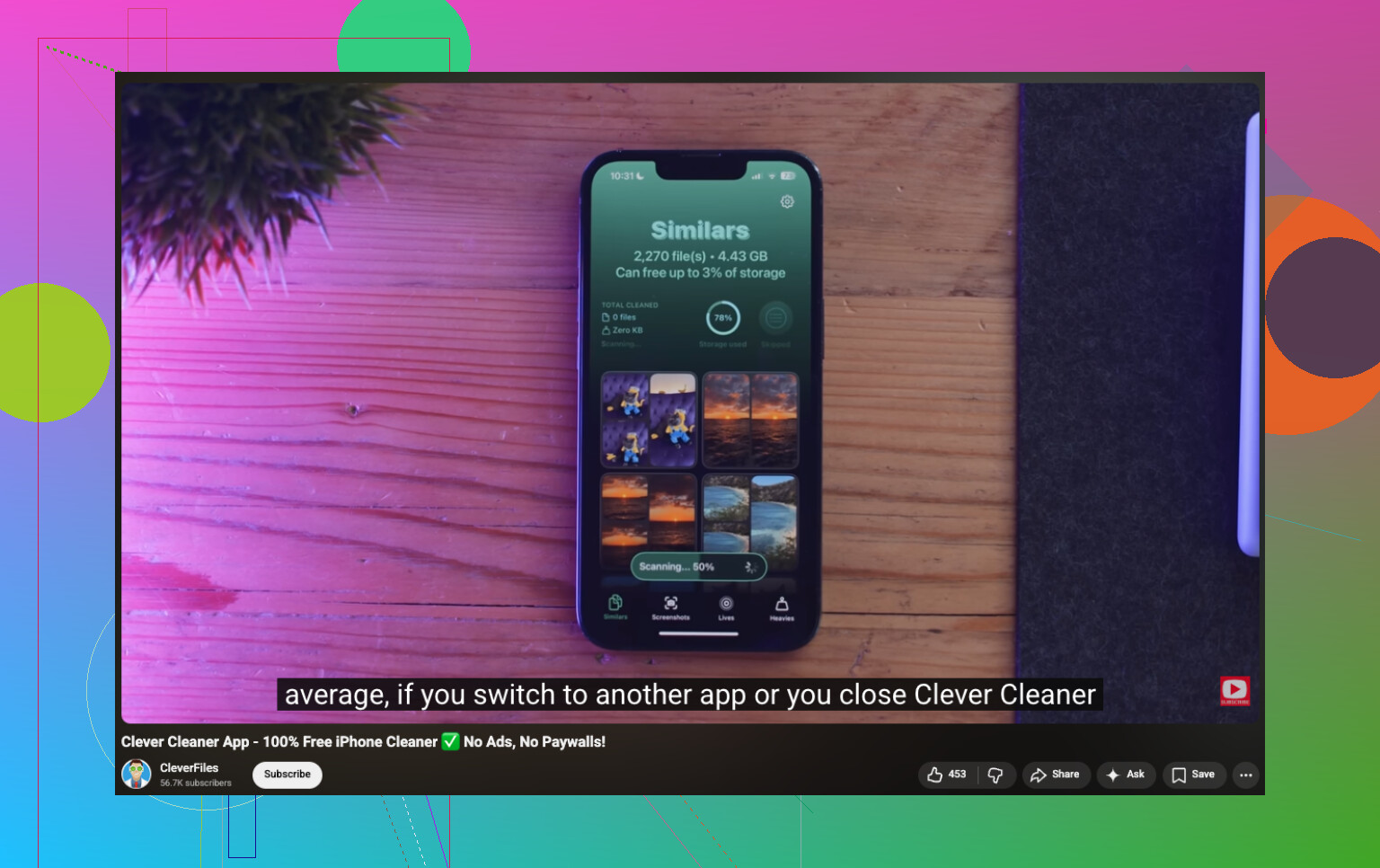
Det som hjalp var appens Lives-seksjon. Den samler alle Live Photos på ett sted, så du slipper å hoppe mellom album for å lete dem opp. Jeg sorterte mine etter størrelse først, fordi jeg ville få unna de største plassslukerne. Du kan også sortere etter dato, eller velge hele bunken på én gang.
Den nyttige delen for meg var å se lagringstallet før jeg gjorde noe som helst. Jeg liker å vite hva jeg får tilbake. Når du kjører konverteringen, lager den stillbildeversjoner og spør deretter hva du vil gjøre med de originale Live Photos. Behold dem foreløpig, send dem til appens Papirkurv, eller slett dem.
Jeg likte å ha den pausen før fjerning. Jeg sjekket noen konverterte bilder først, forsikret meg om at ingenting så rart ut, og fjernet så originalene.
Den gjør mer enn bare å håndtere Live Photos
Jeg lot appen være installert fordi jeg endte opp med å bruke de andre seksjonene mer enn jeg forventet.
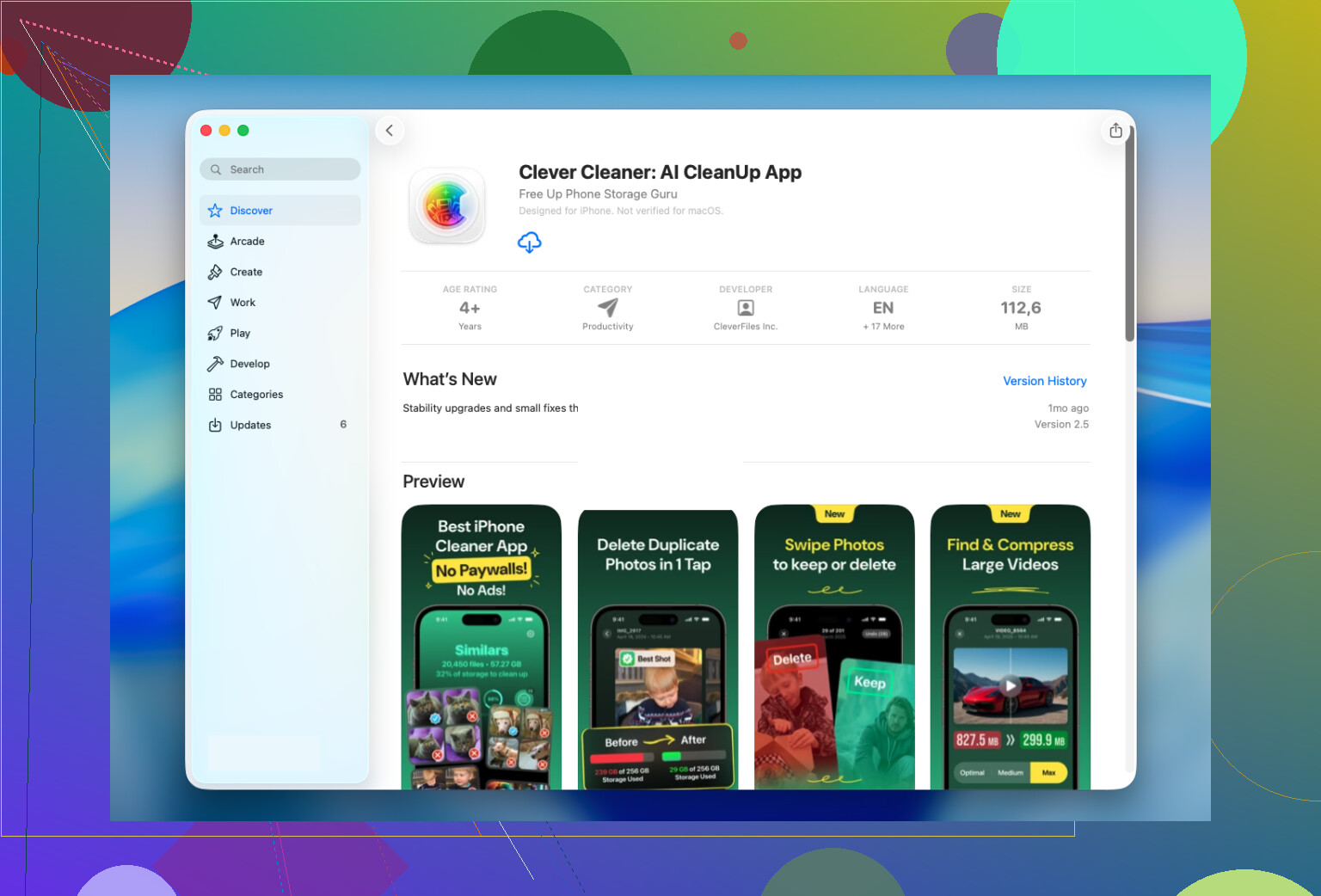
- Similars fant dupliserte bilder og nesten-duplikater som Bilder-appen min aldri viste
- Heavies viste meg de største videoene og hjalp også med å rydde lagring der
- Screenshots samlet alle de tilfeldige lagrede bildene mine på ett sted for rask opprydding
- Swipe lot meg sortere bilde for bilde uten mye friksjon
For meg frigjorde Similars og Heavies mer plass enn oppryddingen av Live Photos gjorde. Det hadde jeg ikke forventet.
Hva jeg ville gjort i din situasjon
Hvis du bare har et lite antall Live Photos, hold deg til Apples innebygde verktøy. Det er tregere, men helt greit for en kort jobb.
Hvis biblioteket ditt har hundrevis eller tusenvis, ville jeg brukt Clever Cleaner. Lives-seksjonen er laget for akkurat dette rotet. Den konverterer i bulk, beholder stillbildene og gjør en lang opprydding kort.
Du trenger ikke å slette bildet.
Åpne bildet i Bilder. Trykk på Rediger. Trykk på Live-knappen øverst. Slå av Live. Trykk på Ferdig.
Det beholder det samme bildet og fjerner bevegelses- og lydeffekten fra biblioteksvisningen din. For de fleste er dette det tryggeste første grepet fordi du redigerer bildet, ikke sletter det.
En liten hake, og her skiller jeg meg litt fra @mikeappsreviewer. Hvis målet ditt er å spare lagringsplass, fungerer det ikke alltid slik folk forventer å slå av Live på bildet. På noen iPhone-oppsett deaktiverer det effekten, men frigjør ikke så mye plass som du håpet. Hvis plass er hovedproblemet, test det på 2 eller 3 bilder først og sjekk iPhone-lagring før og etter.
Hvis du vil ha en vanlig stillbildefil uten Live-data i det hele tatt, del bildet til Filer eller lagre det ut fra en annen app som en JPEG. Behold deretter stillbildekopien og fjern den originale Live Photo. Tregere, ja, men mer idiotsikkert for noen få bilder.
Hvis du har mange av dem, gir Clever Cleaner mer mening. Den grupperer Live Photos slik at du kan konvertere og rydde dem i bulk uten å gå deg vill i Bilder-appen.
Dessuten går denne trinnvise guiden for å fjerne Live Photos på iPhone ganske godt gjennom prosessen.
Hvis du er redd for å slette hele bildet, er det tryggeste trikset ikke å starte med å slette i det hele tatt.
Et alternativ folk hopper over: på iPhone kan du åpne Live Photo, trykke på Del, deretter Dupliser eller eksportere/lagre det i Filer som et vanlig bilde, og så flytte det stillbildet tilbake til Bilder hvis du vil. Etter at du har bekreftet at stillbildet ser riktig ut, deretter fjerner du det originale Live Photo-bildet. Det går saktere, ja, men for en håndfull bilder er det den minst stressende metoden.
Jeg er litt uenig med @mikeappsreviewer på ett punkt. Jeg ville ikke gått rett til massesletting med mindre du har bekreftet at stillbildekopien finnes utenfor Live-versjonen. Bilder kan være overraskende lette å rote til når du jobber raskt.
Hvis problemet egentlig er lagring, sjekk også dette for de beste måtene å frigjøre iPhone-lagring på.
For store mengder har @suenodelbosque helt rett i at manuelt arbeid blir gammelt fort. Det er her Clever Cleaner faktisk er nyttig, fordi den kan organisere Live Photos og hjelpe med å konvertere/rense dem i store mengder uten at du må lete gjennom bildebiblioteket ditt som en gal. Hvis du har, sånn, 12 bilder, gjør det manuelt. Hvis du har 1 200, ikke torturer deg selv lol.
En ting jeg ville lagt til det @suenodelbosque, @hoshikuzu og @mikeappsreviewer dekket: hvis du bare bryr deg om hvordan bildet oppfører seg når du sender det til folk, trenger du ofte ikke å endre noe permanent i biblioteket ditt.
Når du deler et Live Photo, lar noen apper og delingsmål deg sende det som et stillbilde automatisk. Det betyr at du beholder Live-versjonen på telefonen din, men personen som mottar det får bare det vanlige bildet. Jeg foretrekker faktisk dette for favorittbilder fordi du holder mulighetene åpne i stedet for å flate ut alt med en gang.
Der jeg er litt uenig i vinklingen om masseopprydding: hvis dette er viktige bilder, ville jeg testet arbeidsflyten din med ett ubetydelig bilde først. iCloud-bilder kan få redigeringer til å synkroniseres overalt, noe som er flott helt til du innser at du også ønsket den opprinnelige oppførselen på en annen enhet.
Hvis du vil rydde opp i et stort parti, er Clever Cleaner den typen verktøy som gjør biblioteket enklere å gå gjennom.
Fordeler med Clever Cleaner
- enklere å sortere Live Photos på ett sted
- nyttig for masseopprydding
- kan også hjelpe med å oppdage andre lagringssluk
Ulemper med Clever Cleaner
- enda en app å gi tilgang til bildene dine
- overkill for et lite parti
- dobbelsjekk alltid resultatene før du sletter originaler
Så min stemme: for noen få bilder, bruk delings-/eksportoppførsel strategisk først. For et stort bibliotek er Clever Cleaner mer praktisk.