Min eksterne harddisk viste pludselig en manglende partition, efter jeg frakoblede den fra min pc, og nu kan jeg ikke få adgang til vigtige filer, som jeg har brug for til arbejde og personlige sikkerhedskopier. Jeg leder efter den sikreste måde at gendanne den mistede partition på uden at gøre situationen værre, og jeg vil virkelig sætte pris på råd om gendannelsestrin eller pålidelig software til partitionsgendannelse.
Jeg gjorde dette én gang i Diskhåndtering og slettede den forkerte partition. Jeg fik det fysisk dårligt i omkring ti minutter. Den gode nyhed er, at en slettet partition ikke altid betyder, at filerne er væk. I mange tilfælde fjerner Windows først kortlægningen til dataene. Selve dataene bliver ofte liggende, indtil nye skrivninger lander oven på dem.
Hvis dette skete for dig, så stop med at røre drevet nu. Opret ikke en ny partition. Formatér ikke det ikke-allokerede område. Kopiér ikke filer til det. Hver skrivning sænker dine chancer.
Tjek Diskhåndtering, før du gør noget større.
- Hvis partitionen stadig vises, og den kun har mistet sit drevbogstav, så tildel et og se, om den monteres igen.
- Hvis området vises som Ikke-allokeret, så behandl det som en slettet partition og gendan data først.
Hent filerne først
Jeg ville starte med filgendannelse, ikke partitionsreparation. Det er den sikrere vej. Mindre risiko for at gøre en dårlig situation værre.
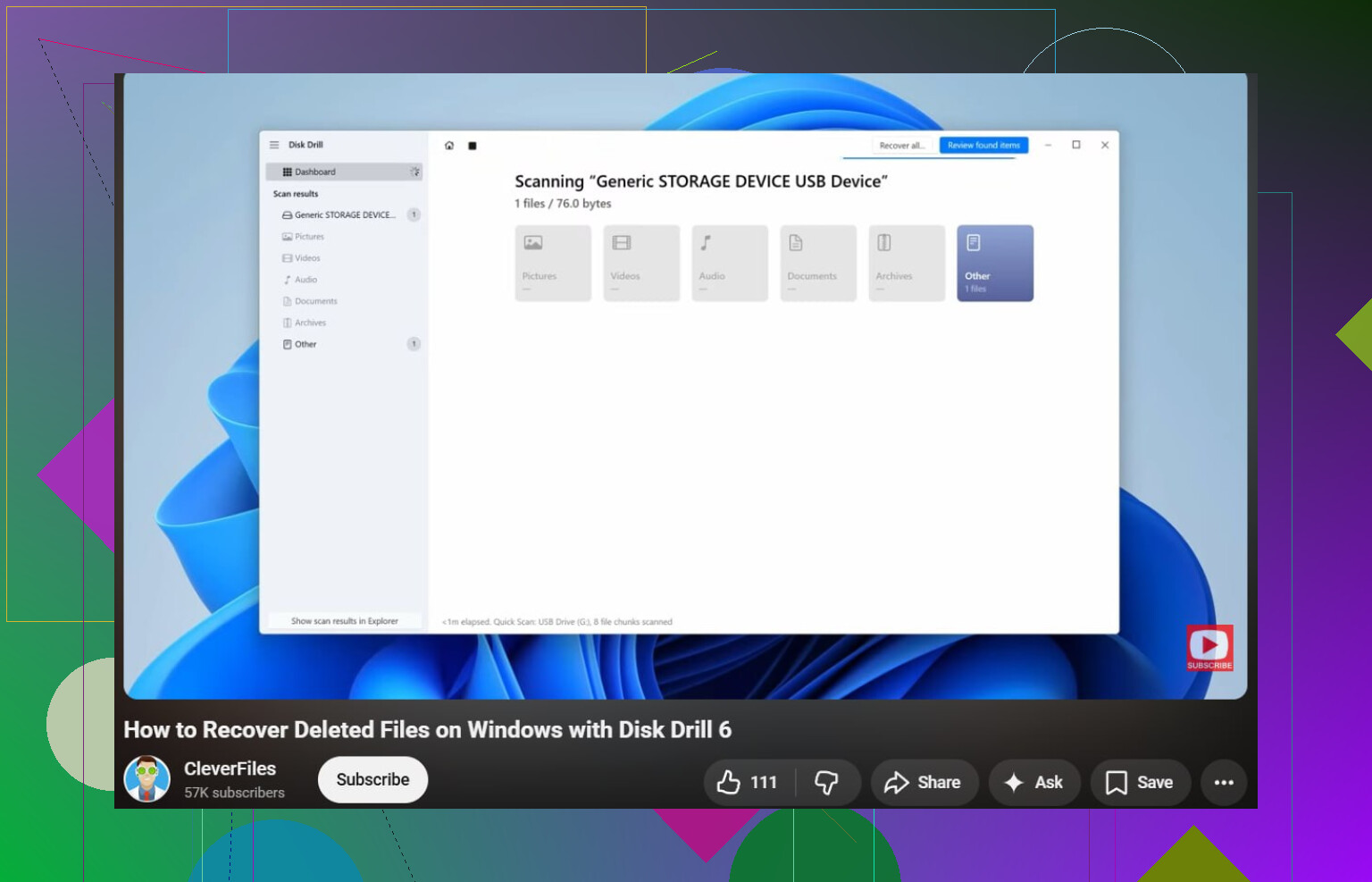
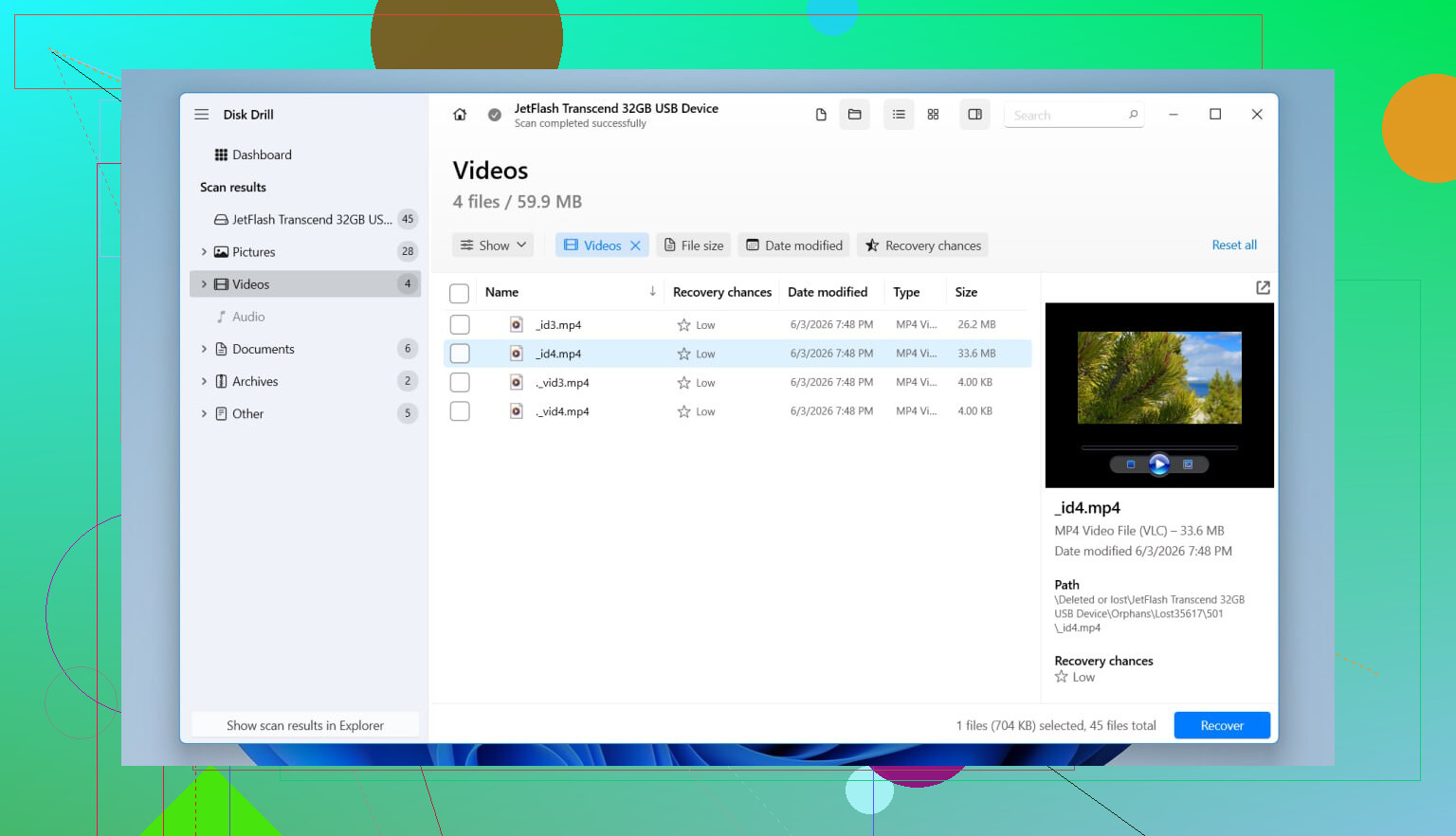
Jeg brugte Disk Drill til den slags rod, fordi det har en tendens til at finde slettede partitioner som partitioner, ikke kun som en bunke rå filer med ødelagte navne. Når det virker, bevarer du mapper og filnavne, hvilket sparer en masse sortering senere. Det understøtter også de sædvanlige Windows-filsystemer, NTFS, FAT32, exFAT og ReFS.
Det gjorde jeg:
- Installerede Disk Drill på et andet fysisk drev.
- Åbnede det og valgte hele den fysiske disk, ikke kun en tilbageværende diskenhed.
- Startede en scanning.
- Ventede. Det tager lidt tid. Hvis den slettede partition dukker op, vises den ofte som sin egen post.
- Forhåndsviste de vigtige filer først. Spring ikke denne del over.
- Valgte de mapper og filer, jeg gik op i.
- Gendannede dem til et andet drev. Ikke den samme disk. Aldrig den samme disk.
- Åbnede et par gendannede filer bagefter for at sikre mig, at de ikke var korrupte.
Hvis dit drev allerede opførte sig mærkeligt, før partitionen forsvandt, tilfældige afbrydelser, SMART-advarsler, mærkelige lyde, ting der blev ekstremt langsomme, ville jeg først lave et image af disken og scanne imaget i stedet. Gentagne læsninger på et svigtende drev er et dårligt sats.
Prøv derefter at genopbygge partitionen
Når dine vigtige filer er i sikkerhed, ville jeg først derefter rode med partitionsreparation.
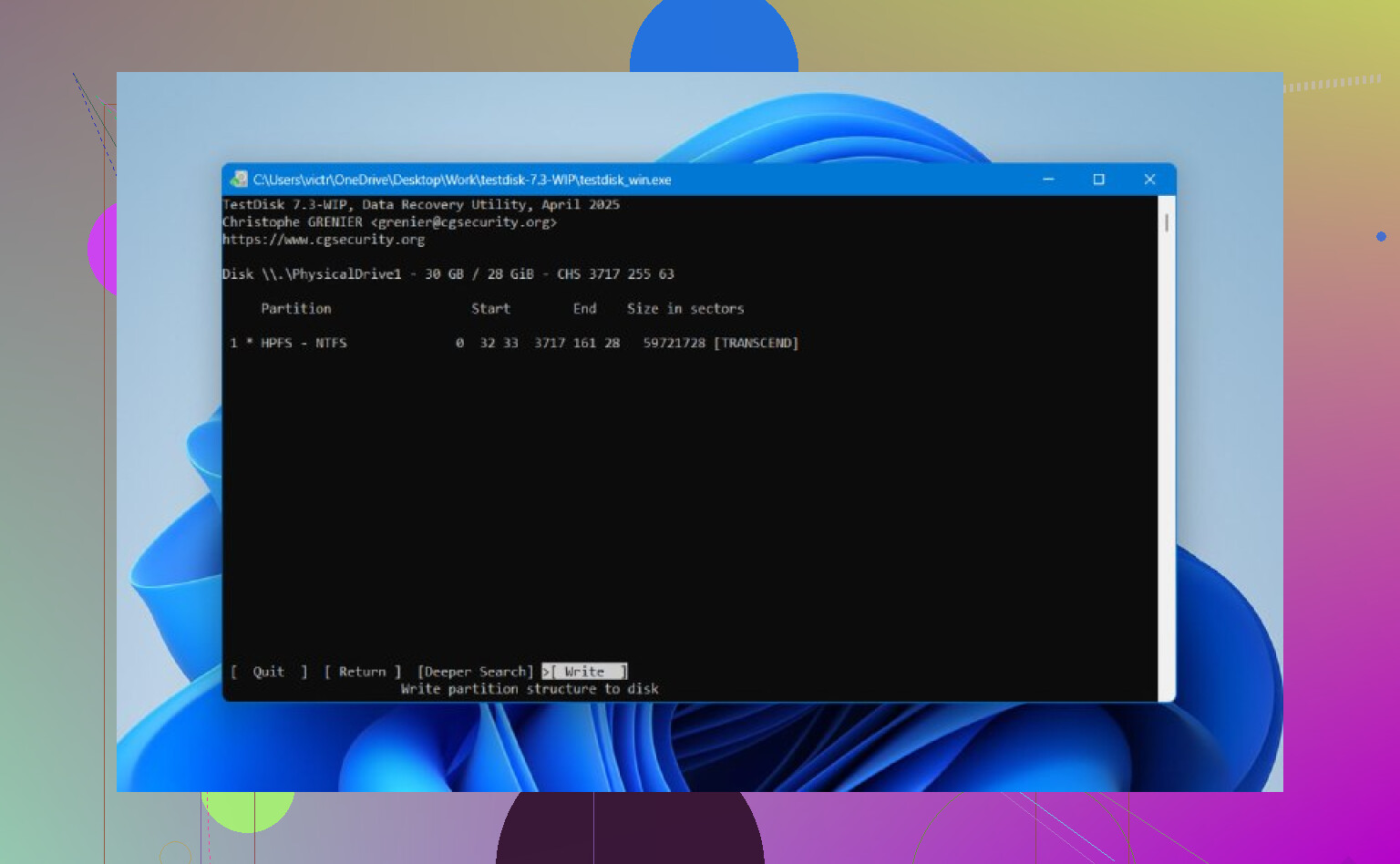
Som en gratis mulighed bliver TestDisk stadig nævnt af en grund. Det er old-school og tekstbaseret. Ikke brugervenligt. Stadig nyttigt. Hvis partitionstabellen ikke er blevet overskrevet ret meget, finder det ofte mistede partitioner og skriver dem tilbage.
Typisk forløb:
- Download TestDisk og pak det ud.
- Kør testdisk_win.
- Opret en ny log.
- Vælg den fysiske disk med den slettede partition.
- Accepter den partitionstabeltype, det registrerer.
- Vælg Analyse.
- Kør Quick Search.
- Hvis den manglende partition vises, så markér den.
- Hvis ikke, så kør Deeper Search.
- Brug Write til at gemme den gendannede partitionstabel.
- Bekræft, genstart Windows, og kontrollér derefter disken igen.
Hvis det virker, kommer partitionen tilbage, og dine filer er stadig der. Hvis du bruger TestDisk, så hold fokus. Det giver dig nok lavniveauindstillinger til, at en lille fejl kan blive til en større. Jeg ville ikke rode rundt i menuerne, medmindre mine filer allerede var kopieret til et sikkert sted.
En ting mere. SSD'er er hårdere i denne situation på grund af TRIM. Sletning af en partition udløser ikke altid oprydning med det samme, men når SSD'en begynder at klare sin egen vedligeholdelse, bliver gamle data sværere at hente tilbage. Tiden er vigtigere på SSD'er end på roterende harddiske, ud fra det jeg har set.
Hvis hverken Disk Drill eller TestDisk får partitionen tilbage, men dine filer allerede er gendannet, er du stadig fint stillet. På det tidspunkt ville jeg oprette en ny partition i Diskhåndtering, lave en hurtig formatering og kopiere de gendannede filer tilbage.
Først skal du stoppe med at bruge drevet. Ingen reparationsværktøjer endnu. Ingen formatering. Ingen chkdsk. Jeg ved, at @mikeappsreviewer hældte til gendannelse først, og det er jeg for det meste enig i, men jeg ville lægge ét trin før det, hvis disken er ustabil.
Tjek drevets helbred med noget simpelt som CrystalDiskInfo. Hvis SMART viser dårlige sektorer, afventende sektorer, eller drevet bliver ved med at afbryde forbindelsen, så klon det først med HDD Raw Copy Tool eller ddrescue. Arbejd ud fra klonen. Et ustabilt eksternt drev bliver hurtigt værre, og gentagne scanninger er det, der ødelægger gendannelser.
Hvis drevets helbred ser normalt ud, er den nemmeste sikre vej stadig en skrivebeskyttet scanning med Disk Drill på Windows. Scan hele den fysiske disk, forhåndsvis filer, og eksporter gendannede data til et andet drev. Vælg dine vigtigste arbejdsfiler først. Gå ikke efter hele partitionen med det samme.
Jeg ville springe CHKDSK over på dette stadie. Mange kører det for tidligt, og det omskriver filsystemdata. Fantastisk til et beskadiget filsystem, dårligt til manglende partitioner.
Når dine filer er i sikkerhed, så test derefter partitionsreparation. Hvis Windows kun mistede partitionsposten, finder et værktøj som TestDisk eller endda DMDE ofte den gamle struktur. DMDE er værd at kigge på, hvis TestDisk føles for klodset. Det viser partitionsgrænser tydeligere, efter min mening.
Hvis du vil have en enkel guide til filgendannelse i Windows, hjælper denne video: nem gennemgang af filgendannelse i Windows.
Kort version:
- Stop skrivninger.
- Tjek SMART.
- Klon først, hvis det er usundt.
- Gendan filer med Disk Drill til en anden disk.
- Reparer først partitionen, efter dine data er i sikkerhed.
Den rækkefølge redder flere data, punktum. To tastefejl for ærlighedens skyld: lad være med at skynde dig med dette, og skriv ikke noget til drevet.
Før du begynder med noget som helst gendannelsessoftware, så prøv de helt enkle ting, som folk springer over.
- Skift USB-kablet.
- Prøv en anden USB-port, helst på bagsiden af pc’en.
- Tilslut den til en anden computer.
- Tjek Enhedshåndtering og Diskhåndtering.
- Hvis partitionen er der, men er markeret som RAW, er det et andet problem end helt ikke-allokeret plads.
Jeg er en smule uenig med @mikeappsreviewer og @vrijheidsvogel på ét punkt: ikke alle manglende partitioner behøver straks en dyb scanning først. Nogle gange fejler kabinettet eller USB-broen efter en usikker frakobling, og disken ser ødelagt ud, selv om den faktisk ikke er det. Jeg har set eksterne drev komme tilbage bare ved at flytte det bare drev til en anden SATA/USB-adapter.
Hvis Diskhåndtering viser den korrekte størrelse, men intet bogstav, så tildel et. Hvis kabinettet virker mistænkeligt, så fjern kun drevet fra det eksterne kabinet, hvis det er et standard desktop-drev, og du er tryg ved at gøre det. På nogle WD portable-modeller er USB-kortet koblet til hardwarekryptering, så lad være med at operere blindt.
Hvis partitionen virkelig er væk, så ja, gendan filer før du forsøger reparationer. Disk Drill er en solid begynderløsning, fordi brugerfladen er nem, og den giver dig som regel hurtigt en idé om, hvorvidt dataene fra den mistede partition stadig kan læses. Jeg ville stadig undgå at skrive nogen ændringer til drevet, indtil du har kopieret de vigtige filer et andet sted hen.
Hvis du også vil have en solid oversigt i stedet for at gætte, så er dette en ret nyttig liste over bedste datagendannelsessoftware til Mac og PC.
En ting mere: hvis drevet klikker, spinner ned eller forsvinder under læsninger, så stop. Det er ikke længere et gør det selv-partitionsproblem, det er hardware, der vifter med et rødt flag.
En vinkel, jeg vil tilføje, som @vrijheidsvogel, @jeff og @mikeappsreviewer kun berørte let: sørg for, at dette ikke bare er en ødelagt partitionstype eller en beskadiget boot-sektor på selve volumen.
Hvis Windows viser pladsen som RAW i stedet for ikke-allokeret, ville jeg ikke straks gå direkte til omskrivning af partitionen. Undersøg den først med et partitionsværktøj, der ikke skriver, og se, om volumenens startsektor stadig ser fornuftig ud. Mange tilfælde af mistet partition er i virkeligheden et problem med filsystemets header, ikke et forsvundet partitionskort.
Min rækkefølge ville være:
- Tjek, om drevet rapporterer den gamle kapacitet korrekt.
- Se, om det manglende område er RAW, ikke-allokeret eller blot mangler et drevbogstav.
- Hvis det er RAW, så prioritér filudtrækning, ikke partitionsrettelser.
- Hvis det er ikke-allokeret, så bekræft, om de gamle partitionsgrænser stadig kan registreres.
- Beslut først derefter mellem gendannelse og reparation.
Om Disk Drill giver det mening her, hvis du ønsker den mindst frustrerende vej.
Fordele:
- nem brugerflade
- god til hurtigt at forhåndsvise filer, der kan gendannes
- rimelig god til at finde den gamle mappestruktur
- mindre skræmmende end kommandolinjeværktøjer
Ulemper:
- dybe scanninger kan være langsomme
- ikke den billigste løsning, hvis du har brug for fuld gendannelse
- på svigtende drev er det stadig risikabelt at scanne den originale disk for længe
Min lille uenighed med dem, der siger gendan filer først uanset hvad, er denne: hvis partitionen ser tydeligt intakt ud, og det bogstaveligt talt bare er et mistet drevbogstav, så er gendannelsessoftware overkill. Løs monteringsproblemet først. Men hvis noget ser tvetydigt ud, så ja, Disk Drill før reparation er det sikrere valg.