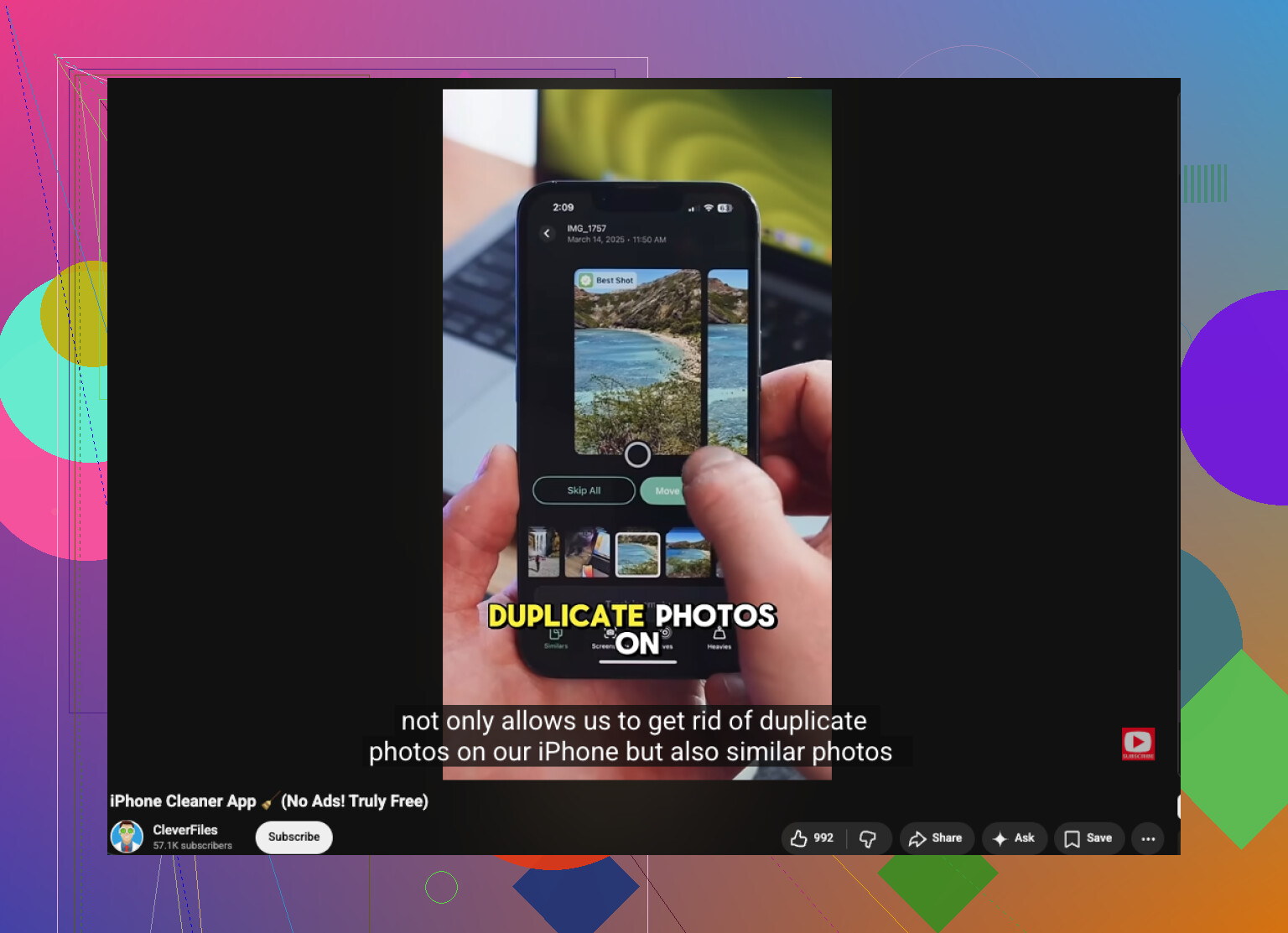
Min iPhone-lagerplads er næsten fuld, og jeg har lige opdaget, at jeg har masser af lignende billeder fra rejser, skærmbilleder og seriebilleder. Jeg har brug for hjælp til at finde den hurtigste måde at finde dublet- eller lignende billeder på en iPhone, så jeg kan slette de ekstra og frigøre plads uden at miste de billeder, jeg gerne vil beholde.
iPhones indbyggede dubletfinder er fin til nøjagtige match. Jeg prøvede den, og den fandt kopier, hvor billedet grundlæggende var den samme fil to gange. Den hjalp ikke meget med næsten ens billeder, som fem billeder af den samme solnedgang, to vinkler af din hund på sofaen, seriebilledsæt eller en redigeret version ved siden af originalen. iOS sorterer stadig ikke dem i en nyttig bunke med lignende billeder.
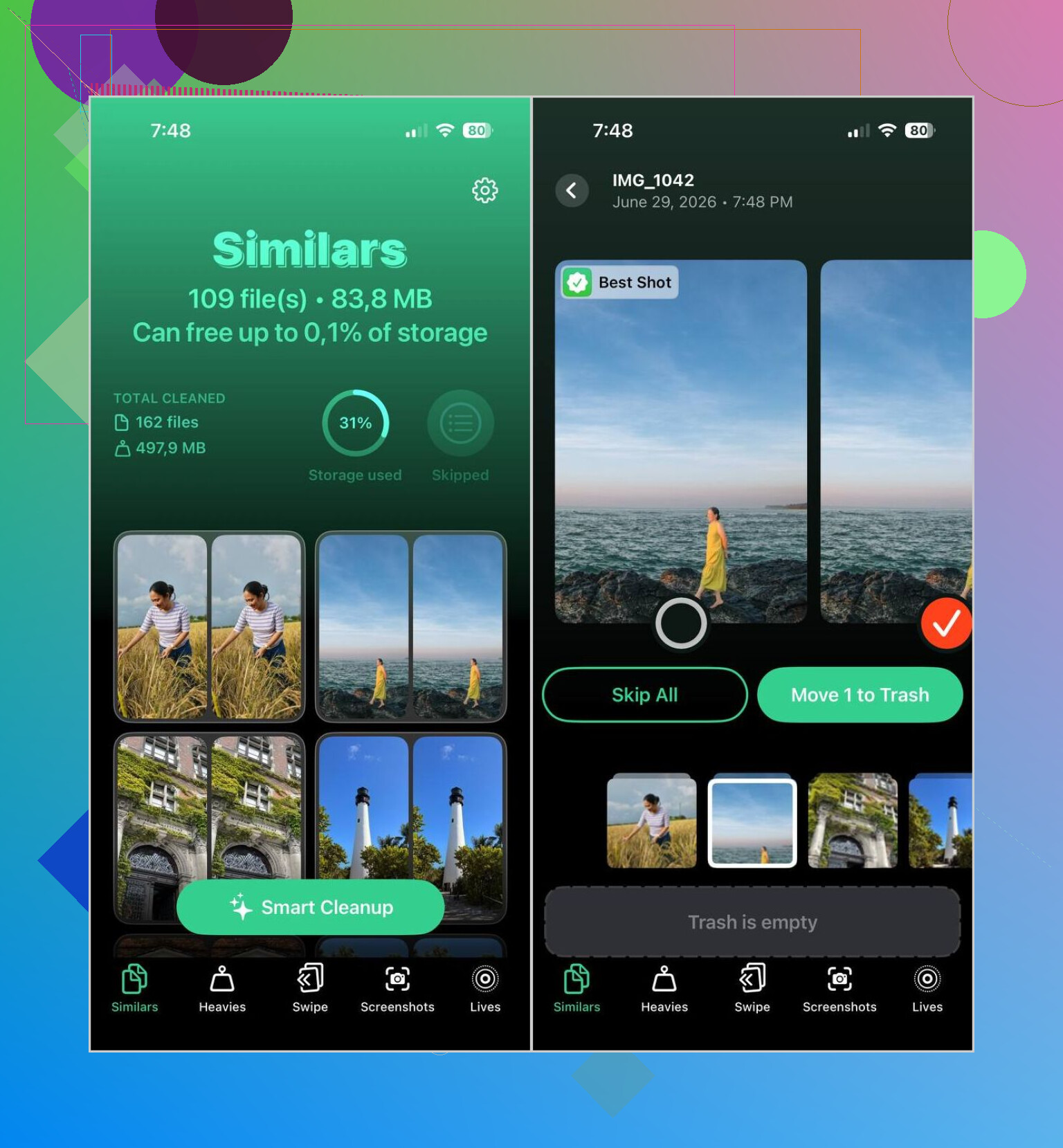
Det, der virkede hurtigst for mig, var en app bygget til det. Jeg endte med Clever Cleaner. Jeg er normalt skeptisk over for ryddeapps, fordi mange af dem er reklamefælder, eller de stopper dig ved betalingsmuren lige når du prøver at slette noget. Denne føltes anderledes, da jeg testede den. Den var gratis, kørte scanningen på telefonen og grupperede lignende billeder godt nok til almindelig oprydning. I de fleste sæt valgte den det bedste billede, som jeg alligevel selv ville have beholdt. Jeg tjekkede stadig familiebilleder og rejsebilleder manuelt, men den store oprydning gik meget hurtigere.
Mit normale forløb så sådan ud:
- Installer Clever Cleaner fra App Store.
- Giv den adgang til dit fotobibliotek.
- Tryk på sektionen Lignende, og vent på, at scanningen bliver færdig.
- Gennemgå hver gruppe selv, eller brug Smart Cleanup, hvis du vil have appen til at sortere det i én omgang.
- Den markerer ét billede som bedste billede. Hvis valget ser forkert ud, så skift det.
- Send det ekstra til papirkurven, og tøm derefter albummet For nylig slettet i Apple Fotos, hvis du vil have lagerpladsen tilbage med det samme.
Jeg endte også med at bruge de andre sektioner, mere end jeg havde forventet.
- Dubletter finder nøjagtige kopier.
- Store filer viser de største videoer først. Jeg frigjorde et par GB der ved første gennemgang.
- Videokomprimering reducerer videostørrelsen uden et mærkbart kvalitetstab ud fra det, jeg så.
- Live gør Live Photos om til stillbilleder, når du er ligeglad med bevægelsesklippet.
- Skærmbilleder samler gamle skærmbilleder ét sted, hvilket sparede mig for at grave mig gennem måneders rod.
- Swipe-tilstand giver dig en hurtig behold-eller-slet-gennemgang, hvis du hellere selv vil gøre det. Venstre til papirkurven, højre for at beholde. Enkelt.
En del, jeg godt kunne lide, og det siger jeg ikke tit om fotoapps, var privatlivet. Scanningerne blev på enheden. Jeg så ingen tegn på, at den havde brug for cloud-upload til analyse, hvilket betød noget for mig, fordi det føles skidt at overdrage hele kamerarullen, når en app sender alt til en server.
Hvis du ikke vil have endnu en app på din telefon, klarer de indbyggede muligheder stadig en del af arbejdet. De er langsommere, og jeg mærkede irritationen ret hurtigt, men de virker.
Søg efter motiv
- Åbn Fotos > Søg.
- Skriv noget fra billedet, som en person, by, et kæledyr, en genstand eller en begivenhed. Ting som dog, beach eller Paris virker.
- Billeder med samme motiv ligger ofte tæt sammen, så du kan få øje på lignende billeder der.
Tjek efter dag eller begivenhed
- Åbn dit bibliotek, og kig gennem billeder fra samme dato, udflugt eller rejse.
- Det hjælper, hvis du har tendens til at tage flere versioner i træk, hvilket jeg gør hele tiden ved et uheld.
Ryd op i seriebilleder
- Åbn Fotos > Medietyper > Seriebilleder.
- Behold det billede, du vil have, og fjern resten.
Brug album og samlinger
- Kig gennem sektioner som Personer & kæledyr, Rejser, Medietyper eller Minder for at indsnævre rodet til mindre grupper.
Så ja, du kan sætte det sammen med Apples værktøjer. Det gjorde jeg i et stykke tid. Det er langsommere, og efter et par hundrede billeder bliver det hurtigt trættende. Hvis dit mål er at finde lignende billeder uden at bruge halvdelen af din aften på at scrolle, klarer en dedikeret app jobbet meget hurtigere.
Den hurtigste rute for mig var en oprydning i to omgange.
Første omgang, brug Apple Fotos til de nemme gevinster:
- Fotos, Albummer, Dubletter.
- Fotos, Medietyper, Skærmbilleder.
- Fotos, Medietyper, Serieoptagelser.
- Sortér videoer efter størrelse i Indstillinger, iPhone-lagring, Fotos.
Anden omgang, brug Clever Cleaner til det rodede, lignende billeder, næsten-dubletter, gamle serier fra ture, redigerede kopier. Jeg så @mikeappsreviewer nævne det, og jeg er enig på ét punkt, det er hurtigere end manuel scrolling. Jeg er lidt uenig i at stole på et automatisk valgt bedste billede. For kæledyr, børn, rejsebilleder gennemgår jeg altid selv sættet.
Bedste hastighedstip, ryd op i denne rækkefølge:
- Videoer over 1 GB.
- Skærmbilleder.
- Serieoptagelser.
- Lignende billeder.
- Præcise dubletter.
Derfor virker denne rækkefølge. De største filer først. Du frigør plads hurtigt, hvilket betyder noget, hvis din telefon er næsten fuld og langsom.
En ting mere, som folk springer over. Slå Bevar originaler fra for Kamerafangst, hvis du bruger HDR eller ProRAW meget, og tjek om iCloud-fotos er indstillet til Optimer iPhone-lagring. De to indstillinger sparer en masse plads med næsten ingen indsats.
Hvis du vil have en solid gennemgang, er denne tråd nyttig:
hvordan du hurtigt sletter dubletter og lignende billeder på din iPhone
Tøm også Slettet for nylig, når du er færdig, ellers kan du ikke se lagerpladsen komme tilbage med det samme.
Hurtigste måde? Stop med at prøve at gøre det hele inde i Fotos.
Jeg er for det meste enig med @mikeappsreviewer og @techchizkid, men jeg ville justere strategien en smule. Folk er besatte af dubletter først, når de virkelige pladsslugere som regel er skærmoptagelser, lange videoer, WhatsApp-gemninger og kæmpestore Live Photos. Lignende billeder er irriterende, ja, men de er ikke altid den største gevinst.
Det ville jeg gøre:
- Åbn Indstillinger > Generelt > iPhone-lagring og vent på oversigten.
- Hvis Fotos fylder enormt meget, så brug det som dit hovedmål.
- I Fotos skal du først tjekke Hjælpeprogrammer og Medietyper, ikke kun Dubletter.
- Brug derefter Clever Cleaner til det, Apple stadig håndterer dårligt, som næsten identiske feriebilleder, ti næsten ens selfies og rodede bunker af skærmbilleder.
Det er dér, en app hjælper. Apples dubletdetektor er lidt begrænset. Clever Cleaner er hurtigere til at gruppere billeder, der ligner hinanden, og det sparer en masse scrolling. Jeg ville stadig ikke stole blindt på nogen app med babybilleder eller rejseminder, så gennemgå grupperne, før du sletter. Det er den del, folk fortryder senere.
Et undervurderet trick: brug søgetermer som receipt, menu, dog eller et bynavn. Det er mærkeligt hurtigt til at indsnævre rodet.
Hvis din telefon også næsten er fuld, så sørg for, at iCloud-fotos > Optimer iPhone-lagring er slået til. Det kan frigøre plads, før du overhovedet begynder at slette noget.
Hvis du vil have en solid gennemgang i stil med bedste anmeldelse af iPhone-rengøringsapp, er denne video fin:
se denne guide til de bedste iPhone-rengøringsapps og tips til lageroprydning
Og ja, glem ikke Senest slettet. Hvis du springer det over, gjorde din oprydning basicly ingenting med det samme.