Min eksterne harddisk viste plutselig en manglende partisjon etter at jeg koblet den fra PC-en min, og nå får jeg ikke tilgang til viktige filer jeg trenger til jobb og personlige sikkerhetskopier. Jeg ser etter den tryggeste måten å gjenopprette den tapte partisjonen på uten å gjøre situasjonen verre, og jeg ville satt stor pris på råd om gjenopprettingstrinn eller pålitelig programvare for partisjonsgjenoppretting.
Jeg gjorde dette en gang i Diskbehandling og slettet feil partisjon. Følte meg kvalm i omtrent ti minutter. Den gode nyheten er at en slettet partisjon ikke alltid betyr at filene er borte. I mange tilfeller fjerner Windows først kartet til dataene. Selve dataene blir ofte liggende der til nye skrivinger havner oppå dem.
Hvis dette har skjedd med deg, slutt å røre disken nå. Ikke opprett en ny partisjon. Ikke formater det ikke-allokerte området. Ikke kopier filer til det. Hver skriving senker sjansene dine.
Sjekk Diskbehandling før du gjør noe mer omfattende.
- Hvis partisjonen fortsatt vises og den bare har mistet stasjonsbokstaven sin, tildel en og se om den monteres igjen.
- Hvis området vises som Ikke allokert, behandle det som en slettet partisjon og gjenopprett data først.
Hent ut filene først
Jeg ville startet med filgjenoppretting, ikke partisjonsreparasjon. Tryggere vei. Mindre sjanse for å gjøre en dårlig situasjon verre.
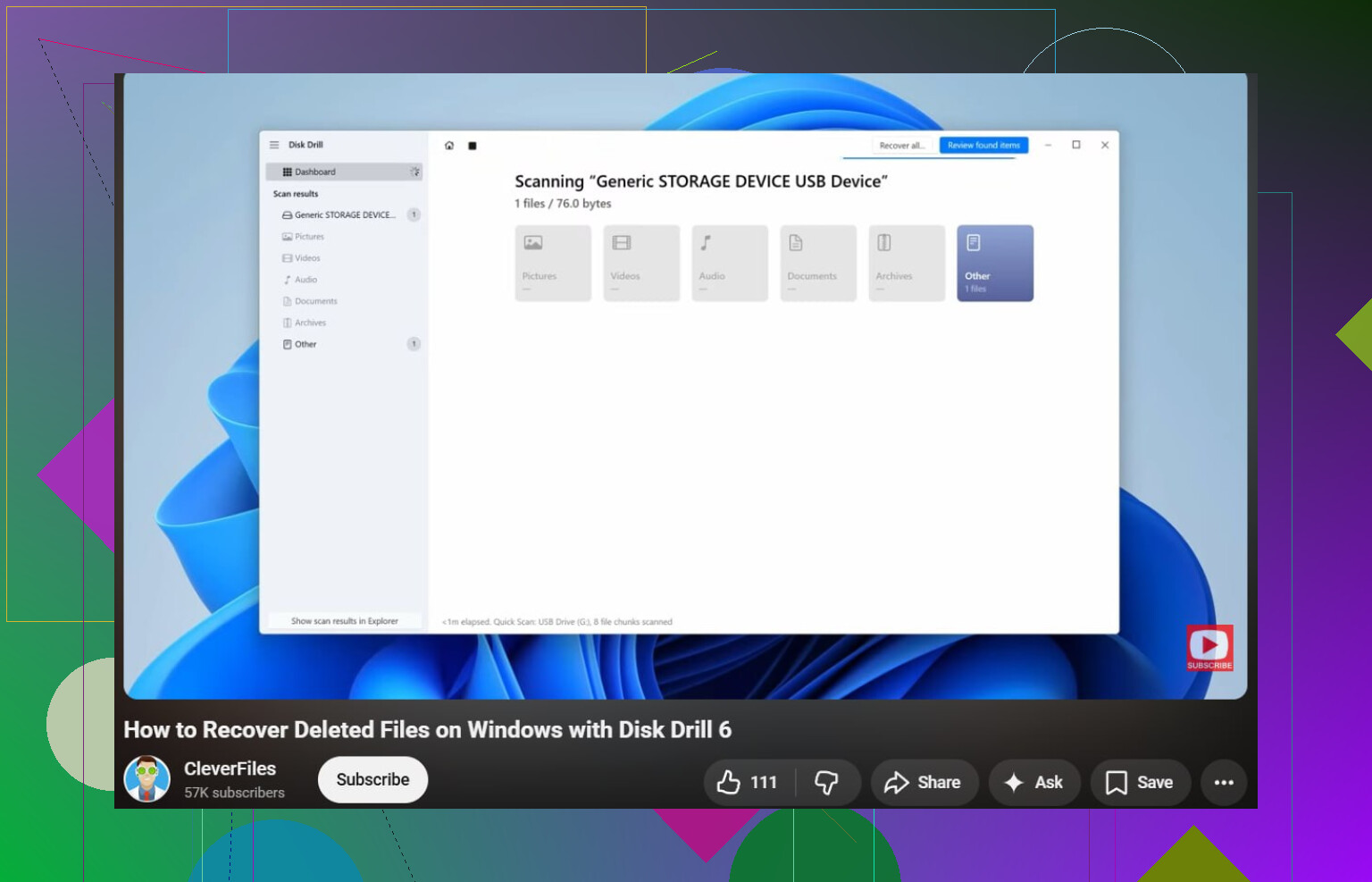
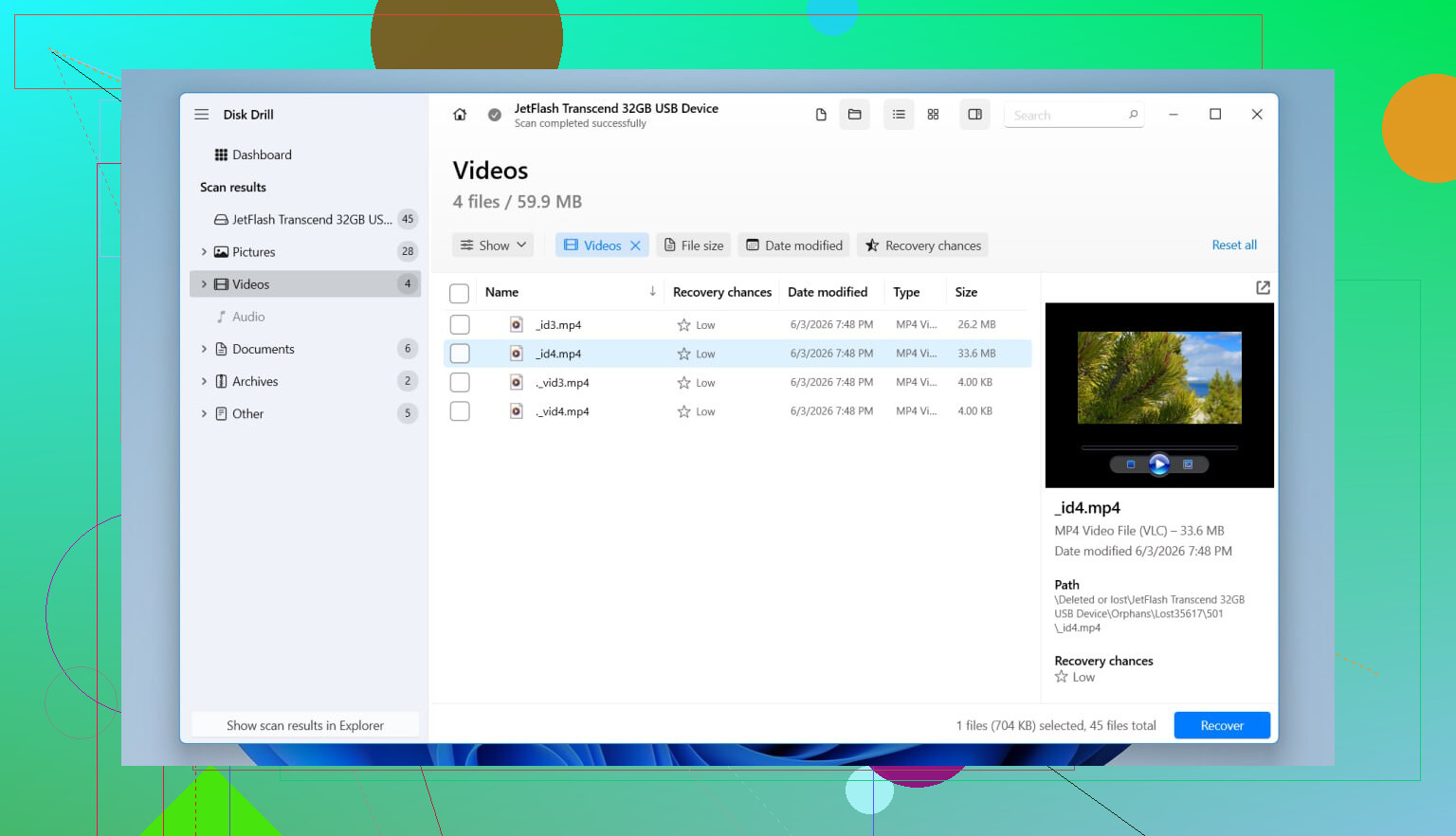
Jeg brukte Disk Drill til denne typen rot fordi det har en tendens til å finne slettede partisjoner som partisjoner, ikke bare som en haug med råfiler med ødelagte navn. Når det fungerer, beholder du mapper og filnavn, noe som sparer mye sortering senere. Det støtter også de vanlige Windows-filssystemene, NTFS, FAT32, exFAT og ReFS.
Dette gjorde jeg:
- Installerte Disk Drill på en annen fysisk disk.
- Åpnet det og valgte hele den fysiske disken, ikke bare et gjenværende volum.
- Startet en skanning.
- Ventet. Det tar litt tid. Hvis den slettede partisjonen dukker opp, vises den ofte som en egen oppføring.
- Forhåndsviste viktige filer først. Ikke hopp over denne delen.
- Valgte mappene og filene jeg brydde meg om.
- Gjenopprettet dem til en annen disk. Ikke den samme disken. Aldri den samme disken.
- Åpnet noen gjenopprettede filer etterpå for å forsikre meg om at de ikke var korrupte.
Hvis disken din allerede oppførte seg merkelig før partisjonen forsvant, tilfeldige frakoblinger, SMART-varsler, rare lyder, ting som gikk veldig tregt, ville jeg laget et diskbilde først og skannet bildet i stedet. Gjentatte lesinger på en disk som er i ferd med å feile, er et dårlig valg.
Prøv deretter å gjenoppbygge partisjonen
Etter at de viktige filene dine er trygge, ville jeg først da begynt å tukle med partisjonsreparasjon.
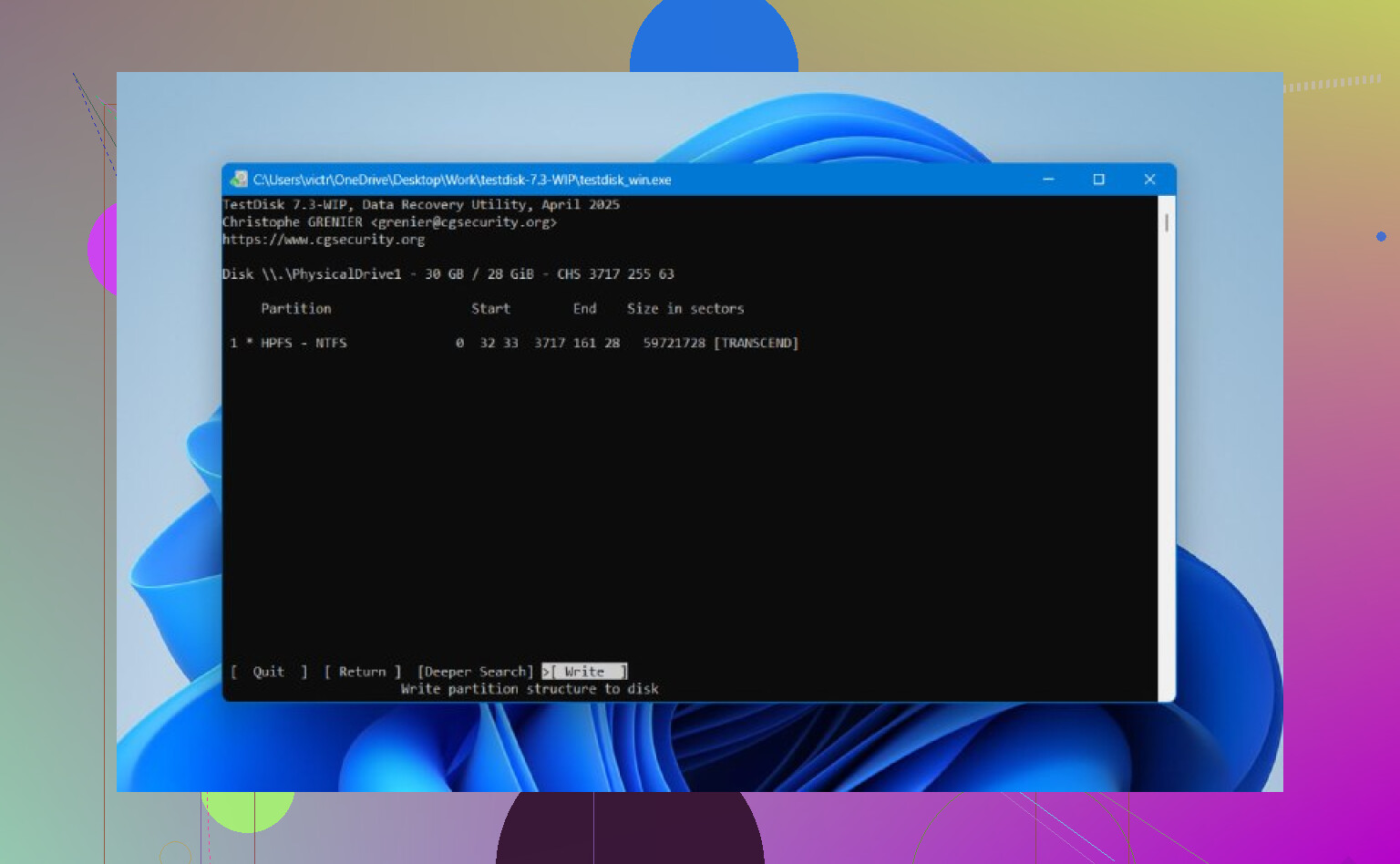
For et gratis alternativ blir TestDisk fortsatt nevnt av en grunn. Det er gammeldags og tekstbasert. Ikke brukervennlig. Fortsatt nyttig. Hvis partisjonstabellen ikke ble overskrevet så mye, finner det ofte tapte partisjoner og skriver dem tilbake.
Vanlig fremgangsmåte:
- Last ned TestDisk og pakk det ut.
- Kjør testdisk_win.
- Opprett en ny logg.
- Velg den fysiske disken med den slettede partisjonen.
- Godta typen partisjonstabell som blir oppdaget.
- Velg Analyse.
- Kjør Quick Search.
- Hvis den manglende partisjonen vises, marker den.
- Hvis ikke, kjør Deeper Search.
- Bruk Write for å lagre den gjenopprettede partisjonstabellen.
- Bekreft, start Windows på nytt, og sjekk deretter disken igjen.
Hvis det fungerer, kommer partisjonen tilbake og filene dine er fortsatt der. Hvis du bruker TestDisk, hold fokus. Det gir deg nok lavnivåalternativer til å gjøre en liten feil til en større. Jeg ville ikke rotet rundt i menyer med mindre filene mine allerede var kopiert til et trygt sted.
En ting til. SSD-er er vanskeligere for dette på grunn av TRIM. Å slette en partisjon utløser ikke alltid opprydding med en gang, men når SSD-en begynner med sitt eget vedlikehold, blir gamle data vanskeligere å hente tilbake. Tid betyr mer på SSD-er enn på mekaniske harddisker, slik jeg har sett det.
Hvis verken Disk Drill eller TestDisk får partisjonen tilbake, men filene dine allerede er gjenopprettet, går det fortsatt bra. Da ville jeg opprettet en ny partisjon i Diskbehandling, gjort en hurtigformatering og kopiert de gjenopprettede filene tilbake.
Først må du slutte å bruke disken. Ingen reparasjonsverktøy ennå. Ingen formatering. Ingen chkdsk. Jeg vet at @mikeappsreviewer heller mot gjenoppretting først, og det er jeg stort sett enig i, men jeg ville lagt inn ett steg før det hvis disken er ustabil.
Sjekk diskens helse med noe enkelt som CrystalDiskInfo. Hvis SMART viser dårlige sektorer, ventende sektorer, eller disken fortsetter å koble fra, klon den først med HDD Raw Copy Tool eller ddrescue. Jobb fra klonen. En ustabil ekstern disk blir fort verre, og gjentatte skanninger er det som ødelegger gjenopprettinger.
Hvis diskhelsen ser normal ut, er den enkleste sikre veien fortsatt en skrivebeskyttet skanning med Disk Drill på Windows. Skann hele den fysiske disken, forhåndsvis filer, og eksporter gjenopprettede data til en annen disk. Velg arbeidsfilene du absolutt må ha først. Ikke gå etter hele partisjonen med en gang.
Jeg ville hoppet over CHKDSK på dette stadiet. Mange kjører det for tidlig, og det skriver om filsystemdata. Flott for et skadet filsystem, dårlig for manglende partisjoner.
Etter at filene dine er trygge, kan du teste partisjonsreparasjon. Hvis Windows bare mistet partisjonsoppføringen, finner et verktøy som TestDisk eller til og med DMDE ofte den gamle strukturen. DMDE er verdt å se på hvis TestDisk føles for klønete. Det viser partisjonsgrenser tydeligere, synes jeg.
Hvis du vil ha en enkel veiledning for filgjenoppretting på Windows, hjelper denne videoen: enkel gjennomgang av filgjenoppretting i Windows.
Kortversjon:
- Stopp skriving.
- Sjekk SMART.
- Klon først hvis den er i dårlig stand.
- Gjenopprett filer med Disk Drill til en annen disk.
- Reparer partisjonen først etter at dataene dine er trygge.
Den rekkefølgen redder mer data, punktum. To skrivefeil for ærlighetens skyld: ikke forhast dette, og ikke skriv noe som helst til disken.
Før du gjør noe som helst med gjenopprettingsprogramvare, prøv de idiotenkle sjekkene som folk hopper over.
- Bytt USB-kabel.
- Prøv en annen USB-port, helst på baksiden av PC-en.
- Koble den til en annen datamaskin.
- Sjekk Enhetsbehandling og Diskbehandling.
- Hvis partisjonen er der men er merket RAW, er det et annet problem enn helt uallokert plass.
Jeg er litt uenig med @mikeappsreviewer og @vrijheidsvogel på ett punkt: ikke alle manglende partisjoner trenger umiddelbart en dyp skanning først. Noen ganger slutter kabinettet eller USB-broen å fungere etter en usikker frakobling, og disken ser ødelagt ut når den egentlig ikke er det. Jeg har sett eksterne disker komme tilbake bare ved å flytte den nakne disken til en annen SATA/USB-adapter.
Hvis Diskbehandling viser riktig størrelse men ingen bokstav, tilordne en. Hvis kabinettet virker mistenkelig, fjern disken fra det eksterne kabinettet bare hvis det er en standard stasjonær disk og du er komfortabel med å gjøre det. For noen bærbare WD-modeller er USB-kortet koblet til maskinvarekryptering, så ikke gjør kirurgi i blinde.
Hvis partisjonen virkelig er borte, så ja, gjenopprett filer før du prøver reparasjoner. Disk Drill er et solid nybegynneralternativ fordi grensesnittet er enkelt og det vanligvis raskt gir deg en idé om hvorvidt dataene fra den tapte partisjonen fortsatt er lesbare. Jeg ville fortsatt unngå å skrive noen endringer til disken før du har kopiert de viktige filene et annet sted.
Hvis du også vil ha en solid oversikt i stedet for å gjette, er dette en ganske nyttig liste over beste datagjenopprettingsprogramvare for Mac og PC.
En ting til: hvis disken klikker, spinner ned eller forsvinner under lesing, stopp. Det er ikke lenger et gjør det selv-partisjonsproblem, det er maskinvaren som vifter med et rødt flagg.
Ett perspektiv jeg vil legge til som @vrijheidsvogel, @jeff og @mikeappsreviewer bare var så vidt innom: sørg for at dette ikke bare er en ødelagt partisjonstype eller en skadet oppstartssektor på selve volumet.
Hvis Windows viser plassen som RAW i stedet for ikke-allokert, ville jeg ikke hoppet rett til å skrive om partisjonen. Undersøk det først med et partisjonsverktøy som ikke skriver, og se om volumets startsektor fortsatt ser fornuftig ut. Mange tilfeller av mistet partisjon er egentlig et problem med filsystemets header, ikke et forsvunnet partisjonskart.
Min rekkefølge ville vært:
- Sjekk om disken rapporterer den gamle kapasiteten korrekt.
- Se om det manglende området er RAW, ikke-allokert eller bare mangler en stasjonsbokstav.
- Hvis RAW, prioriter filuthenting, ikke partisjonsreparasjoner.
- Hvis ikke-allokert, bekreft om de gamle partisjonsgrensene fortsatt kan oppdages.
- Først etter det bør du velge mellom gjenoppretting og reparasjon.
Når det gjelder Disk Drill, gir det mening her hvis du vil ha den minst frustrerende veien.
Fordeler:
- enkelt grensesnitt
- bra for å forhåndsvise filer som kan gjenopprettes raskt
- ganske god til å finne gammel mappestruktur
- mindre skremmende enn kommandolinjeverktøy
Ulemper:
- dypskanninger kan være trege
- ikke den billigste løsningen hvis du trenger full gjenoppretting
- på disker som er i ferd med å feile, er det fortsatt risikabelt å skanne originaldisken for lenge
Min lille uenighet med dem som sier gjenopprett filer først uansett hva er dette: hvis partisjonen ser tydelig intakt ut og det bokstavelig talt bare er en mistet stasjonsbokstav, er gjenopprettingsprogramvare overkill. Løs monteringsproblemet først. Men hvis noe ser uklart ut, så ja, er Disk Drill før reparasjon det tryggere valget.