Jag tog några bilder på min iPhone med Live Photo aktiverat, men jag vill bara behålla stillbilden och inte rörelseeffekten eller ljudet. Jag är orolig för att råka radera hela bilden av misstag och jag behöver hjälp att förstå hur man tar bort Live Photo utan att förlora originalbilden. Söker det enklaste sättet att göra detta på iPhone.
Jag råkade ut för det här med min iPhone också. Live Photos verkade harmlösa i början, men sedan gick några år och mitt lagringsutrymme blev uppätet. Varje bild är ett foto plus en kort video, så totalen växer snabbare än man tror.
Om du vill bli av med dem helt
Den här delen är enkel.
Gå till Bilder > Mediatyper > Live Photos. Tryck på Markera, välj det du vill bli av med och radera dem sedan. Öppna därefter Senast raderade och ta bort dem där också. Om du hoppar över det steget fortsätter telefonen att behålla filerna i upp till 30 dagar.
En sak ställde till det för mig första gången. Om du raderar en Live Photo innan du har gjort en stillbildskopia förlorar du bilden tillsammans med rörelsedelen.
Om du vill behålla bilden men bli av med rörelsen
Det här var det jag var ute efter.
Du behöver först göra om Live Photos till vanliga stillbilder och sedan ta bort Live Photo-versionerna. Apple låter dig göra det, men så fort du har mer än en liten bunt blir det snabbt irriterande. Jag var tvungen att duplicera bilder som stillbilder och sedan gå tillbaka och radera originalen en efter en. Ganska segt.
Varför jag till slut använde Clever Cleaner
Jag testade den manuella vägen först. För ett stort bibliotek gav jag upp.
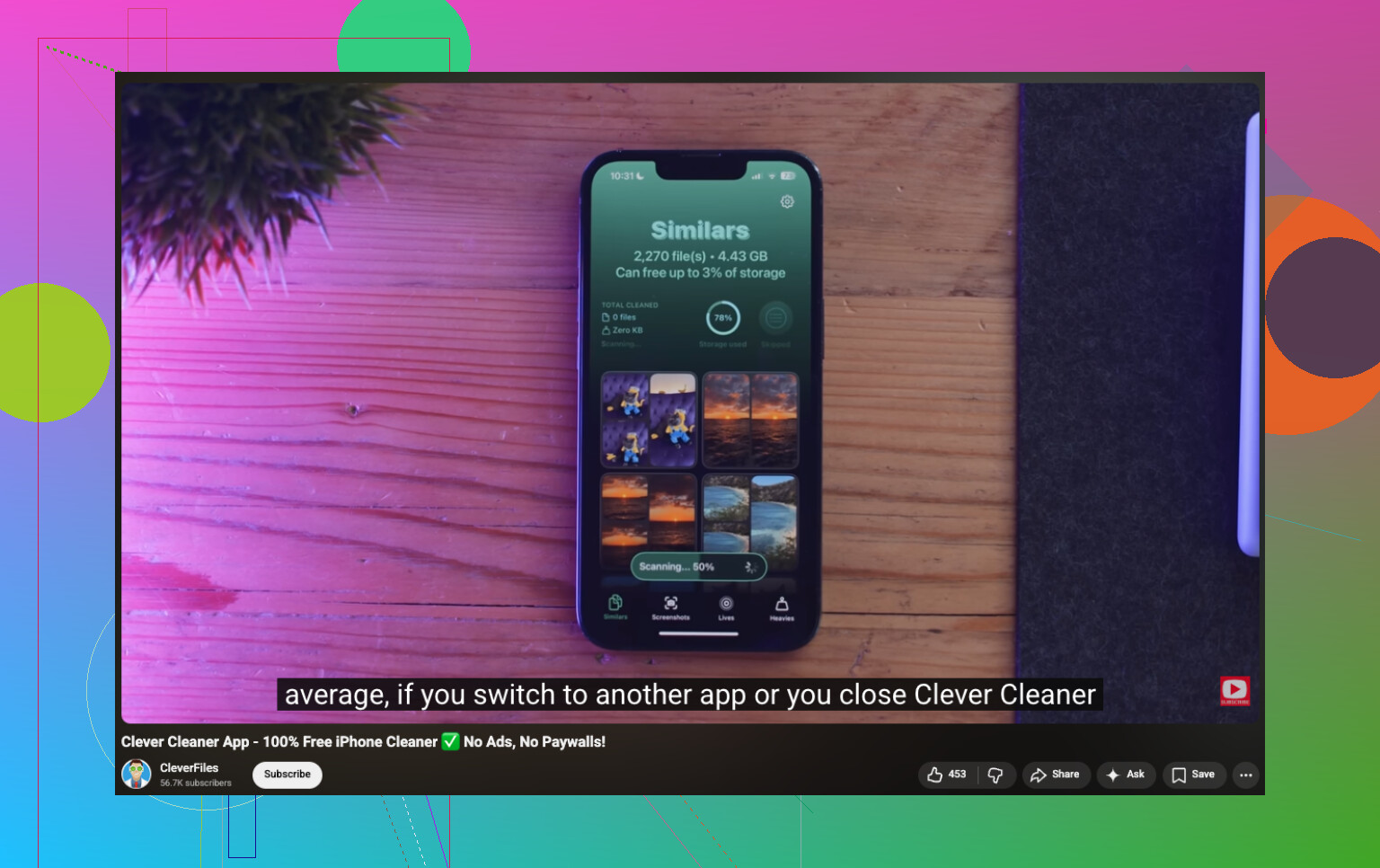
Det som hjälpte var appens Lives-sektion. Den samlar alla Live Photos på ett ställe, så du slipper hoppa runt mellan album för att leta upp dem. Jag sorterade mina efter storlek först, eftersom jag ville få bort de största utrymmestjuvarna först. Du kan även sortera efter datum eller markera hela högen på en gång.
Det som var användbart för mig var att se lagringssiffran innan jag gjorde något. Jag gillar att veta vad jag får tillbaka. När du kör konverteringen skapar den stillbildsversioner och frågar sedan vad du vill göra med de ursprungliga Live Photos. Behålla dem tills vidare, skicka dem till appens papperskorg eller radera dem.
Jag gillade att ha den pausen innan borttagningen. Jag kontrollerade några konverterade bilder först, såg till att inget såg konstigt ut och rensade sedan originalen.
Den gör mer än att hantera Live Photos
Jag behöll appen installerad eftersom jag till slut använde de andra sektionerna mer än jag hade väntat mig.
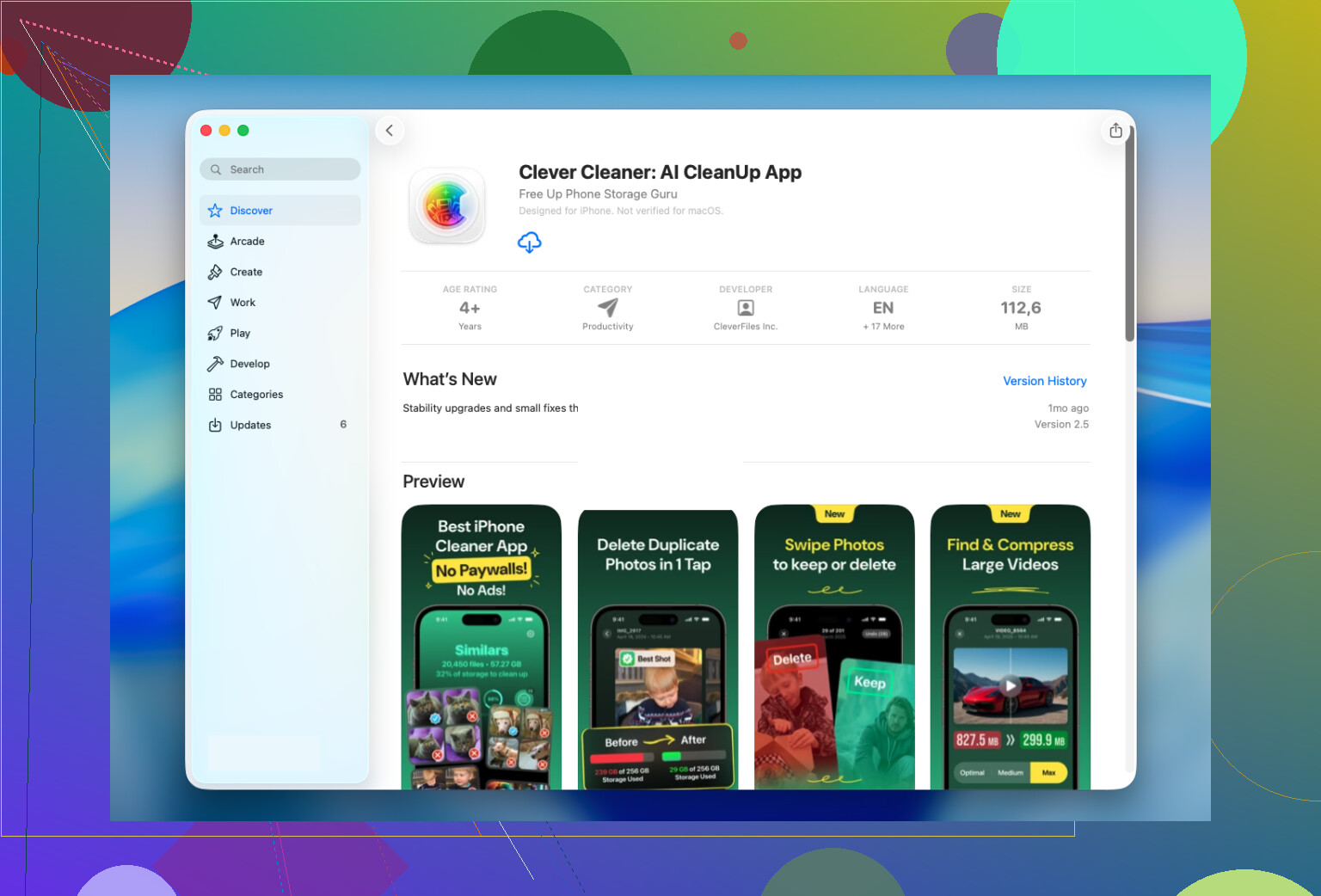
- Similars hittade dubbletter och nästan likadana bilder som min Bilder-app aldrig visade
- Heavies visade mig de största videorna och hjälpte även till att frigöra lagringsutrymme där
- Screenshots samlade alla mina slumpmässigt sparade bilder på ett ställe för snabb rensning
- Swipe lät mig sortera bild för bild utan särskilt mycket friktion
För mig frigjorde Similars och Heavies mer utrymme än rensningen av Live Photos gjorde. Det hade jag inte väntat mig.
Vad jag skulle göra i ditt läge
Om du har ett litet antal Live Photos, håll dig till Apples inbyggda verktyg. Det går långsammare, men funkar bra för ett kort jobb.
Om ditt bibliotek har hundratals eller tusentals skulle jag använda Clever Cleaner. Lives-sektionen är byggd för just den här typen av röra. Den konverterar i bulk, behåller stillbilderna och gör en lång rensning till en kort.
Du behöver inte radera bilden.
Öppna bilden i Bilder. Tryck på Redigera. Tryck på Live-knappen högst upp. Stäng av Live. Tryck på Klar.
Det behåller samma bild och tar bort rörelse- och ljudeffekten från biblioteksvisningen. För de flesta är detta det säkraste första steget eftersom du redigerar bilden, inte raderar den.
Liten hake, och här skiljer jag mig lite från @mikeappsreviewer. Om ditt mål är att spara lagringsutrymme fungerar det inte alltid som folk förväntar sig att stänga av Live på bilden. På vissa iPhone-inställningar inaktiverar det effekten men frigör inte så mycket utrymme som du hoppades på. Om utrymme är huvudproblemet, testa det först på 2 eller 3 bilder och kontrollera iPhone-lagring före och efter.
Om du vill ha en vanlig stillbildsfil utan några Live-data alls kan du dela bilden till Filer eller spara ut den från en annan app som en JPEG. Behåll sedan stillbildskopian och ta bort det ursprungliga Live Photo. Långsammare, ja, men säkrare för några få bilder.
Om du har många av dem är Clever Cleaner mer vettigt. Det grupperar Live Photos så att du kan konvertera och rensa dem i bulk utan att gå vilse i appen Bilder.
Dessutom går den här steg-för-steg-guiden för att ta bort Live Photos på iPhone igenom processen ganska bra.
Om du är rädd för att radera hela bilden är det säkraste knepet inte att börja med att radera alls.
Ett alternativ som många missar: på iPhone, öppna Live Photo, tryck på Dela, sedan Duplicera eller exportera/spara den till Filer som en vanlig bild, och flytta sedan tillbaka stillbilden till Bilder om du vill. När du har bekräftat att stillbilden ser rätt ut, ta sedan bort den ursprungliga Live Photo-bilden. Det går långsammare, ja, men för ett mindre antal bilder är det den minst stressande metoden.
Jag håller dock inte helt med @mikeappsreviewer på en punkt. Jag skulle inte hoppa direkt till massradering om du inte har verifierat att stillbildskopian finns utanför Live-versionen. Bilder kan vara förvånansvärt lätta att råka ställa till med när man jobbar snabbt.
Om ditt problem egentligen är lagring, kolla också detta för de bästa sätten att frigöra lagringsutrymme på iPhone.
För stora mängder har @suenodelbosque rätt i att manuellt arbete snabbt blir gammalt. Det är där Clever Cleaner faktiskt är användbart, eftersom det kan organisera Live Photos och hjälpa till att konvertera/rensa dem i bulk utan att du behöver leta genom ditt bibliotek som en galning. Om du har typ 12 bilder, gör det manuellt. Om du har 1 200, plåga inte dig själv lol.
En sak jag skulle lägga till till det som @suenodelbosque, @hoshikuzu och @mikeappsreviewer tog upp: om du bara bryr dig om hur fotot beter sig när du skickar det till andra, behöver du ofta inte ändra något permanent i ditt bibliotek.
När du delar ett Live Photo låter vissa appar och delningsmål dig skicka det som en stillbild automatiskt. Det betyder att du behåller Live-versionen på din telefon, men personen som tar emot det får bara den vanliga bilden. Jag föredrar faktiskt detta för favoritbilder eftersom du behåller dina möjligheter öppna i stället för att platta till allt direkt.
Där jag är lite oenig med vinkeln om storstädning i bulk: om det här är viktiga bilder skulle jag först testa ditt arbetsflöde med en testbild som kan offras. iCloud-bilder kan synkronisera redigeringar överallt, vilket är fantastiskt tills du inser att du ville ha originalbeteendet på en annan enhet också.
Om du faktiskt vill städa upp ett stort antal bilder är Clever Cleaner den typ av verktyg som gör biblioteket lättare att granska.
Fördelar med Clever Cleaner
- lättare att sortera Live Photos på ett ställe
- användbart för storstädning i bulk
- kan också hjälpa till att upptäcka andra lagringsslukare
Nackdelar med Clever Cleaner
- ännu en app att ge åtkomst till bilderna
- överdrivet för en mycket liten mängd
- dubbelkolla alltid resultatet innan du raderar originalen
Så min röst: för några få bilder, använd först delnings- eller exportbeteendet strategiskt. För ett enormt bibliotek är Clever Cleaner mer praktiskt.