Min iPhone visar att Bilder använder mycket lagringsutrymme, men jag vill inte förlora några bilder. Finns det ett säkert sätt att rensa bilddata, cacheminne eller onödiga filer och samtidigt behålla hela mitt bildbibliotek?
Det snabbaste sättet jag hittade för att få bort varningen ”iPhone-lagring nästan full” var att fokusera på bildbiblioteket. Slumpmässiga lagringsknep gjorde inte alls lika stor skillnad.
Jag skulle börja med dubbletter och liknande bilder och sedan kontrollera stora videor. Några få långa inspelningar eller 4K-inspelningar kan ensamma ta upp flera gigabyte. Live Photos och gamla skärmavbilder är också värda att gå igenom eftersom de tenderar att samlas på hög utan att man märker det.
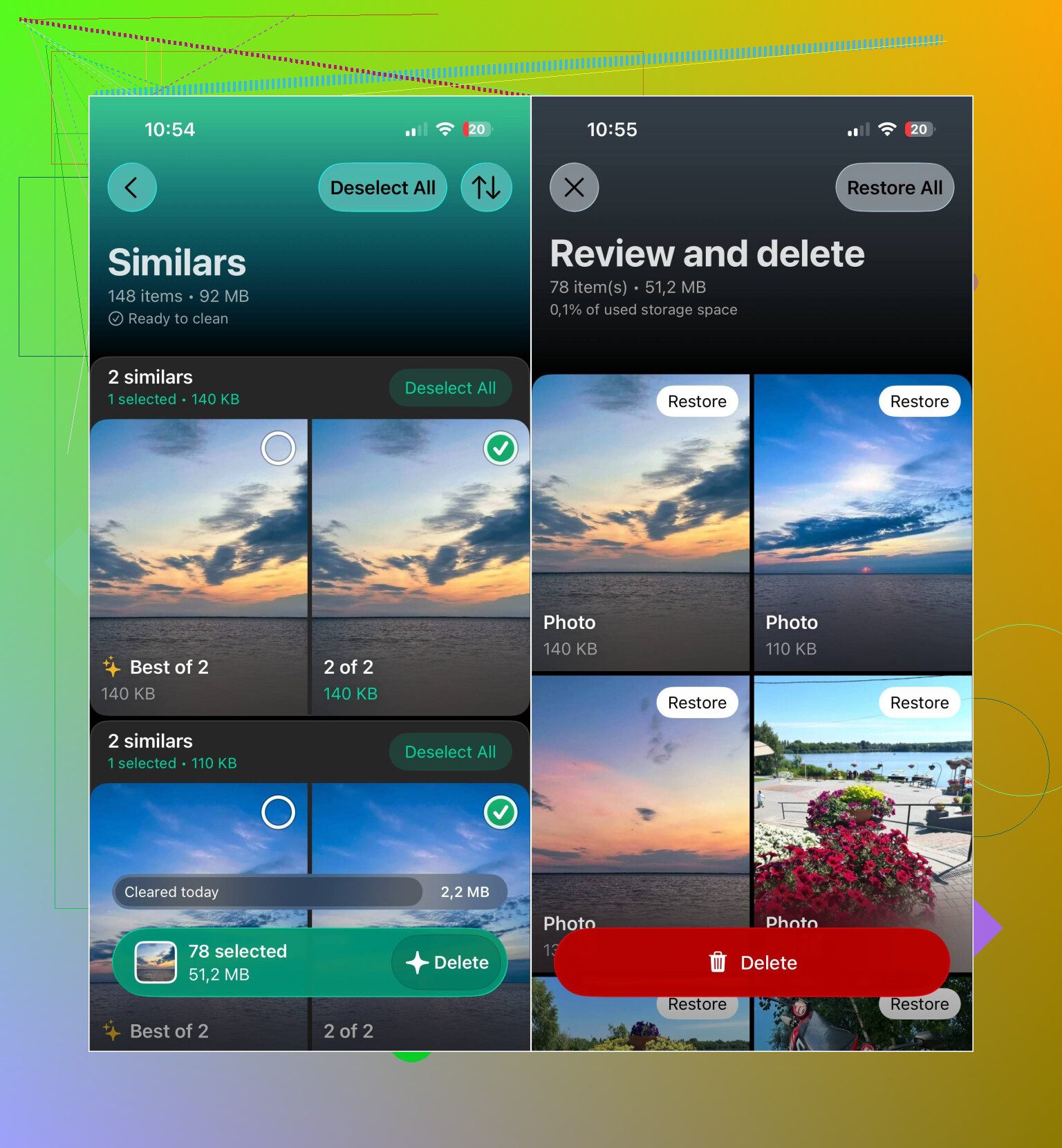
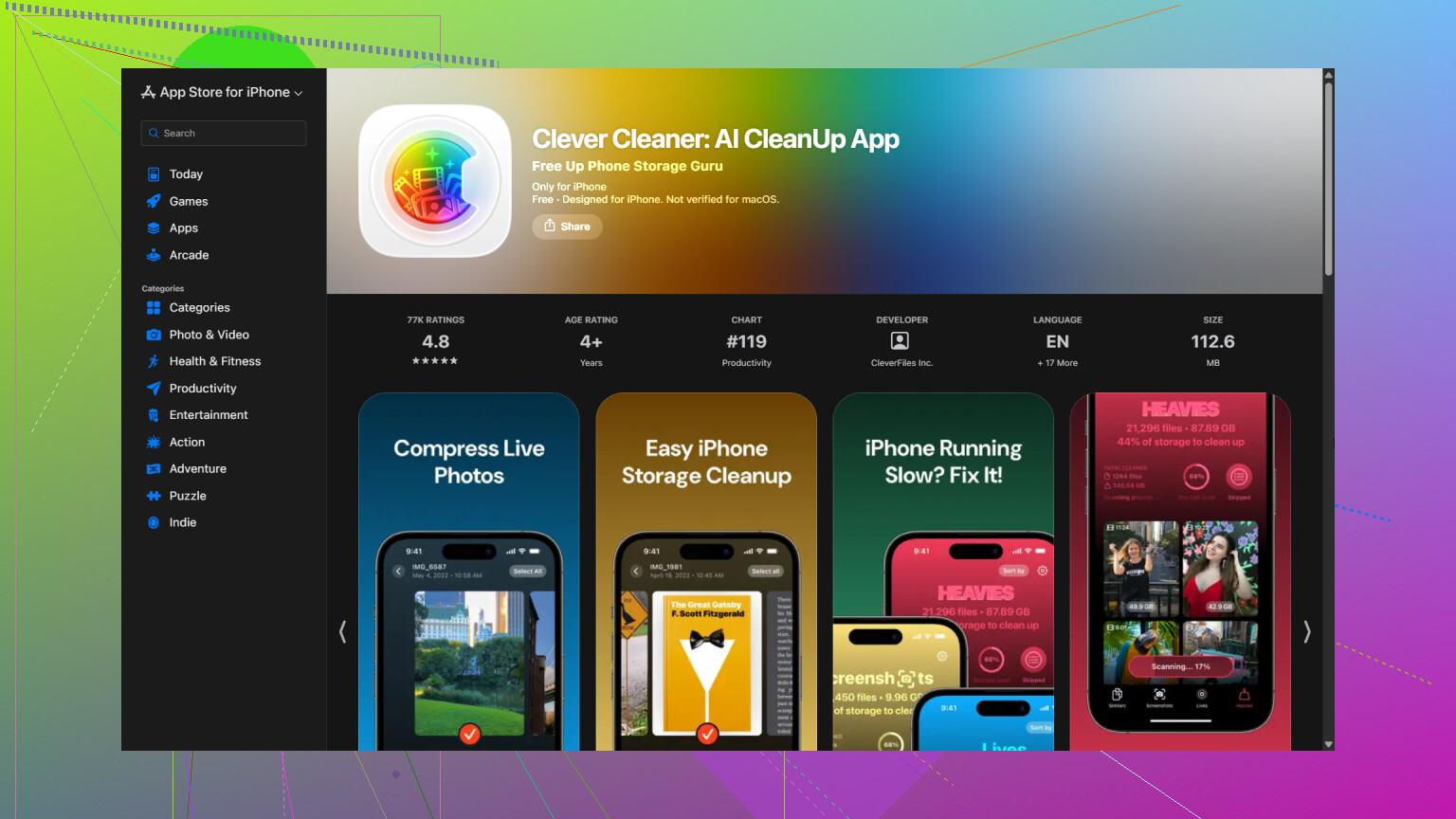
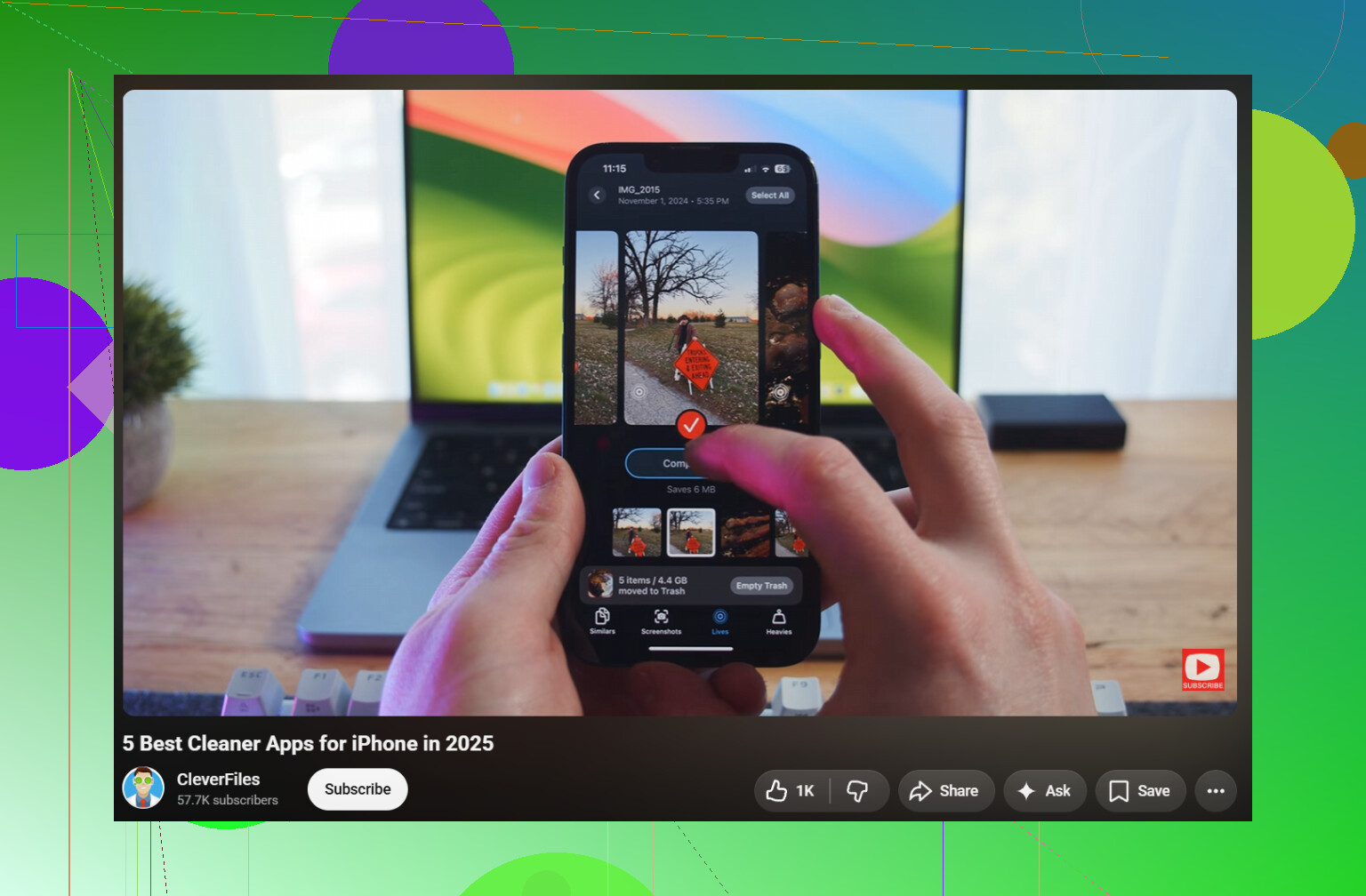
Att sortera allt detta manuellt kan ta en evighet, så jag använde Clever Cleaner. Appen grupperar dubbletter och liknande bilder, dubblettvideor, Live Photos, skärmavbilder och stora filer så att du kan granska dem separat.
En praktisk ordning för rensningen är:
- Skanna bildbiblioteket med Clever Cleaner.
- Granska dubbletter och liknande bilder först.
- Kontrollera stora videor och dubblettvideor.
- Radera oönskade Live Photos eller komprimera dem du vill behålla.
- Rensa bort skärmavbilder som du inte längre behöver.
- Komprimera bilder och skärmavbilder som inte behöver behålla sin fulla storlek.
- Öppna Bilder och töm albumet Nyligen raderade. Annars fortsätter filerna att ta upp utrymme ett tag.
Appen har även Smart rensning för att hantera flera kategorier samtidigt. Om du hellre vill fatta beslut om varje bild själv kan du med läget Svep granska galleriet en bild i taget, helt utan begränsningar. Appen är gratis att använda, har inga annonser och kräver ingen prenumeration för att komma igång, även om vissa rensningsfunktioner nu har en ganska generös daglig gräns för nya användare.
Om du använder iCloud-bilder aktiverar du Optimera iPhone-lagring under Inställningar > Bilder. Då sparas mindre kopior på telefonen medan originalen ligger kvar i iCloud, vilket kan frigöra en hel del lokalt lagringsutrymme utan att dina bilder raderas.
Dubbletter, stora videor, Live Photos och bortglömda skärmavbilder var de största utrymmestjuvarna i mitt fall. När de väl har tagits om hand krävs mycket mindre arbete för att hålla ordning på biblioteket.
Radera inte bilder från appen Bilder medan iCloud-bilder synkroniseras, eftersom det även tar bort dem från iCloud och dina andra synkroniserade enheter. Det finns ingen separat bildcache som du säkert kan rensa, så säkerhetskopiera originalen först och använd sedan Optimera iPhone-lagring för att minska det lokala lagringsutrymmet utan att ta bort biblioteket.
iCloud-bilder är synkronisering, inte en separat säkerhetskopia. Om du raderar något på telefonen synkroniseras raderingen vanligtvis överallt, även till albumet Senast raderade. Innan du rensar något bör du skapa en separat kopia på en Mac, PC eller extern enhet och kontrollera att filerna faktiskt går att öppna.
Optimera iPhone-lagring är det säkraste alternativet för att frigöra utrymme, men det är inte en knapp för att omedelbart ”rensa cacheminnet”. Telefonen ersätter original i full upplösning med mindre lokala versioner när utrymme behövs, så det kan ta tid innan lagringsutrymmet minskar. Låt telefonen vara ansluten till Wi-Fi och en strömkälla och kontrollera att uppladdningen är klar och att ditt iCloud-abonnemang har tillräckligt med utrymme.
Det finns ingen funktion som stöds för att rensa cacheminnet i Bilder och frigöra flera gigabyte samtidigt som samma bibliotek i full upplösning lagras lokalt. Appar som Clever Cleaner kan hjälpa dig att hitta filer som kan raderas eller komprimeras, men de kan inte frigöra någon betydande mängd lagringsutrymme utan att ändra eller ta bort något. Om lagringsutrymmet för Bilder verkar ha fastnat kan du starta om telefonen och ge iOS tid att räkna om det innan du vidtar mer drastiska åtgärder.
Bilder som kopierats till iPhone via Finder eller äldre iTunes-synkronisering är ett separat fall. iClouds ”Optimera iPhone-lagring” kanske inte minskar utrymmet som dessa tar, eftersom de kommer från en dator och inte från iCloud. Leta efter album märkta ”Från min Mac” eller liknande. För att frigöra utrymmet på ett säkert sätt ändrar du valet för bildsynkronisering på den ursprungliga datorn. Kopiorna försvinner från telefonen medan källfilerna finns kvar på datorn.
När det gäller bilder som tagits med iPhone har @smarthacker7552sync rätt i att det inte finns någon användbar knapp för att rensa cacheminnet. Kontrollera att iCloud-bilder har slutfört uppladdningen, välj Optimera iPhone-lagring och låt iOS hantera de lokala originalen. Undvik det vanliga knepet att stänga av iCloud-bilder, välja ”Ta bort från iPhone” och omedelbart slå på det igen, såvida du inte har verifierade säkerhetskopior. En avstannad eller ofullständig uppladdning kan göra att denna genväg leder till att bilder saknas.
Att komprimera foton för att spara utrymme är den del jag skulle ta det försiktigt med. Ett par personer nämnde det som om det inte hade några nackdelar, men att komprimera ett foto innebär att originalet ersätts med en kopia av lägre kvalitet. Det är inte att rensa cacheminnet, utan att kasta bort detaljer som du inte kan få tillbaka. Det är okej för slumpmässiga skärmbilder, men mindre bra för bilder du faktiskt bryr dig om. Så om du använder något verktyg för detta bör du bara rikta in det på sådant du inte vill behålla.
@dave_tech satte fingret på det som alla verkar missa: iCloud-bilder är synkronisering, inte säkerhetskopiering. Det skulle jag betona ännu mer. Optimera lagring hjälper först när de fullständiga uppladdningarna är klara, och om dina kostnadsfria 5 GB på iCloud är fulla står uppladdningen bara stilla medan Bilder fortsätter att ta lika mycket plats. Kontrollera fältet längst ned under Inställningar > Bilder och se till att det står att biblioteket har laddats upp innan du rör något.
Förslaget om Clever Cleaner är rimligt för en uppgift: att snabbt hitta dubbletter och enorma videor så att du slipper bläddra i en timme. Men det frigör inte utrymme på något magiskt sätt utan att du raderar eller förminskar något, och det finns ingen dold cache för Bilder som det kan rensa. Se det som ett sorteringsverktyg, inte som en rensningsknapp.
Ärligt talat är den snabbaste verkliga vinsten för många ganska tråkig: hitta dina längsta 4K-videor, flytta de få du inte behöver till en dator eller enhet och töm sedan Senast raderade. Videor tar överlägset mycket mer lagringsutrymme än foton, och ett eller två klipp kan frigöra mer utrymme än om du raderar hundratals bilder.