Jag råkade radera viktiga foton från mitt SD-kort när jag flyttade filer, och nu kan jag inte hitta dem någonstans. De här bilderna betyder mycket för mig, och jag behöver hjälp att ta reda på det bästa sättet att återställa raderade foton från ett SD-kort innan de är borta för gott.
Jag har stött på detta mer än en gång. Om du raderade bilder från ett SD-kort och sedan slutade använda det direkt, är dina chanser fortfarande ganska goda.
Det som vanligtvis händer är tråkigt men bra att känna till. Att radera en bild tar ofta bort filposten, inte själva bilddatan. Kortet glömmer var filen finns listad. Byten ligger ofta kvar där tills något annat skriver över dem. Så första steget är att sluta använda kortet. Inga fler bilder. Ingen video. Kopiera inte en enda sak till det.
Jag brukar oftast börja med Disk Drill. Jag har använt det på SD-kort från kameror, kort med drönarfilmer, ett Switch microSD och ett dashcam-kort med märklig korruption. Det är enklare än de flesta återställningsappar jag har provat, och det brukar hantera flyttbar lagring utan särskilt mycket krångel.
Varför jag fortsätter att återvända till det: det är inte begränsat till filer som raderades för fem minuter sedan. Det läser också kort som blivit RAW, kort som datorn vill formatera och kort med skadade filsystem. Jag har sett det få fram JPG- och PNG-filer, plus kamera-RAW-format som CR2, NEF, ARW och DNG. Om ditt kort kommer från Canon, Nikon, Sony, Fujifilm eller något liknande, känner det vanligtvis igen filtyperna.
Video är där billiga verktyg ofta faller samman. SD-kort från GoPro, drönare och spegellösa kameror tenderar att lagra video i delar. Vissa återställningsappar hittar fragment och ger dig skräp. Disk Drill fungerade bättre för mig där, särskilt på kort med blandad användning för foto och video.
Vad jag skulle göra
Ta ut SD-kortet direkt.
Använd en riktig kortläsare och anslut den till datorn. Jag undviker att koppla in hela kameran om jag har ett val.
Installera Disk Drill och öppna det.
Välj SD-kortet i listan över enheter.
Klicka på “Sök efter förlorad data” och kör Universal Scan.
Låt det bli klart. Jag vet, det suger att vänta. Men att avbryta i förtid är ett dåligt drag.
Öppna “Granska hittade objekt” och kontrollera avsnittet Bilder först.
Förhandsgranska filer innan du återställer dem. Om ett foto förhandsgranskas utan problem ser jag det som ett gott tecken.
Spara återställda filer någon annanstans. Inte tillbaka på samma SD-kort. Aldrig där.
Om kortet visas som tomt, oläsligt eller ber om att formateras skulle jag ändå inte ge upp. Ofta är det filsystemet som har gått sönder, inte bilddatan. Jag har haft kort som sett döda ut och ändå hostat upp foton efter en skanning.
En praktisk sak att tänka på. Disk Drills gratisnivå låter dig skanna och förhandsgranska filer. På Windows får du gratis återställning upp till 100 MB. På Mac är gratissidan mer till för förhandsgranskning, så större återställningar brukar innebära att man måste betala. Om kortet fortsätter att kopplas från, fryser mitt under skanningen eller beter sig instabilt, gör först en byte-för-byte-avbildning och arbeta från den kopian. Jag lärde mig det den hårda vägen. Att pressa ett döende kort gör snabbt saker värre.
Andra verktyg jag skulle ha i åtanke
PhotoRec
Gratis, ful, effektiv. Jag har använt det när jag inte brydde mig om mappnamn. Det återställer ofta mycket, men filnamn och struktur är vanligtvis borta, så efterarbetet blir rörigt.DiskGenius
Mer tekniskt. Bättre om ditt problem hänger ihop med partitioner eller en skadad kortstruktur, inte bara raderade filer. Känns mindre användarvänligt, men gör ett seriöst jobb.DiskDigger
Användbart om kortet sitter i en Android-telefon och du inte har någon PC i närheten. Jag skulle inte ranka det över skrivbordsverktyg. Djupare skanningar kräver ofta root, och resultaten är mer begränsade.
En sista sak. Om SD-kortet är fysiskt skadat, försvinner slumpmässigt eller om din dator aldrig upptäcker det, brukar programvara stöta på patrull. Då skulle jag sluta pilla med det och titta på professionell återställning. Jag har sett kort gå från instabila till oläsliga efter för många återförsök, så det här är en av de gånger då det är smartare att göra mindre.
Kontrollera först det uppenbara som folk ofta hoppar över. Titta i datorns papperskorg. Om du raderade medan du flyttade filer från SD-kortet till en PC hamnade bilderna ibland där i stället, inte borta från kortet. Kontrollera också eventuella importmappar som Bilder, DCIM eller biblioteket i din fotoapp.
Jag håller med @mikeappsreviewer om en viktig sak: sluta skriva till kortet. Jag håller dock inte helt med om att börja med djup återställning direkt. Jag skulle göra de snabba kontrollerna först, eftersom de tar 2 minuter och sparar tid om du har tur.
Min ordning skulle vara:
- Sluta använda SD-kortet.
- Aktivera skrivskyddsreglaget, om ditt kort har ett.
- Kontrollera Papperskorgen, Papperskorg, appen Bilder, OneDrive, iCloud, Google Photos.
- Om inget finns där, skanna kortet med Disk Drill.
- Återställ filer till datorn, inte tillbaka till SD-kortet.
Om kortet är viktigt, skapa först en avbild av det och skanna sedan avbilden. Det minskar slitaget på ett instabilt kort. Detta spelar roll om kortet kopplas från, läser långsamt eller beter sig konstigt.
Disk Drill är ett bra val eftersom det förhandsvisar hittade bilder före återställning, vilket sparar mycket tid. Om du vill ha en visuell guide visar denna steg för steg-guide för återställning av bilder från SD-kort arbetsflödet tydligt.
En sak till. Om du använde Klipp ut i stället för Kopiera under flytten, titta på destinationsenheten efter dolda temporära filer eller partiella överföringar. Jag har sett bilder dyka upp där efter en misslyckad flytt. Irriterande, men det går att fixa.

Jag skulle lägga till en sak till det som @mikeappsreviewer och @nachtschatten sa: kontrollera om filerna faktiskt flyttades till en dold eller trasig överföringsmapp på datorn, inte bara raderades. Windows Explorer och vissa verktyg för kameraimport är märkligt bra på att få filer att se borta ut när de egentligen ligger i en tempmapp med dåliga namn.
Några ställen som är värda att kontrollera innan du gör en full återställningsskanning:
- sök på datorn efter
*.jpg,*.png,*.cr2,*.nef,*.arw,*.dng - sortera efter ändringsdatum
- kontrollera
AppData\Local\Tempi Windows - kontrollera målmappen efter filer med storleken 0 KB eller ofullständiga namn
- om du använde en Mac, titta i Bilder-importer och Senast raderade
Jag håller inte riktigt med om att gå direkt på den djupast möjliga skanningen först. Ibland hittar en partitionssökning eller en lättare genomgång den ursprungliga mappstrukturen bättre än filsignaturbaserad återställning gör. Filsignaturbaserad återställning är toppen, men den kan dumpa hundratals hittade bilder med nonsensfilnamn. Riktigt jobbigt.
Om de enkla kontrollerna misslyckas, ja, använd Disk Drill. Det är ett av de bättre alternativen för fotåterställning från SD-kort eftersom förhandsvisningar hjälper dig att lista ut vad som faktiskt är riktigt innan du återställer. Jag skulle också filtrera resultaten efter filtyp och datum så att du inte drunknar i gammalt skräp från kortets tidigare liv.
Viktig grej som folk glömmer: om kortet är exFAT och du bara raderade nyligen, är chanserna till återställning ofta bättre än folk tror. Om du formaterade kortet efter raderingen, inte lika mycket, men det är fortfarande kanske inte helt kört.
Om kortet dessutom kom från en telefon eller kamera som gör bakgrundsrensning, sluta sätta tillbaka det där i. Enheter kan skriva över raderat utrymme utan att du märker det. Så förvandlas återställningsbart till nej ganska snabbt.
Om du vill ha en annan diskussion om exakt den här typen av röra, är den här tråden ganska relevant: Reddit-hjälp med återställning av SD-kortsbilder och fixar för raderade filer
Om kortet fortsätter att tappa anslutningen, hoppa över fler skanningar och skapa en avbild först. På riktigt. Folk fortsätter att försöka en gång till tills kortet är helt dött. Har varit där, gjorde den dumma grejen lol.
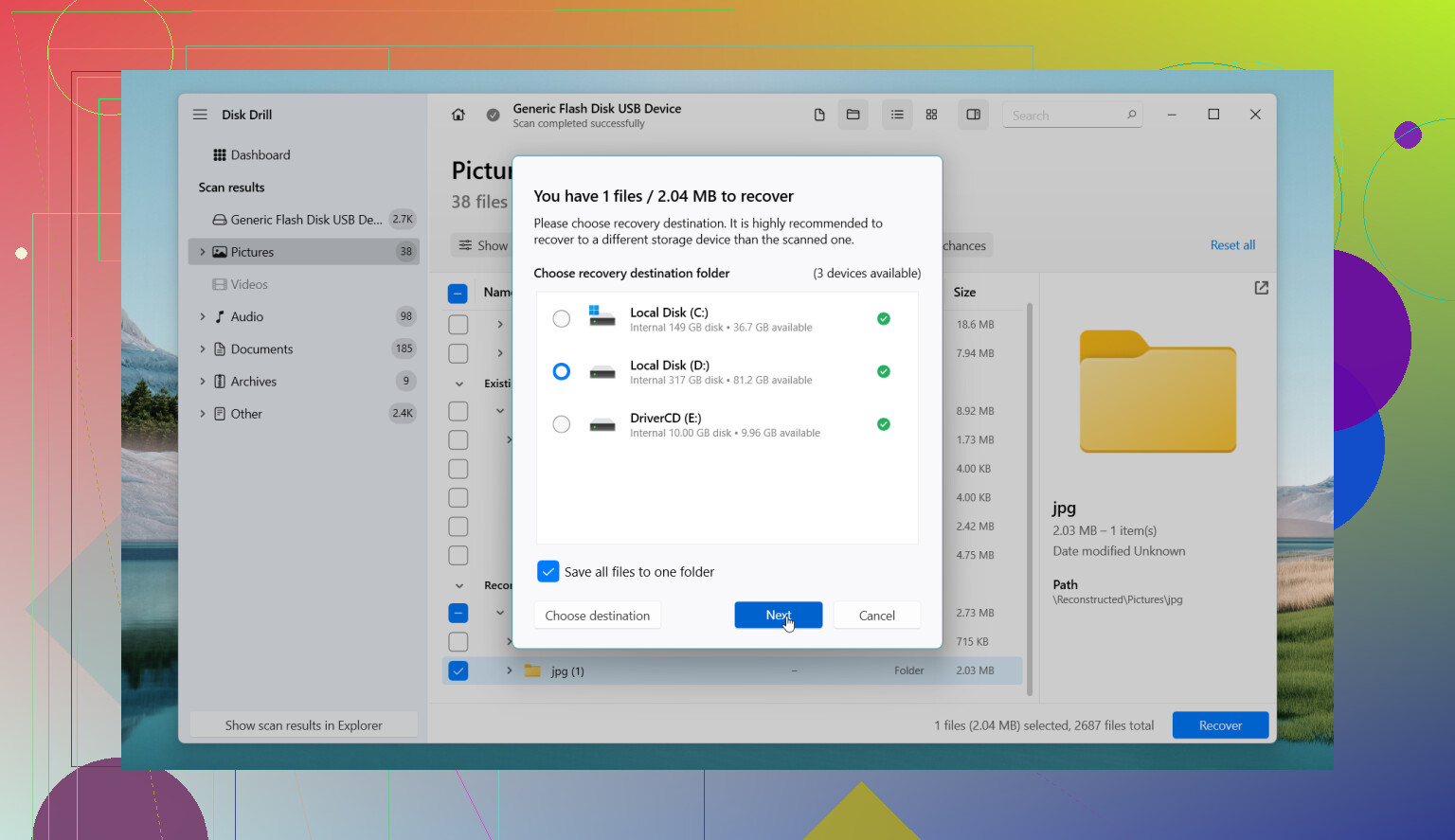
En vinkel jag skulle lägga till till det som @nachtschatten, @viajantedoceu och @mikeappsreviewer tog upp: kontrollera om kortet användes i en kamera eller telefon som stöder en intern skydds- eller låsflagga för bilder. Vissa kameror markerar filer på ett sätt som förvirrar överföringsappar, så bilderna är inte alltid verkligen borta. Om kortet fortfarande är läsbart, försök att bläddra igenom det med en annan filhanterare innan du antar att allt har raderats helt.
Jag skulle inte heller fortsätta att sätta i kortet om och om igen om det monteras inkonsekvent. Jag vet att folk säger försök med en annan adapter tio gånger, men om kortet är instabilt kan för många läsförsök göra återställningen svårare.
Om Disk Drill är det rimligt här, främst eftersom förhandsvisning av bilder hjälper till att skilja verkligt återställbara bilder från skräp.
Fördelar
- lätt att använda
- bra stöd för förhandsvisning av bilder
- okej filtrering efter typ och datum
- användbart även på korrupta eller formaterade SD-kort
Nackdelar
- gränserna för gratis återställning beror på plattform
- djupare skanningar kan ge tillbaka mycket gammalt raderat skräp
- inte mitt förstahandsval om kortet har allvarligt maskinvarufel
Om Disk Drill hittar filer men förhandsvisningarna är trasiga betyder det vanligtvis delvis överskrivning, inte nödvändigtvis dålig programvara. I så fall, återställ allt till en dator först och sortera sedan. Om kortet håller på att gå sönder fysiskt, sluta med programvara och vänd dig till ett professionellt återställningslabb.