Min enhet ändrades plötsligt till en RAW-partition, och nu kan jag inte öppna den eller komma åt viktiga filer. Windows fortsätter att be mig formatera den, men jag försöker återställa data utan att förlora något. Jag behöver råd om säkra metoder för återställning av RAW-partitioner, verktyg eller steg som kan hjälpa mig att återfå åtkomst till filerna utan att formatera enheten.
När Windows gör en partition till RAW skulle jag inte trycka på Formatera. Jag vet att det dyker upp som den uppenbara lösningen, men om dina filer är viktiga är det fel steg att börja med. RAW betyder vanligtvis att Windows har slutat läsa filsystemet. Det betyder inte att dina data försvann på en gång.
Det första jag skulle reda ut är enkelt. Försöker du spara filerna, eller försöker du göra partitionen användbar igen. Om data är viktiga skulle jag se reparation som steg två, inte steg ett.
Det här är ordningen jag skulle följa:
- Gör ingenting med RAW-partitionen än.
- Flytta filerna till en annan enhet.
- Först därefter, försök att reparera partitionen.
- Om reparationen inte leder någonstans, bygg upp partitionen igen och formatera den.
Hämta ut datan först
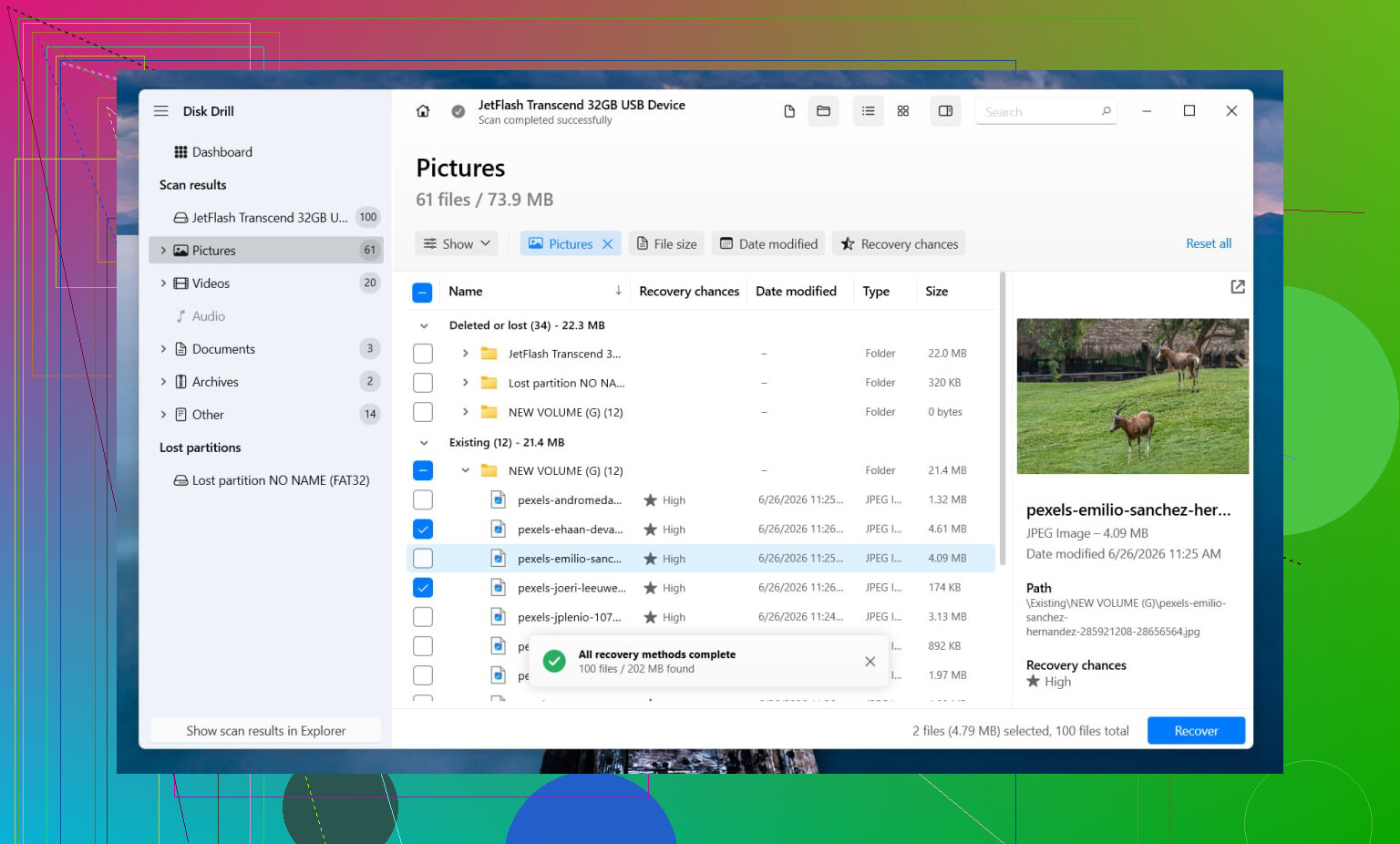
Jag skulle börja med Disk Drill. Jag använde det i ett fall där Windows såg disken men vägrade läsa volymen, och det gjorde ett ganska bra jobb med att prova mer än en återställningsväg utan att jag behövde detaljstyra det. När viss filsystemsinformation fortfarande finns kvar återställer det ofta filer med mappar och namn intakta. När filsystemet är alltför skadat faller det tillbaka på skanning av filsignaturer och letar i stället efter filtyper som stöds utifrån mönster.
Förhandsgranskningsfunktionen är viktigare än folk tror. Jag har varit med om att skanningar visade tusentals filer, och sedan gjorde förhandsgranskningen det uppenbart vilka som var okej och vilka som var skräp.
Stegen är tillräckligt enkla:
- Installera Disk Drill någon annanstans, inte på den berörda partitionen.
- Starta det och välj RAW-disken eller partitionen.
- Klicka på Sök efter förlorad data. På en extern enhet använder du Universal Scan om det frågas. Jag skulle bara byta till Advanced Camera Recovery för material från kameror, actionkameror eller drönare.
- Låt skanningen slutföras. Avbryt den inte i förtid om inte disken beter sig dåligt.
- Förhandsgranska filerna du bryr dig om.
- Återställ dem till en annan fysisk enhet.
Om disken kopplar ner, fryser eller får systemet att hänga sig skulle jag först skapa en avbildning av den. Disk Drill innehåller ett alternativ för sektor-för-sektor-säkerhetskopiering, vilket är det jag skulle använda innan jag petar mer på originalet. Att arbeta från en avbildning är visserligen långsammare, men det sliter mindre på en disk som kanske redan är på väg att ge upp. Den lärdomen fick jag erfara på det irriterande sättet.
Reparation kommer efter återställning
När dina filer finns på en säker plats skulle jag sedan se om partitionen är värd att reparera.
Om partitionen tidigare var NTFS kan CHKDSK ibland hjälpa vid skador på startsektorn eller filsystemsfel. Ibland. Jag skulle inte köra det före återställning eftersom det skriver ändringar till volymen, och om strukturen är instabil är de ändringarna inte alltid till hjälp. Om det ursprungliga filsystemet var FAT32 eller exFAT skulle jag hoppa över CHKDSK helt. Det kommer inte att göra det du vill där.
Om CHKDSK misslyckas, eller om jag vill ha en bättre chans att återställa själva partitionslayouten, skulle jag gå vidare till TestDisk.
- Öppna testdisk_win.
- Skapa loggfilen.
- Välj den problematiska disken.
- Acceptera den identifierade typen av partitionstabell.
- Välj Analyse.
- Kör Quick Search. Om den inte hittar partitionen, kör Deeper Search.
- Om den hittar rätt partition, använd Write och starta sedan om.
Om TestDisk fortfarande inte hittar något skulle jag inte fortsätta slösa timmar på slumpmässiga reparationsverktyg från gamla foruminlägg. Vid någon punkt är det praktiska steget att återskapa volymen i Diskhantering, skapa en Ny enkel volym, göra en snabbformatering och kopiera tillbaka dina återställda filer till den.
Två saker som folk ofta förbiser
För det första är SSD-enheter känsliga här. Om RAW-partitionen ligger orörd för länge och TRIM aktiveras över block som är kopplade till raderad data, minskar chanserna till återställning kraftigt. Jag skulle inte låta en SSD stå i flera dagar medan du funderar på vad du ska göra.
För det andra, om disken klickar, försvinner, återansluter slumpmässigt eller bara dyker upp ibland, skulle jag sluta med gör det själv-spåret. Det är oftare än inte tecken på hårdvarufel. Att pressa en disk som håller på att ge upp brukar göra nästa återställningsförsök sämre, inte bättre. Om filerna är unika börjar ett återställningslaboratorium snabbt bli ett rimligt alternativ.
Formatera det inte. Börja med att kontrollera om problemet är logiskt eller fysiskt.
Min ordning skiljer sig lite från @mikeappsreviewer på en punkt. Jag skulle testa diskens hälsa innan jag gör en lång skanning. Om SMART visar att antalet dåliga sektorer ökar, eller om disken kopplas från, sluta belasta originaldisken. Klona den först med något som HDD Raw Copy Tool eller ddrescue, och skanna sedan klonen. Det sparar slitage och ger dig en andra chans om den första skanningen går fel.
För Windows-kontroller:
- Öppna Diskhantering och notera diskstorleken och partitionslayouten.
- Kontrollera SMART med CrystalDiskInfo.
- Prova en annan kabel, port eller USB-kapsling om den är extern.
- Om disken verkar stabil, skanna efter dataåterställning från RAW-partition.
Disk Drill är ett bra alternativ här eftersom det hanterar förlorade partitioner och RAW-filsystem väl, och förhandsvisningen hjälper dig att sortera riktiga filer från skräp. Återställ till en annan disk, aldrig tillbaka till samma. Om mappar saknas, sortera efter filtyp och datum. Det sparar ofta tid.
Jag skulle hoppa över chkdsk tills efter att dina filer är säkra. På en RAW-volym gör det ofta inget användbart, och ibland gör det senare återställning rörigare. TestDisk är bättre om ditt mål är att återställa själva partitionsposten, inte fil-för-fil-återställning.
Sökfrasmässigt kan du tänka hur man återställer data från en RAW-partition utan formatering eller RAW-disk filåterställning på Windows. Dessutom är det här korta klippet om att återställa filer från en RAW-partition utan formatering relevant.
Om disken klickar, hänger sig eller försvinner, sluta med gör det själv. Dags för labb. Den delen suger, men att pressa en döende disk är så folk förlorar de sista läsbara sektorerna.
Formatera den inte. Den där popupen är i princip Windows som säger Jag kan inte läsa det här, vill du radera det så att jag kan? vilket inte är samma sak som att fixa det.
Jag håller mestadels med @mikeappsreviewer och @codecrafter, men jag skulle lägga till en sak som de lite gled runt: kontrollera om RAW-problemet är falskt innan du gör ett stort återställningsjobb. Jag har sett enheter visas som RAW bara för att USB-bryggan/kabinettet strulade. Om det är en extern enhet, prova en annan kabel, en annan port och om möjligt anslut den bara enheten på ett annat sätt. Låter dumt, fungerar ibland.
Det jag skulle göra:
- Sluta använda enheten.
- Kontrollera SMART/hälsa om enheten fortfarande svarar.
- Om den är instabil, klona/skapa en avbild först.
- Om den är stabil, återställ filer från den till en annan disk.
- Först därefter bör du tänka på att göra partitionen användbar igen.
Jag skulle också undvika att bli alltför reparationsglad. TestDisk är jättebra för partitionsreparation, visst, men om själva filsystemet är förstört kommer inte en återställning av partitionsposten magiskt att göra dina filer läsbara igen. Det är där filåterställningsprogram är det mer praktiska valet. Disk Drill är bra för återställning av RAW-partitioner eftersom det kan skanna förbi det trasiga filsystemet och ändå hämta filer efter struktur eller signatur. Det viktigaste är att återställa till en annan fysisk enhet, inte samma. Folk gör fel där hela tiden.
En sak till: om detta är en SSD, låt den inte bara ligga för länge medan du bestämmer dig. Chansen till återställning kan bli sämre.
För vidare läsning är den här steg-för-steg-guiden för återställning av förlorade partitioner på externa hårddiskar också värd att titta på.
En liten invändning mot @codecrafter och @mikeappsreviewer: Jag skulle inte hoppa till något skrivverktyg, inte ens TestDisk, om du inte redan har en klon eller filerna är säkerhetskopierade. RAW kan visserligen bara vara en trasig partitionspost, men det kan också vara det första synliga symptomet på en enhet som tyst håller på att dö.
Det jag skulle lägga till i tråden är detta: kontrollera om partitionen fortfarande har en igenkännbar bootsektor eller filsystemshuvud innan du gör en fullständig återställningsgenomgång. En hexvisare eller ett partitionsverktyg kan ibland visa NTFS-, exFAT- eller FAT-signaturer nära början av volymen. Om signaturen finns där men Windows fortfarande säger RAW, pekar det mer mot korrupt metadata än total filförlust. Annat problem, annan risk.
Håll också noggrann koll på den rapporterade kapaciteten. Om enheten plötsligt visar fel storlek, som 0 byte, absurt liten, eller ett konstigt avhugget nummer, är det inte ett normalt filsystemsproblem. Det lutar åt hårdvaru-, firmware- eller kapslingsproblem. I så fall håller jag mer med @caminantenocturno: sluta prova olika reparationskommandon och behandla själva disken som misstänkt.
När det gäller återställningsprogram är Disk Drill ett rimligt val om du vill ha ett GUI och filförhandsvisning.
Fördelar:
- lätt att använda
- bra stöd för förhandsvisning
- hanterar RAW och förlorade partitioner ganska bra
- kan återställa via filsystemsdata eller signaturer
Nackdelar:
- djupa skanningar kan ta väldigt lång tid
- återställda filnamn/mappar bevaras inte alltid
- gränserna för gratis återställning beror på plattform/version
- inte det bästa valet om du behöver mycket manuell kontroll
Om Disk Drill inte visar en vettig mappstruktur betyder det vanligtvis att filsystemets metadata är alltför skadad och att du befinner dig i ett läge där endast filutvinning återstår. Fokusera då först på dina mest värdefulla filtyper, inte på allt. Det sparar tid och lagringsutrymme.
Ett praktiskt tips till som ingen nämner tillräckligt ofta: inaktivera automount innan du återansluter en instabil disk i Windows. Det minskar risken för att operativsystemet försöker hjälpa till genom att montera eller skriva metadata automatiskt.