Jag tömde av misstag Papperskorgen på min Mac och raderade viktiga filer som jag fortfarande behöver. Jag letar efter det bästa sättet att återställa permanent raderade Mac-filer efter att ha tömt Papperskorgen, inklusive inbyggda alternativ eller pålitliga återställningsmetoder som fortfarande kan fungera.
Jag har gjort det här en gång, och de första minuterna spelade större roll än allt som kom efter. Om du tömde Papperskorgen på din MacBook, sluta använda den nu. Öppna inga appar. Spara inga filer. Installera inget. Låt den vara.
Det som ändrades när du tömde Papperskorgen var mest filkartan. macOS markerade de blocken som ledigt utrymme. Själva datan ligger ofta kvar på SSD:n en stund, tills nya skrivningar hamnar ovanpå den. Så varje klick, varje flik, varje bakgrundsaktivitet minskar dina chanser.
Det finns en jobbig del med nyare MacBook-modeller. SSD:er använder TRIM, och macOS kör det i bakgrunden. När TRIM väl rensar de raderade blocken blir programvarubaserad återställning mycket svårare, ibland i princip omöjlig. Så ja, tiden spelar roll här.
Innan du installerar något, kontrollera ställena folk glömmer.
- Molnkonton
Om filerna någon gång synkades med iCloud Drive, Dropbox eller Google Drive, kontrollera från din telefon eller en annan dator. Varje tjänst har sitt eget område för raderade objekt, ofta i ungefär 30 dagar. Den papperskorgen är separat från din Macs Papperskorg. - Bilder och Anteckningar
Om du förlorade bilder eller anteckningar, öppna de apparna och titta i Senast raderade. Apple behåller raderade objekt där i ungefär 30 till 40 dagar. - Time Machine
Om du någon gång hade Time Machine aktiverat, titta där härnäst. Gå tillbaka till mappen där filerna brukade ligga. Även utan att backupdisken är ansluten sparar macOS ibland lokala ögonblicksbilder från det senaste dygnet på den interna disken.
Om inget av det hjälper, då återstår återställningsprogram.
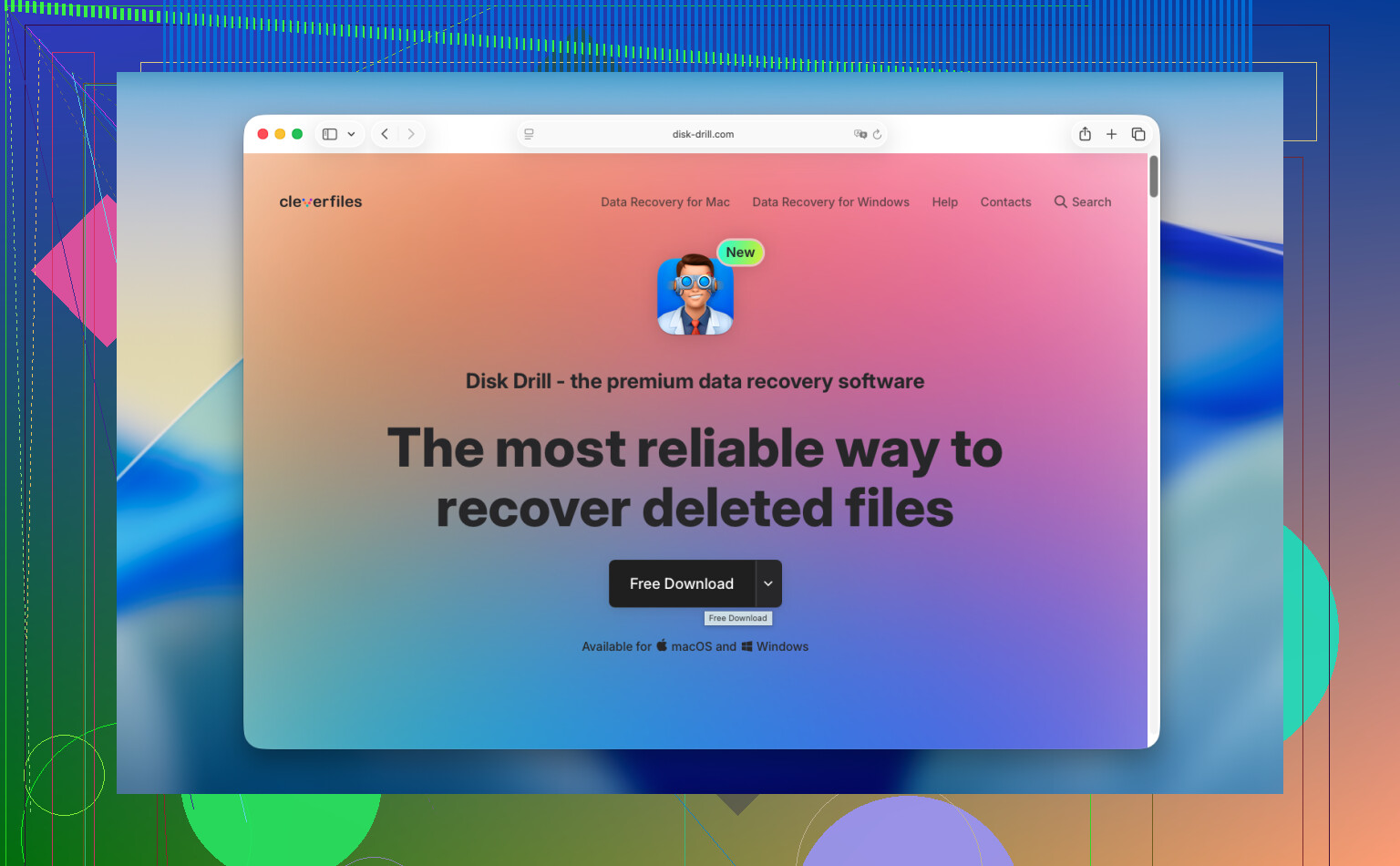
Jag skulle börja med Disk Drill. På nyare Macar, särskilt Apple Silicon-modeller och maskiner med T2-chippet, blir återställning från den interna disken rörig på grund av kryptering och systemskydd. Många slumpmässiga verktyg klarar inte det. Det här brukar hantera moderna Macar bättre.
Det här skulle jag göra, i ordning:
- Installera det inte på MacBooken du försöker rädda.
Det här snubblar många på. Att installera programvara skriver ny data. Ny data är fienden. Använd en annan dator, ladda ner appen där och lägg den på ett USB-minne. - Skapa först en diskavbild.
Hoppar du över detta riskerar du att förlora din andra chans. En fullständig byte-för-byte-avbild ger dig en fryst kopia av disken i dess nuvarande skick. Spara avbilden på en extern enhet. Skanna sedan avbilden i stället för att belasta originaldisken om och om igen. - Kör skanningen.
Peka verktyget mot den interna disken, eller ännu bättre, mot avbilden du skapade. Låt det gå igenom lagringen och leta efter filer som går att återställa. - Förhandsgranska resultaten innan du betalar.
Det här är viktigt. Om verktyget visar riktiga miniatyrer, läsbara dokument och intakta videor vet du att filerna inte är skräp innan du lägger pengar. - Återställ till extern lagring.
Skriv inte tillbaka återställda filer till MacBookens interna SSD. Använd en extern enhet eller ett USB-minne.
Om du vill prova en gratis väg först finns PhotoRec. Det fungerar, jag har sett folk få tillbaka data med det, men det är grovhugget. Inget användarvänligt gränssnitt. Ingen ursprunglig mappstruktur. Filnamn kommer ofta tillbaka förstörda eller generiska. Om du återställer 6 000 filer får du själv sortera den röran för hand. Bra för envisa personer, mindre bra om du vill ha tillbaka din kväll.
Om programvara inte hittar något och filerna är viktiga, ring ett återställningslabb. De gör det här hela dagarna. De flesta ställen börjar med en utvärdering och ger dig sedan en offert innan de gör hela jobbet. Leveranstiden är ofta några dagar till en vecka. Kostnaden ligger vanligtvis någonstans runt 300 till 1 500 dollar, ibland mer om fallet är besvärligt. Smärtsam prislapp, japp. Fortfarande billigare än att förlora oersättligt arbete eller familjebilder.
Kort version. Sluta använda MacBooken. Kontrollera molnpapperskorgar, appspecifika mappar för raderade objekt och Time Machine. Om det inte hjälper, kör återställning från en extern enhet och spara också allt återställt till extern lagring. Agera snabbt. TRIM väntar inte.
Om Papperskorgen redan är tömd är ditt bästa inbyggda alternativ inte Finder. Det är versionshistorik och säkerhetskopior.
Kontrollera först återställning på appnivå:
Pages, Numbers och Keynote sparar ofta tidigare versioner.
Öppna appen, sedan Arkiv, Återgå till, Bläddra bland alla versioner.
Office-appar har ibland AutoRecovery-kopior i:
~/Library/Containers/com.microsoft.Word/Data/Library/Preferences/AutoRecovery
Samma idé för Excel och PowerPoint.
Kontrollera sedan Time Machine-ögonblicksbilder med Terminal, inte det vanliga gränssnittet.
Kör tmutil listlocalsnapshots /
Om du ser datum kanske du kan montera och hämta filer från en ögonblicksbild. Detta fungerar i vissa fall även när folk tror att de aldrig har ställt in säkerhetskopior.
Leta för det tredje efter tillfälliga exporter och duplicerade kopior.
Mail-bilagor, Hämtade filer, appcachar, projektmappar, Adobe-mappar för autosparande. Jag har återställt raderade filer på det här sättet oftare än från råa diskskanningar.
Jag skiljer mig lite från @mikeappsreviewer på en punkt. Om din Mac har varit igång i timmar efter raderingen sjunker möjligheten till programvaruåterställning från den interna SSD:n ofta snabbt, särskilt på APFS. Det är fortfarande värt att försöka, men förvänta dig inga mirakel.
Om du behöver ett skanningsverktyg är Disk Drill ett av få Mac-verktyg för dataåterställning som jag skulle bry mig om. Jag skulle använda det efter att ha kontrollerat ögonblicksbilder, appars autosparningar och molnets versionshistorik. Förhandsgranska filerna först. Återställ till en extern enhet.
Också värt att titta på den här guiden för att återställa raderade filer på Mac efter att Papperskorgen tömts. Kort, men bra.
Om filerna är verksamhetskritiska, sluta snabbt med gör-det-själv och skicka det till ett labb. Det sparar tid och ibland pengar också.

En sak jag skulle vilja lägga till till det @mikeappsreviewer och @codecrafter sa: kontrollera om filerna någonsin duplicerades av macOS självt innan du går in i fullt återställningsläge. Många appar skapar dolda arbetskopior, särskilt om filen nyligen öppnades, bifogades i ett mejl, AirDroppades eller redigerades från iCloud Drive. Jag har hittat förlorade PDF-filer i Mail Downloads, Previews senaste tillfälliga lagring och appars sandbox-mappar när originalet var borta.
Om de raderade filerna dessutom låg på en extern enhet och du tömde Papperskorgen senare, leta efter en dold .Trashes-mapp på den enheten. Många missar det hela tiden. Att tömma Papperskorgen från Finder kan visserligen rensa den, men ibland finns rester fortfarande kvar beroende på hur enheten hanterades.
Jag håller inte helt med om den generella känslan att programvaruåterställning är hopplös som folk ibland ger när det gäller interna SSD-diskar. Oddsen är dåliga på moderna Mac-datorer, ja, men inte alltid noll. Det beror på om TRIM redan har gjort sitt, hur mycket skrivaktivitet som skedde efter raderingen och om filen låg i synkroniserad eller cachad lagring. Så jag skulle inte anta att det är helt kört.
Min ordning skulle vara:
- Sök efter dubbla/lokala kopior med Spotlight och Finders smarta sökning
- Kontrollera appars mappar för autosparande/versioner
- Kontrollera dolda Papperskorgsplatser på externa enheter
- Använd sedan Disk Drill för att skanna, helst från en annan enhet och spara återställda filer externt
Om du vill ha fler användarerfarenheter om att återställa permanent raderade Mac-filer efter att ha tömt Papperskorgen är den här tråden ganska relevant: praktiska tips för återställning från Mac Papperskorg och lösningar för raderade filer
Om filerna är superviktiga, sluta pilla runt för mycket. Varje bara en sak till jag ska kolla kan göra det värre. Lärde mig det den dumma vägen själv lol.