Mijn iPhone geeft aan dat Foto’s veel opslagruimte gebruikt, maar ik wil geen foto’s kwijtraken. Is er een veilige manier om fotogegevens, de cache of onnodige bestanden te wissen en tegelijkertijd mijn volledige fotobibliotheek te behouden?
De snelste manier die ik heb gevonden om de waarschuwing ‘iPhone-opslag bijna vol’ te laten verdwijnen, was door me op de fotobibliotheek te richten. Willekeurige trucs om opslagruimte vrij te maken maakten lang niet zoveel verschil.
Ik zou beginnen met dubbele en vergelijkbare foto's en daarna grote video's controleren. Een paar lange opnamen of opnamen in 4K kunnen op zichzelf al meerdere gigabytes in beslag nemen. Live Photos en oude schermafbeeldingen zijn ook de moeite waard om te bekijken, omdat ze zich vaak ongemerkt opstapelen.
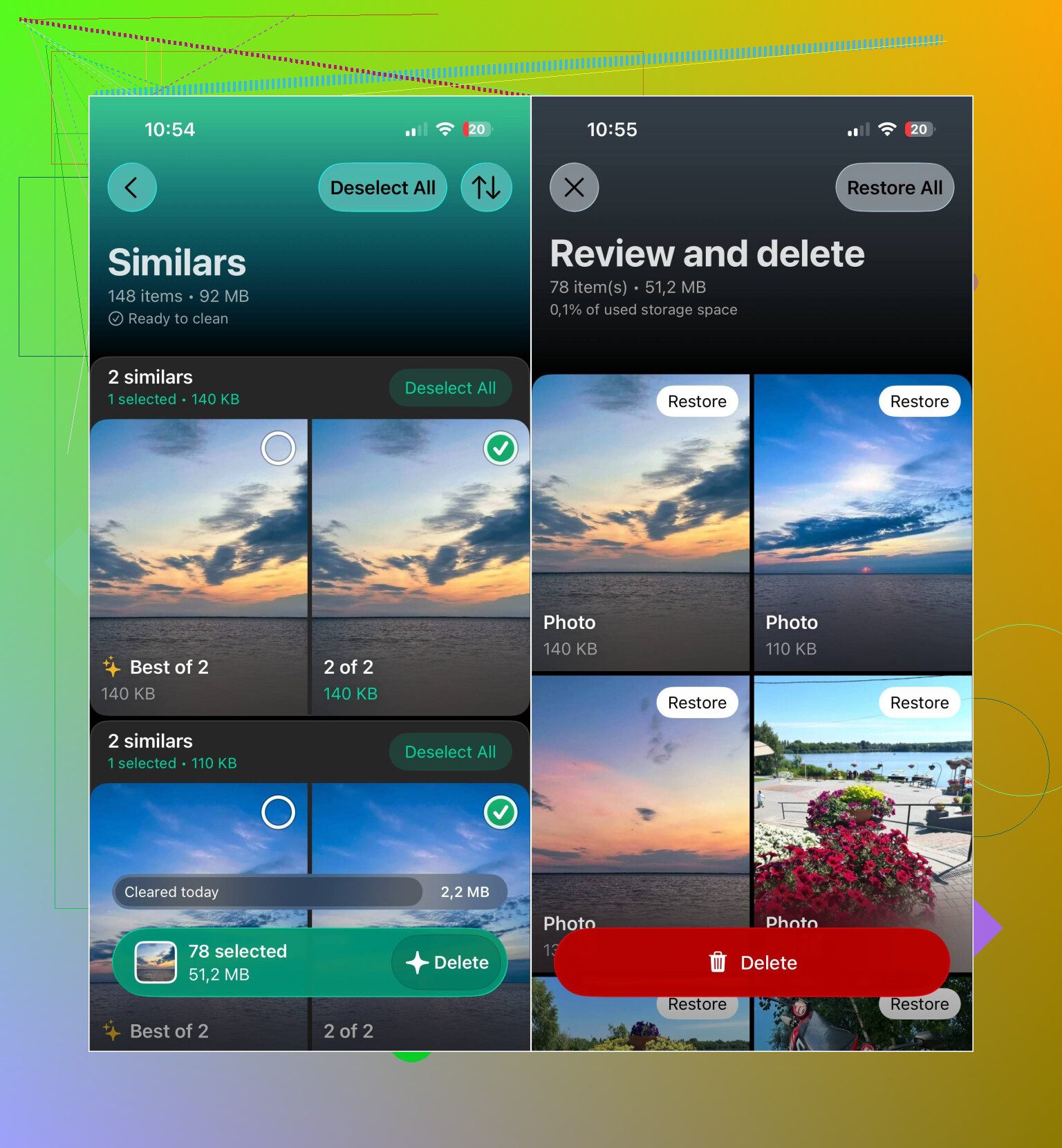
Alles handmatig sorteren kan een eeuwigheid duren, dus gebruikte ik Clever Cleaner. Deze app groepeert dubbele en vergelijkbare foto's, dubbele video's, Live Photos, schermafbeeldingen en grote bestanden, zodat je ze afzonderlijk kunt bekijken.
Een praktische volgorde voor het opschonen is:
- Scan de fotobibliotheek met Clever Cleaner.
- Bekijk eerst de dubbele en vergelijkbare foto's.
- Controleer grote en dubbele video's.
- Verwijder ongewenste Live Photos of comprimeer de exemplaren die je wilt bewaren.
- Verwijder schermafbeeldingen die je niet meer nodig hebt.
- Comprimeer foto's en schermafbeeldingen die niet op volledige grootte hoeven te blijven.
- Open Foto's en leeg het album Recent verwijderd. Anders blijven de bestanden nog een tijdje ruimte innemen.
De app beschikt ook over Slim opschonen om meerdere categorieën tegelijk te verwerken. Als je liever over elke foto zelf beslist, kun je in de Veegmodus de galerij beeld voor beeld bekijken, zonder limiet. De app is gratis te gebruiken, bevat geen advertenties en vereist geen abonnement om aan de slag te gaan, hoewel sommige opschoonfuncties voor nieuwe gebruikers tegenwoordig een vrij ruime dagelijkse limiet hebben.
Als je iCloud-foto's gebruikt, schakel je Optimaliseer iPhone-opslag in via Instellingen > Foto's. Hierdoor blijven kleinere kopieën op de telefoon staan, terwijl de originelen in iCloud worden bewaard. Zo kun je een behoorlijke hoeveelheid lokale opslagruimte vrijmaken zonder je foto's te verwijderen.
In mijn geval namen dubbele bestanden, grote video's, Live Photos en vergeten schermafbeeldingen de meeste opslagruimte in beslag. Zodra je die hebt aangepakt, kost het veel minder moeite om de bibliotheek onder controle te houden.
Verwijder geen foto’s uit de Foto’s-app terwijl iCloud-foto’s wordt gesynchroniseerd, omdat ze dan ook uit iCloud en van je andere gesynchroniseerde apparaten worden verwijderd. Er is geen afzonderlijke fotocache die je veilig kunt wissen. Maak daarom eerst een back-up van de originelen en gebruik vervolgens Optimaliseer iPhone-opslag om minder lokale opslagruimte te gebruiken zonder de bibliotheek te verwijderen.
<img src=‘upload://qPjp5rVJcG2Jb3C5cwoFiE7V63Q.jpeg’ alt=‘Hoe wis ik fotogegevens op een iPhone zonder mijn foto’s te verwijderen?’ width=‘’ height=‘’>
iCloud-foto’s is synchronisatie, geen afzonderlijke back-up. Als je iets op de telefoon verwijdert, wordt die verwijdering meestal overal gesynchroniseerd, ook in het album Recent verwijderd. Maak voordat je iets opschoont een afzonderlijke kopie op een Mac, pc of externe schijf en controleer of de bestanden daadwerkelijk kunnen worden geopend.
Optimaliseer iPhone-opslag is de veiligste optie om ruimte te besparen, maar het is geen knop waarmee je direct de cache wist. De telefoon vervangt originelen met volledige resolutie door kleinere lokale versies wanneer er ruimte nodig is. Het kan dus even duren voordat de hoeveelheid gebruikte opslag afneemt. Laat de telefoon verbonden met wifi en een stroombron en controleer of het uploaden is voltooid en je iCloud-abonnement voldoende ruimte heeft.
Er is geen ondersteunde manier om de cache van Foto’s te wissen waarmee je meerdere gigabytes vrijmaakt terwijl dezelfde bibliotheek met volledige resolutie lokaal opgeslagen blijft. Apps zoals Clever Cleaner kunnen helpen bij het vinden van bestanden die je kunt verwijderen of comprimeren, maar ze kunnen geen noemenswaardige opslagruimte vrijmaken zonder iets te wijzigen of te verwijderen. Als de totale opslag van Foto’s niet lijkt te veranderen, start je de telefoon opnieuw op en geef je iOS de tijd om alles opnieuw te berekenen voordat je ingrijpendere stappen neemt.
<img src=‘upload://bzZZlhoCeALyQ9ksqQqOgvjiILH.jpeg’ alt=‘Hoe wis ik fotogegevens op een iPhone zonder mijn foto’s te verwijderen?’ width=‘’ height=‘’>
Foto’s die via de Finder of synchronisatie met een oudere versie van iTunes naar de iPhone zijn gekopieerd, vormen een apart geval. ‘Optimaliseer iPhone-opslag’ van iCloud verkleint deze mogelijk niet, omdat ze afkomstig zijn van een computer en niet van iCloud. Zoek naar albums met het label ‘Van mijn Mac’ of iets vergelijkbaars. Om die ruimte veilig vrij te maken, wijzigt u de selectie voor fotosynchronisatie op de oorspronkelijke computer. De kopieën verdwijnen van de telefoon, terwijl de bronbestanden op de computer blijven staan.
Voor foto’s die met de iPhone zijn gemaakt, heeft @smarthacker7552sync gelijk dat er geen nuttige knop is om de cache te wissen. Controleer of iCloud-foto’s klaar is met uploaden, selecteer ‘Optimaliseer iPhone-opslag’ en laat iOS de lokale originelen beheren. Vermijd de veelgebruikte truc om iCloud-foto’s uit te schakelen, ‘Verwijder van iPhone’ te kiezen en de functie meteen weer in te schakelen, tenzij u hebt gecontroleerd of er back-ups zijn. Een vastgelopen of onvoltooide upload kan er door die snelkoppeling toe leiden dat foto’s ontbreken.
Foto’s comprimeren om ruimte te besparen is het onderdeel waarbij ik voorzichtig te werk zou gaan. Een paar mensen noemden het alsof het geen nadelen heeft, maar een foto comprimeren betekent dat je het origineel vervangt door een kopie van lagere kwaliteit. Dat is niet hetzelfde als de cache wissen, maar details weggooien die je niet meer kunt terughalen. Prima voor willekeurige schermafbeeldingen, maar niet geweldig voor foto’s waar je echt om geeft. Dus als je die aanpak met een tool kiest, richt die dan alleen op de rommel.
@dave_tech benoemde precies wat iedereen steeds over het hoofd ziet: iCloud-foto’s is synchronisatie, geen back-up. Dat zou ik nog sterker benadrukken. Optimaliseer opslag helpt pas wanneer alle uploads zijn voltooid, en als je gratis 5 GB iCloud-opslag vol is, blijft de upload gewoon hangen terwijl Foto’s nog steeds evenveel ruimte inneemt. Controleer de balk onderaan bij Instellingen > Foto’s en zorg dat daar staat dat de bibliotheek is geüpload voordat je iets aanraakt.
De suggestie voor Clever Cleaner is redelijk voor één taak: snel duplicaten en enorme video’s vinden, zodat je niet een uur hoeft te scrollen. Maar het maakt niet op magische wijze ruimte vrij zonder dat je iets verwijdert of verkleint, en er is geen verborgen cache van Foto’s die het kan wissen. Zie het als een sorteertool, niet als een opruimknop.
Eerlijk gezegd is voor veel mensen de snelste echte winst nogal saai: zoek je langste 4K-video’s, zet de paar die je niet nodig hebt over naar een computer of schijf en leeg daarna Recent verwijderd. Video’s nemen met gemak veel meer opslagruimte in dan foto’s, en één of twee filmpjes kunnen meer ruimte vrijmaken dan het verwijderen van honderden foto’s.