Ik heb een paar foto’s gemaakt op mijn iPhone met Live Photo ingeschakeld, maar ik wil alleen de stilstaande afbeelding bewaren en niet het bewegingseffect of geluid. Ik ben bang dat ik per ongeluk de hele foto verwijder en ik heb hulp nodig om uit te zoeken hoe ik Live Photo kan verwijderen zonder de originele foto kwijt te raken. Op zoek naar de makkelijkste manier om dit op de iPhone te doen.
Ik liep hier ook tegenaan met mijn iPhone. Live Photos leken in het begin onschuldig, maar na een paar jaar was mijn opslag flink volgelopen. Elke Live Photo is een foto plus een korte video, dus het totaal loopt sneller op dan je verwacht.
Als je ze helemaal weg wilt hebben
Dit deel is simpel.
Ga naar Foto’s > Mediatypen > Live Photos. Tik op Selecteer, kies wat je weg wilt hebben en verwijder het dan. Open daarna ook Recent verwijderd en wis ze daar. Als je die stap overslaat, blijft je telefoon de bestanden nog maximaal 30 dagen bewaren.
Eén ding verraste me de eerste keer. Als je een Live Photo verwijdert voordat je een stilstaande kopie maakt, verlies je de afbeelding samen met het bewegende deel.
Als je de foto wilt bewaren en de beweging kwijt wilt
Dit is waar ik naar op zoek was.
Je moet de Live Photos eerst omzetten naar gewone stilstaande afbeeldingen en daarna de Live Photo-versies verwijderen. Apple laat dat wel toe, maar zodra je meer dan een kleine stapel hebt, wordt het snel irritant. Ik moest afbeeldingen dupliceren als stilstaande foto’s en daarna teruggaan om de originelen één voor één te verwijderen. Best een gedoe.
Waarom ik uiteindelijk Clever Cleaner ben gaan gebruiken
Ik probeerde eerst de handmatige manier. Voor een grote bibliotheek heb ik het opgegeven.
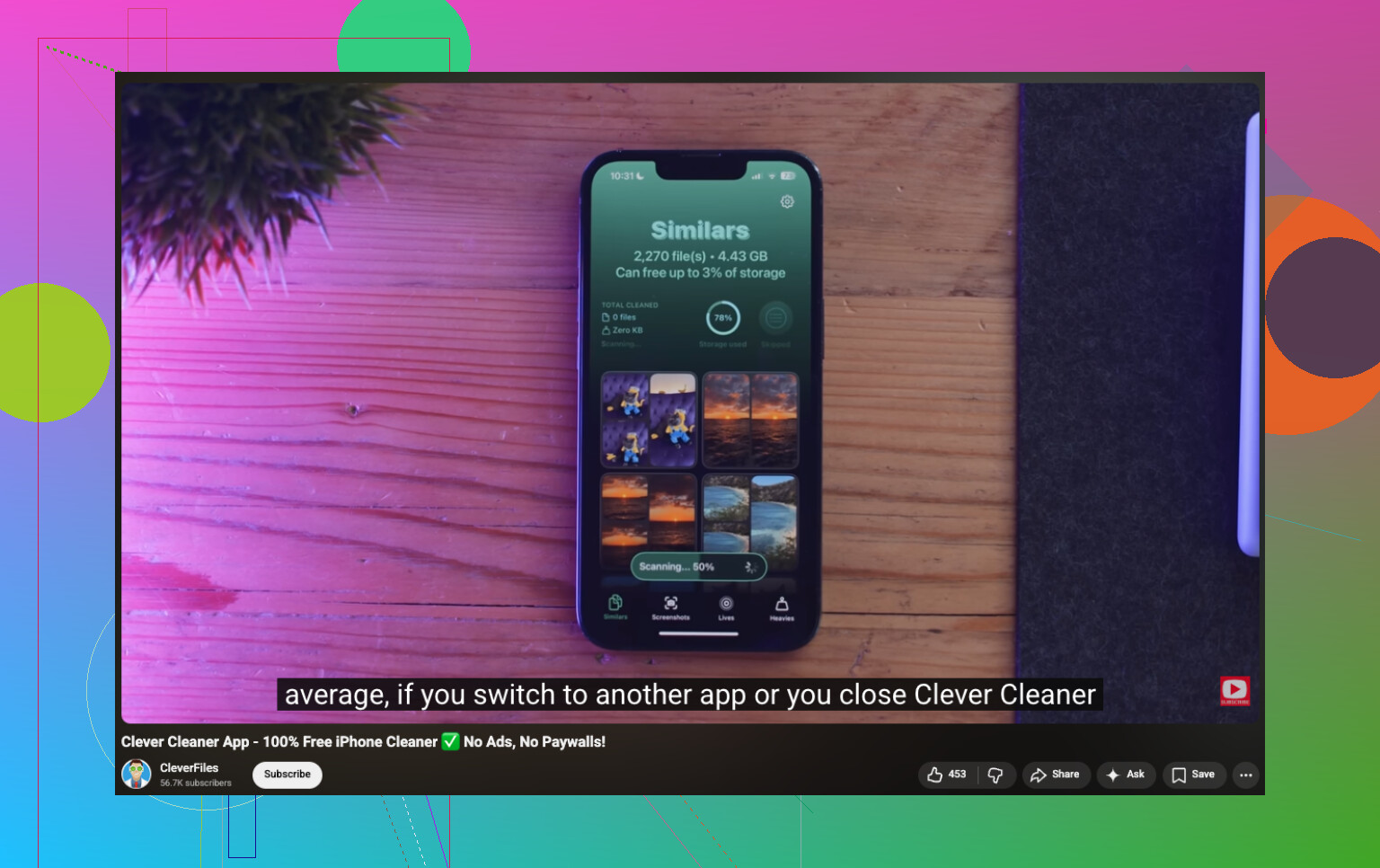
Wat hielp, was het Lives-gedeelte van de app. Daar worden alle Live Photos op één plek verzameld, zodat je niet door albums hoeft te springen om ze te zoeken. Ik heb de mijne eerst op grootte gesorteerd, omdat ik de grootste ruimtevreters als eerste weg wilde hebben. Je kunt ook op datum sorteren of in één keer de hele stapel selecteren.
Het handige voor mij was dat ik het opslagcijfer zag voordat ik iets deed. Ik wil graag weten wat ik terugkrijg. Wanneer je de omzetting uitvoert, maakt de app stilstaande versies en vraagt daarna wat je met de originele Live Photos wilt doen. Ze voorlopig bewaren, naar de prullenmand van de app sturen of verwijderen.
Ik vond het fijn om dat moment van pauze te hebben vóór het verwijderen. Ik controleerde eerst een paar omgezette foto’s, keek of niets er vreemd uitzag en verwijderde daarna pas de originelen.
Het doet meer dan alleen Live Photos verwerken
Ik heb de app geïnstalleerd gehouden, omdat ik uiteindelijk de andere onderdelen vaker gebruikte dan ik had verwacht.
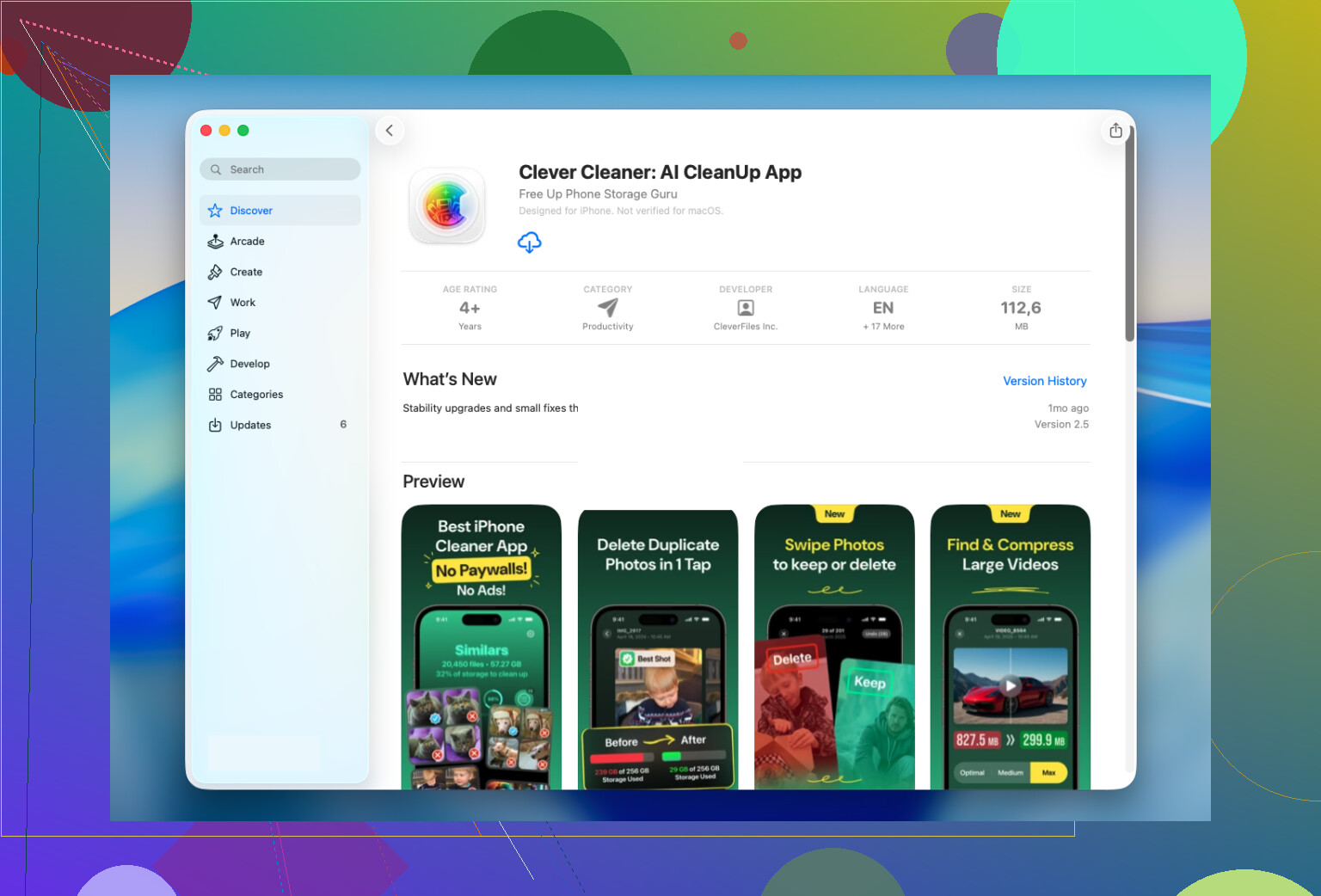
- Similars vond dubbele foto’s en bijna-dubbele beelden die mijn Foto’s-app nooit liet zien
- Heavies liet me de grootste video’s zien en hielp daar ook opslag vrij te maken
- Screenshots zette al mijn willekeurig opgeslagen afbeeldingen op één plek voor snelle opruiming
- Swipe liet me foto voor foto sorteren zonder veel gedoe
Voor mij maakten Similars en Heavies meer ruimte vrij dan het opruimen van Live Photos. Dat had ik niet verwacht.
Wat ik in jouw situatie zou doen
Als je maar een klein aantal Live Photos hebt, houd het dan bij de ingebouwde tools van Apple. Het is langzamer, maar prima voor een kleine klus.
Als je bibliotheek honderden of duizenden bevat, zou ik Clever Cleaner gebruiken. Het Lives-gedeelte is gemaakt voor precies deze rommel. Het zet ze in bulk om, bewaart de stilstaande afbeeldingen en maakt van een lange opruimactie een korte.
Je hoeft de foto niet te verwijderen.
Open de foto in Foto’s. Tik op Wijzig. Tik bovenaan op de Live-knop. Zet Live uit. Tik op Gereed.
Zo behoud je dezelfde afbeelding en verwijder je het bewegings- en audio-effect uit je bibliotheekweergave. Voor de meeste mensen is dit de veiligste eerste stap, omdat je de foto bewerkt en niet verwijdert.
Kleine kanttekening, en hier wijk ik een beetje af van @mikeappsreviewer. Als je doel is om opslagruimte te besparen, werkt Live uitschakelen op de foto niet altijd zoals mensen verwachten. Op sommige iPhone-configuraties schakelt het het effect uit, maar maakt het niet zoveel ruimte vrij als je had gehoopt. Als ruimtegebrek het grootste probleem is, test het dan eerst op 2 of 3 foto’s en controleer iPhone-opslag voor en na.
Als je een gewoon stilstaand bestand wilt zonder Live-gegevens, deel de foto dan met Bestanden of sla hem vanuit een andere app op als JPEG. Bewaar daarna de stilstaande kopie en verwijder de originele Live Photo. Langzamer, ja, maar voor een paar afbeeldingen wel betrouwbaarder.
Als je er veel hebt, is Clever Cleaner logischer. Het groepeert Live Photos zodat je ze in bulk kunt omzetten en opschonen zonder de weg kwijt te raken in de Foto’s-app.
Ook legt deze stapsgewijze handleiding voor het verwijderen van Live Photos op iPhone het proces behoorlijk goed uit.
Als je bang bent om de hele foto te verwijderen, is de veiligste truc om niet meteen met verwijderen te beginnen.
Een optie die mensen vaak overslaan: open op de iPhone de Live Photo, tik op Deel, dan op Dupliceer of exporteer/sla deze op in Bestanden als een gewone afbeelding, en zet die stilstaande foto daarna terug in Foto’s als je wilt. Zodra je hebt gecontroleerd dat de stilstaande foto er goed uitziet, verwijder je pas daarna de originele Live Photo. Het gaat wat langzamer, ja, maar voor een handvol foto’s is het de minst stressvolle methode.
Ik ben het op één punt wel een beetje oneens met @mikeappsreviewer. Ik zou niet meteen beginnen met massaal verwijderen tenzij je hebt gecontroleerd dat de stilstaande kopie buiten de Live-versie bestaat. Foto’s kunnen verrassend makkelijk in de war raken als je snel werkt.
Als je probleem echt opslagruimte is, bekijk dan dit voor de beste manieren om iPhone-opslag vrij te maken.
Voor grote aantallen heeft @suenodelbosque gelijk dat handmatig al snel vervelend wordt. Daar is Clever Cleaner echt handig, omdat het Live Photos kan organiseren en je kan helpen ze in bulk te converteren/op te schonen zonder als een bezetene door je bibliotheek te hoeven zoeken. Als je er pakweg 12 foto’s hebt, doe het dan handmatig. Als je er 1.200 hebt, martel jezelf dan niet lol.
Eén ding zou ik toevoegen aan wat @suenodelbosque, @hoshikuzu en @mikeappsreviewer hebben behandeld: als het je alleen uitmaakt hoe de foto zich gedraagt wanneer je die naar mensen stuurt, hoef je vaak niets permanent in je bibliotheek te wijzigen.
Wanneer je een Live Photo deelt, laten sommige apps en deelopties je deze automatisch als een stilstaand beeld versturen. Dat betekent dat jij de Live-versie op je telefoon houdt, maar dat de ontvanger alleen de normale afbeelding krijgt. Ik geef hier eigenlijk de voorkeur aan voor favoriete opnamen, omdat je je opties openhoudt in plaats van alles meteen plat te slaan.
Waar ik het enigszins oneens ben met de aanpak van bulkopschoning: als dit belangrijke foto’s zijn, zou ik eerst je workflow testen met één wegwerpafbeelding. iCloud-foto’s kan ervoor zorgen dat bewerkingen overal synchroniseren, wat geweldig is totdat je beseft dat je het oorspronkelijke gedrag ook op een ander apparaat wilde behouden.
Als je wel een grote partij wilt opschonen, is Clever Cleaner het soort hulpmiddel dat de bibliotheek makkelijker te beoordelen maakt.
Voordelen van Clever Cleaner
- makkelijker om Live Photos op één plek te sorteren
- handig voor bulkopschoning
- kan ook helpen andere opslagvreters te ontdekken
Nadelen van Clever Cleaner
- weer een app waaraan je toegang tot foto’s moet geven
- overdreven voor een heel kleine partij
- controleer resultaten altijd dubbel voordat je originelen verwijdert
Dus mijn stem: gebruik voor een paar foto’s eerst strategisch het deel-/exportgedrag. Voor een enorme bibliotheek is Clever Cleaner praktischer.