Mijn iPhone-opslag is bijna vol, en ik denk dat oude downloads veel ruimte innemen. Ik heb een paar bestanden verwijderd, maar de beschikbare opslag is nauwelijks veranderd, dus ik weet niet zeker of ik ze op de juiste manier verwijder. Ik heb hulp nodig om uit te zoeken hoe ik downloads op mijn iPhone kan verwijderen en opslag kan vrijmaken, zodat ik apps kan updaten en mijn telefoon normaal kan blijven gebruiken.
Als je downloads op een iPhone probeert te wissen, is het irritante hieraan dat er niet één plek voor alles is. Ik liep hiertegenaan nadat mijn opslag vol raakte en niets wat ik verwijderde leek te helpen. iOS verdeelt gedownloade bestanden per app, dus je moet een paar plekken controleren.
Waar je downloads terechtkomen
Wat ik ontdekte, was ongeveer zo verdeeld:
- Safari slaat downloads op in de Bestanden-app
- Gedownloade nummers blijven in de Muziek-app
- Netflix, Spotify, YouTube en vergelijkbare apps bewaren offline bestanden binnen hun eigen apps
- Chrome en Firefox stoppen gedownloade bestanden vaak in hun eigen mappen binnen Bestanden
Dus als je een pdf uit Bestanden verwijdert, blijven je Spotify-albums en Netflix-afleveringen gewoon staan waar ze waren.
Hoe ik downloads uit de Bestanden-app heb gewist
Dit is de plek die mensen als eerste missen, ik ook.
- Open de Bestanden-app
- Tik op Bladeren
- Ga naar Op mijn iPhone
- Open Downloads
- Controleer ook browsermappen, zoals Chrome of Firefox
- Tik op het menu met de drie puntjes, druk op Selecteer, kies de bestanden en verwijder ze daarna
Kleine valkuil hier. Die bestanden gaan meestal eerst naar Recent verwijderd. Ze nemen nog steeds opslagruimte in totdat je die map leegt.
- Ga terug naar Bladeren
- Open Recent verwijderd
- Verwijder daar ook alles
Ik miste dit een keer en dacht dat de opslagstatistieken van de iPhone kapot waren. Waren ze niet. Ik was het probleem.
De downloadlijst van Safari staat los hiervan
Safari houdt een downloadgeschiedenislijst bij, en die wissen verwijdert de bestanden niet.
Pad:
Safari, Downloads-pictogram, Wis
Hiermee verwijder je alleen de zichtbare lijst in Safari. Als je opslagruimte terug wilt, moet je de bestanden nog steeds uit Bestanden verwijderen.
Hoe ik gedownloade muziek snel verwijderde
Nummers één voor één doen is ellendig. Er is een snellere manier.
Open:
Instellingen, Muziek, Gedownloade muziek
Tik daarna op Wijzig en gebruik de rode minknop naast Alle nummers.
Hiermee wis je de lokale kopieën van de telefoon, maar je muziekbibliotheek blijft nog steeds gekoppeld aan je account om later te streamen.
Hoe je app-downloads vindt die buiten Bestanden verborgen zijn
Dit deel verrast veel mensen. App-downloads verschijnen niet in Bestanden als de app ze intern bewaart.
Ik controleer het zo:
Instellingen, Algemeen, iPhone-opslag
Wacht een paar seconden tot de opslagbalk en de applijst zijn geladen. Scroll daarna door de apps op grootte. Als één app op 15 GB, 20 GB of meer zit, is de kans groot dat die vol zit met offline inhoud.
Open de opgeblazen app en zoek naar secties met namen als Downloads, Offline, Opgeslagen of Slimme downloads. Verwijder het van daaruit.
Waarom dit helpt als de telefoon traag aanvoelt
Wanneer de vrije opslag te laag wordt, begint de hele telefoon raar te doen. Ik zag apps afsluiten, de camera haperen en het scrollen schokkerig worden. Downloads wissen helpt omdat iOS vrije ruimte nodig heeft voor tijdelijke bestanden en normaal achtergrondwerk.
Toch zijn downloads vaak niet het grootste probleem als je tientallen gigabytes tekortkomt. Foto's en video's zijn dat meestal wel.
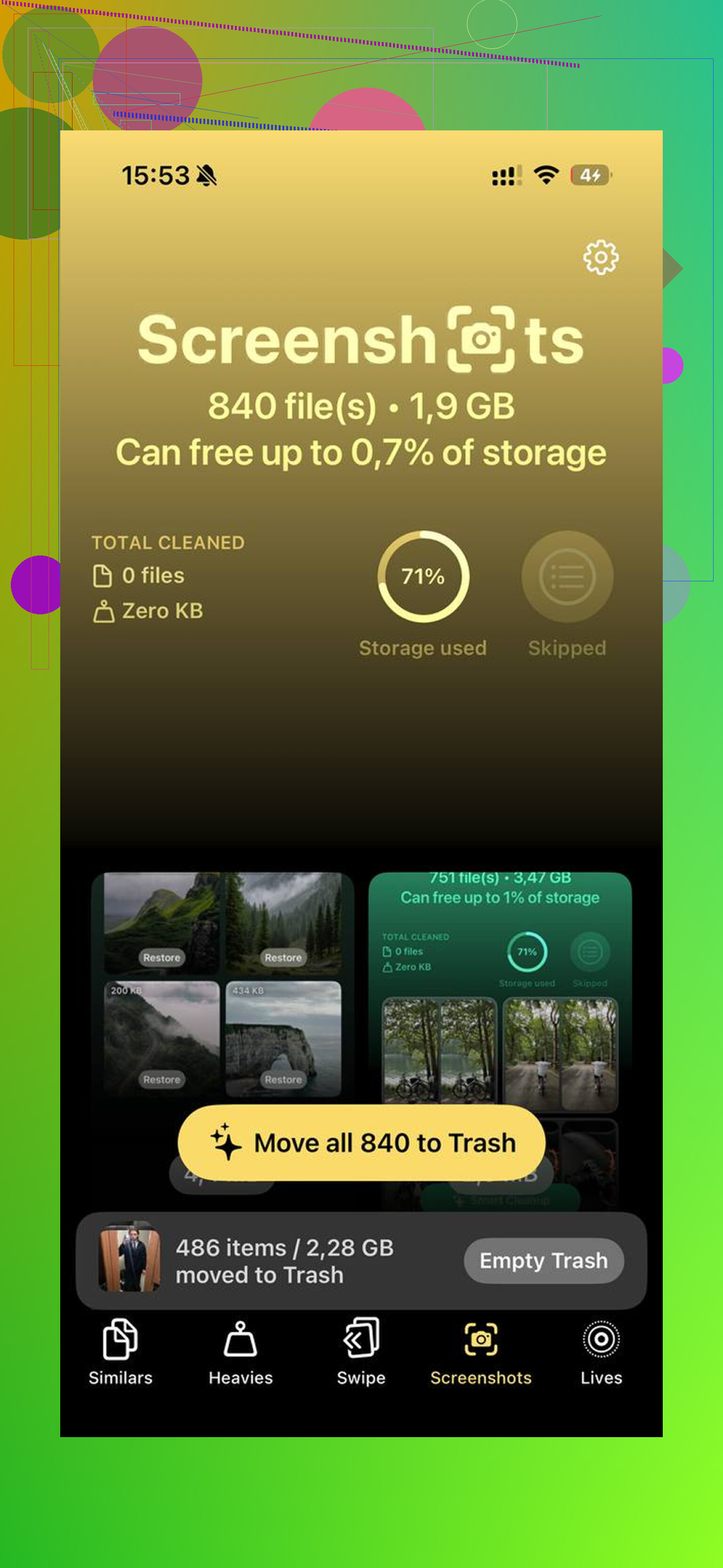
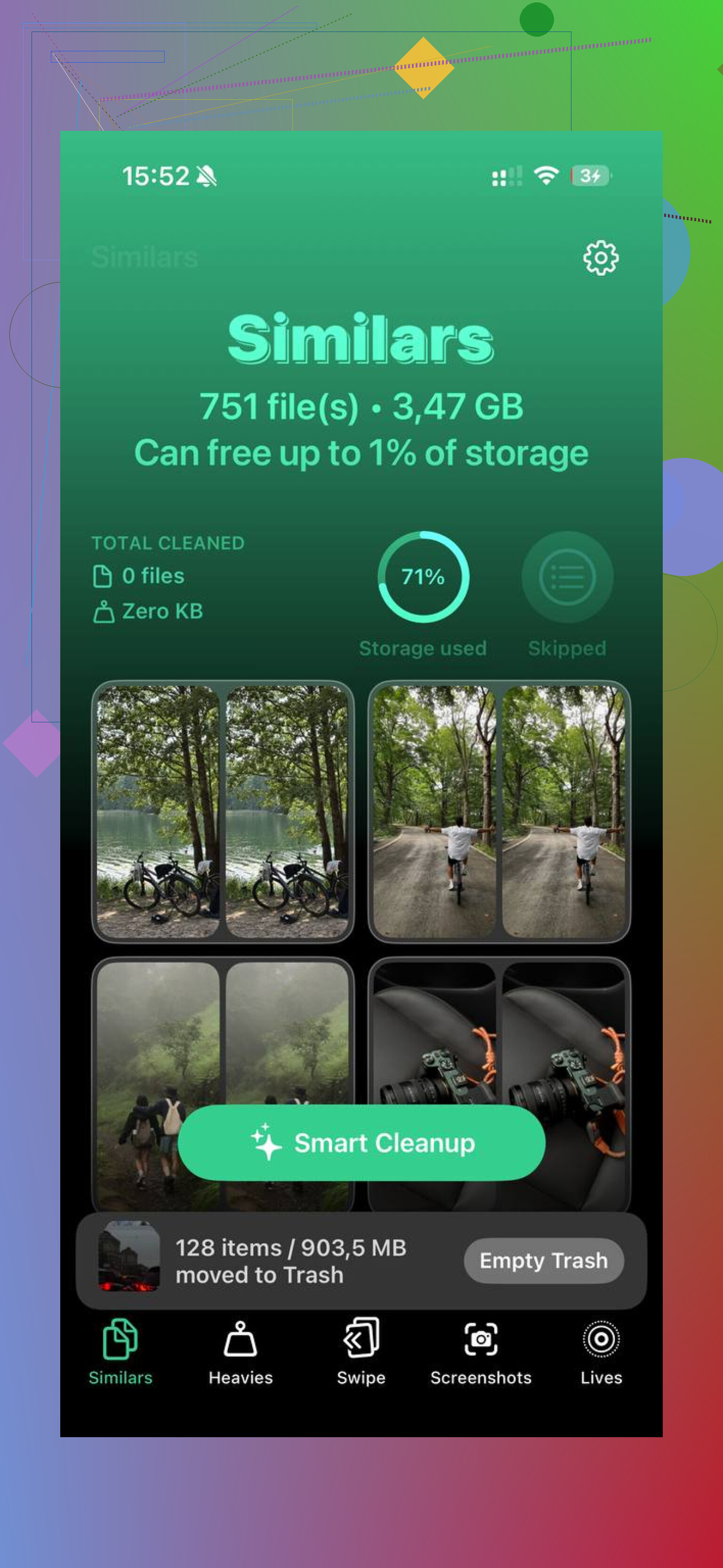
Ik gebruikte Clever Cleaner na het handmatig opruimen. Wat ik fijn vond, was hoe het de grootste media als eerste sorteerde, zodat de gigantische video's snel verschenen in plaats van begraven te zitten. Het groepeerde ook vergelijkbare foto's, wat hielp bij oude burstfoto's en duplicaten die ik was vergeten. Voor zover ik kon zien, verwerkte het alles op de telefoon zelf.
Nadat ik Bestanden had opgeschoond, app-downloads had gewist en Clever Cleaner op mijn fotobibliotheek had uitgevoerd, kreeg ik ongeveer 40 GB terug. Daarna stopte de vertraging.
Het verwijderen van het bestand is maar de helft van het werk. iPhone-opslag wordt vaak laat bijgewerkt, en sommige apps bewaren een cache nadat je downloads hebt verwijderd.
Een paar dingen die ik zou doen, naast wat @mikeappsreviewer al heeft behandeld:
- Herstart de iPhone nadat je dingen hebt verwijderd. Opslagtotaal wordt vaak pas na een herstart ververst.
- Controleer Berichten. Opgeslagen video’s, spraakmemo’s en bijlagen nemen snel ruimte in. Ga naar Instellingen, Algemeen, iPhone-opslag, Berichten, Grote bijlagen bekijken.
- Schakel Optimaliseer iPhone-opslag in voor Foto’s als iCloud-foto’s is ingeschakeld. Pad: Instellingen, Foto’s, Optimaliseer iPhone-opslag.
- Verwijder podcastdownloads. De Podcasts-app gebruikt stiekem veel opslag.
- Verwijder apps met enorme Documenten en gegevens en installeer ze opnieuw. Ruim app op behoudt documenten, dus dat helpt niet veel als de rommel daar zit.
Ik ben het er niet helemaal mee eens om eerst op downloads te focussen. Op de meeste iPhones zijn foto’s, video’s en berichtbijlagen de grotere boosdoeners.
Als je sneller wilt opschonen, is Clever Cleaner het bekijken waard voor het opschonen van iPhone-opslag. Het helpt dubbele foto’s, grote video’s en andere media-rommel snel te verwijderen. Deze pagina laat het goed zien, bekijk hoe Clever Cleaner snel iPhone-opslag vrijmaakt.
Wacht ook 5 tot 10 minuten na het opschonen. iOS heeft soms even nodig om de vrije ruimte opnieuw te berekenen.
Eén ding dat ik zou toevoegen aan wat @mikeappsreviewer en @voyageurdubois zeiden: controleer het synchronisatiegedrag voordat je aanneemt dat het verwijderen is mislukt.
Als het bestand afkomstig was van iCloud Drive, Google Drive, Dropbox of OneDrive, verwijder je soms alleen de lokale kopie en soms verwijder je het overal. Daarom kunnen opslagresultaten zo willekeurig aanvoelen. Tik in Bestanden op het item en houd vast, en kijk naar opties zoals Verwijder download versus Verwijder. Verwijder download maakt ruimte vrij op de iPhone maar houdt het bestand in de cloud. Dat is meestal de betere keuze als je het bestand later nog nodig hebt.
Ga ook naar Instellingen > Safari > Wis geschiedenis en websitedata als Safari veel ruimte inneemt in iPhone-opslag. Anders dan downloads, maar websitedata en cache kunnen zich meer opstapelen dan mensen denken. Hetzelfde idee geldt voor browsers zoals Chrome, daar wis je dat binnen de app.
Nog een stiekeme is Mail. Grote bijlagen die je hebt geopend kunnen blijven hangen. Als Mail-opslag opgeblazen is, maakt het verwijderen en opnieuw toevoegen van het account soms sneller opgeslagen rommel leeg dan handmatig graven.
Ik ben het licht oneens met downloads zijn meestal niet het hoofdprobleem, want op sommige telefoons zijn offline Netflix, muziek, podcastafleveringen en rommel in Bestanden absoluut het probleem. Het hangt er gewoon vanaf hoe je het gebruikt.
Als je de snelste tweede ronde wilt na handmatig opschonen, is Clever Cleaner handig voor de dingen die het opschonen van downloads mist, vooral dubbele foto’s, vergelijkbare opnames en grote video’s. Deze review geeft een degelijk overzicht van de tools van de app voor het opschonen van iPhone-opslag: bekijk hoe Clever Cleaner helpt iPhone-opslag vrij te maken.
Het laatste deel dat mensen vergeten: als je veel hebt verwijderd en de ruimte nog steeds vast lijkt te zitten, sluit de telefoon dan aan, herstart hem en wacht een paar minuten. De opslagberekening van iOS is soms vreemd.
Nog een extra invalshoek die de anderen niet echt benadrukten, waaronder @voyageurdubois, @himmelsjager en @mikeappsreviewer: controleer ook Recent verwijderd in Foto’s en Dictafoon , niet alleen Bestanden. Veel mensen wissen downloads en blijven zich dan afvragen waarom de opslag nauwelijks verandert, omdat verwijderde video’s daar nog steeds 30 dagen blijven staan.
Ook ben ik het een beetje oneens met de groep die “gewoon opnieuw opstarten en wachten” als belangrijkste oplossing ziet. Als de opslag nauwelijks verandert, betekent dat vaak dat de grootste ruimtevreter mediabibliotheken of appgegevens zijn, niet downloads.
Snelle plekken die de moeite waard zijn om te controleren en die je makkelijk over het hoofd ziet:
- Foto’s > Albums > Recent verwijderd
- Dictafoon > Recent verwijderd
- TV-app gedownloade films/series
- Boeken-app voor gedownloade pdf’s en audioboeken
- GarageBand als je dat ooit hebt gebruikt, projectbestanden kunnen vreemd groot worden
Als je na handmatig verwijderen sneller wilt opschonen, is Clever Cleaner prima om dubbele foto’s en grote video’s te vinden.
Voordelen:
- snelle scan op mediarommel
- goed voor dubbele en vergelijkbare foto’s
- helpt om snel enorme video’s te vinden
Nadelen:
- niet echt bedoeld voor het verwijderen van in-app downloads zoals Netflix of Spotify
- minder nuttig als je opslagprobleem vooral documenten zijn, niet foto’s
- voor sommige apps moet je nog steeds handmatig opschonen
Dus ja, verwijder downloads, maak overal Recent verwijderd leeg en controleer daarna de grootste categorieën in iPhone-opslag. Dat vertelt meestal het echte verhaal.