Mijn iPhone-opslag blijft vollopen, zelfs nadat ik apps, foto’s en berichten heb verwijderd, dus ik denk dat tijdelijke bestanden of gegevens in de cache er nog steeds op vastzitten. Ik heb hulp nodig om uit te zoeken hoe ik tijdelijke bestanden voorgoed kan verwijderen, omdat mijn telefoon weinig opslagruimte heeft en langzamer begint te worden.
Ik liep in dezelfde puinhoop terecht na een iOS-update. De opslag leek op het eerste gezicht prima, daarna zwol Systeemgegevens op en werd de telefoon traag. Typen liep achter. Apps haperden bij het openen. Dus ja, iOS hoort tijdelijke bestanden zelf op te ruimen. In mijn geval deed het dat slecht.
Weinig vrije opslag raakt de prestaties op een iPhone snel. Zodra de opslag krap wordt, begint de telefoon te vertragen omdat cachebestanden, tijdelijke rommel en oude appgegevens zich opstapelen. Als je apparaat direct na een update traag begon aan te voelen, zou ik erop wedden dat achtergebleven systeemrommel daar deels de oorzaak van is.
Een simpele herstart helpt minder dan mensen hopen, al doe ik nog steeds ongeveer elke week een volledige uitschakeling en zet ik hem daarna weer aan. Het wist RAM en stopt sommige achtergrondprocessen een tijdje. Het ruimt niet alle rommel op, maar ik merkte minder haperingen nadat ik het regelmatig was gaan doen.
Een plek die mensen vaak missen is Safari. Die van mij zat al maanden vol met oude websitegegevens. Ga naar Instellingen > Safari > Wis geschiedenis en websitedata. Als je Chrome gebruikt, wis het dan binnen Chrome via Instellingen > Privacy en beveiliging. Het klinkt klein. Dat is het niet altijd.
Controleer daarna Instellingen > Algemeen > iPhone-opslag. Hier verschijnt de lelijke rommel. Sociale apps waren voor mij het ergst. Instagram en TikTok waren veel verder opgeblazen dan de vermelde appgrootte. Apple geeft voor de meeste apps nog steeds geen goede cache wissen-optie, wat irritant is. Ruim app op bewaart documenten en verwijdert het appbestand, dus het helpt enigszins. De app verwijderen en opnieuw installeren werkte voor mij beter wanneer ik de cache echt weg wilde hebben.
Ik heb veel te lang cleanup-apps getest omdat de meeste onbetrouwbaar aanvoelden, vol advertenties zaten of bijna meteen een abonnement probeerden aan te smeren. Degene waar ik bij bleef was Clever Cleaner. Ik vond hem prettig omdat hij gratis was en me niet met de gebruikelijke rotzooi bestookte.
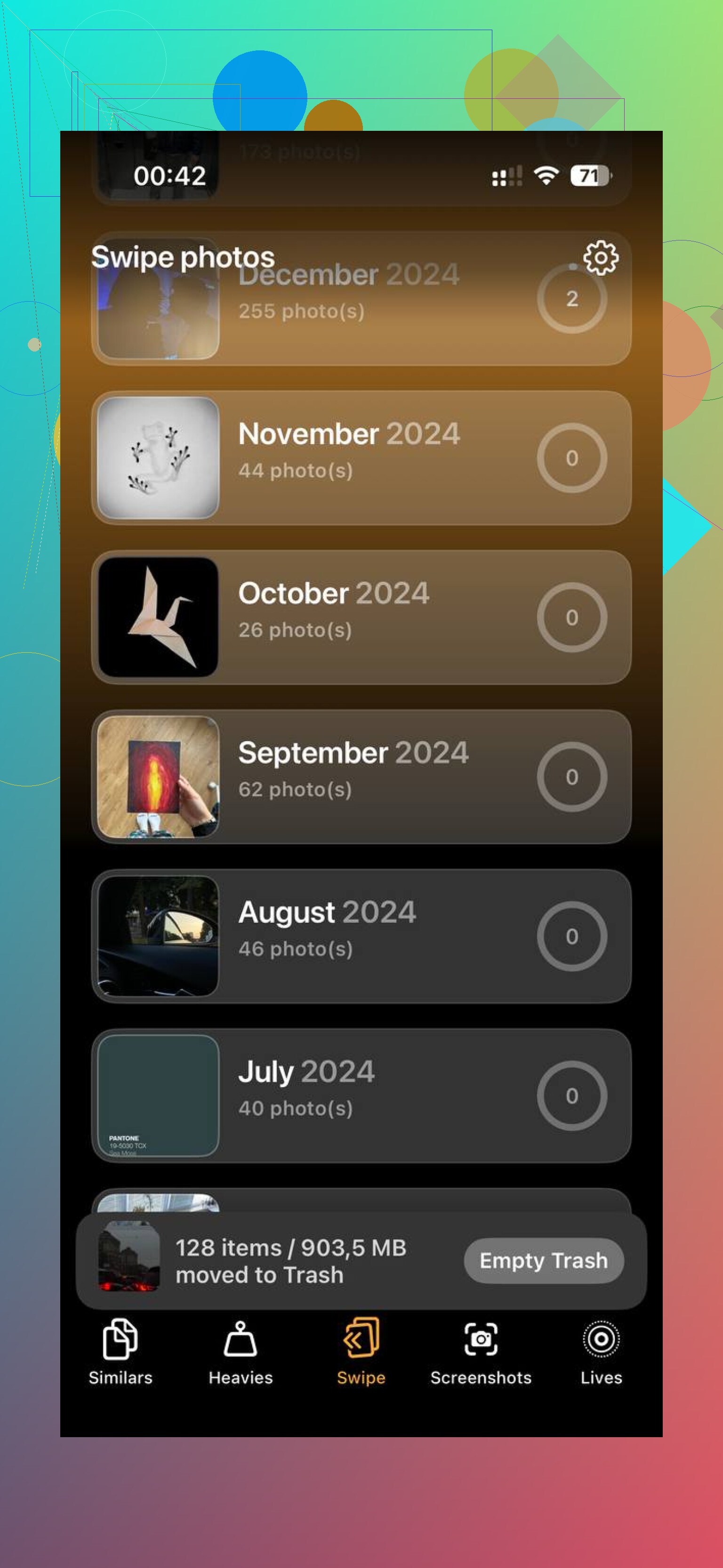
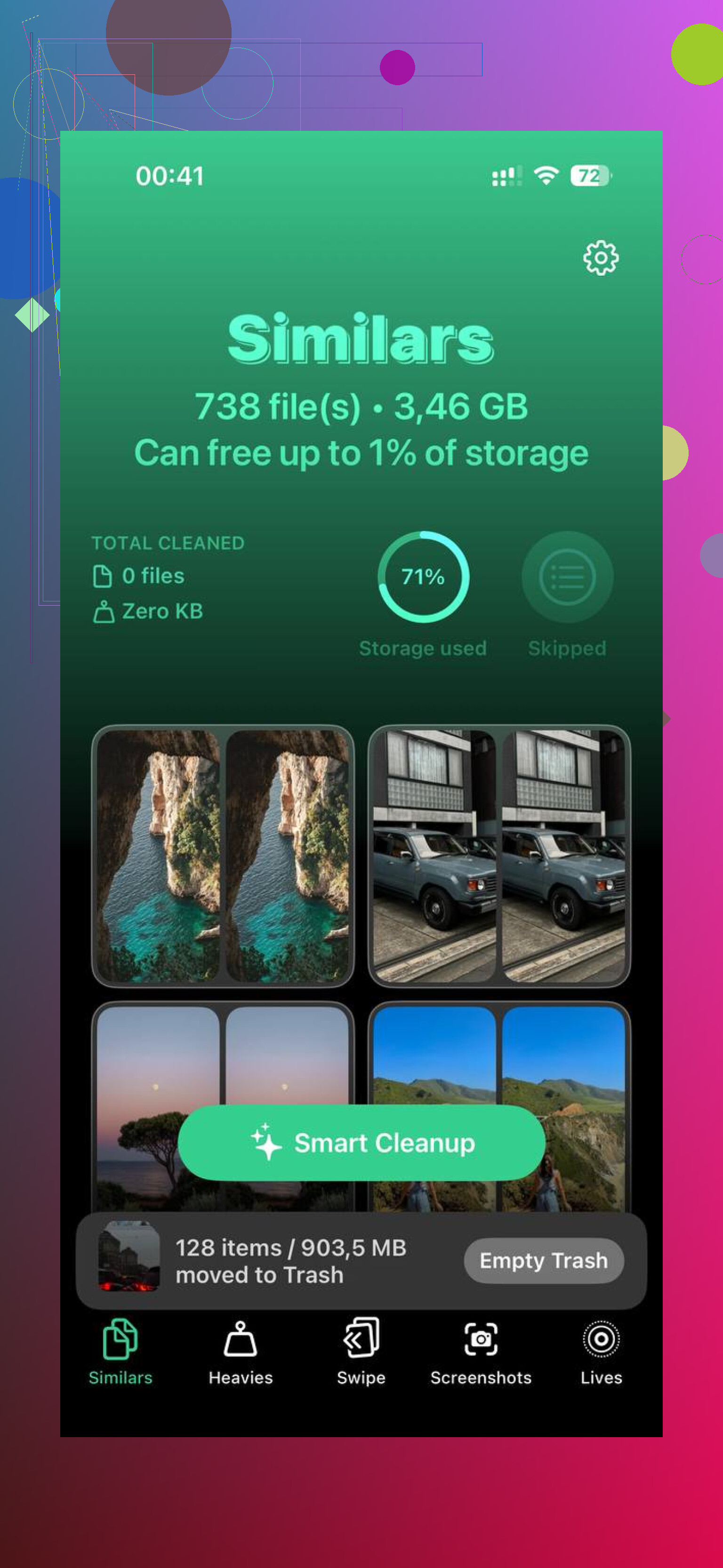
Wat het meest hielp, was het opruimen van media. Op mijn telefoon waren foto’s en video’s het grotere probleem, niet alleen het besturingssysteem. De sectie Similars markeerde bijna dubbele foto’s, wat handig was voor die reeksen waarbij ik zes foto’s van hetzelfde nam en ze vergat. De sectie Heavies sorteerde media op grootte, dus ik vond oude video’s die meerdere gigabytes innamen in ongeveer een minuut. Het gaf ook de groottes van screenshots één voor één weer, waardoor opruimen minder blind werd.
Het privacygedeelte vond ik ook belangrijk. Voor zover ik kon zien, blijft de verwerking op het apparaat. Ik zag het niet zitten dat mijn fotobibliotheek ergens heen werd gestuurd voor analyse.
Nadat ik ongeveer 12 GB had vrijgemaakt, voelde de telefoon weer normaal aan. De vertraging nam af. Systeemgegevens krompen later ook, waardoor ik dacht dat iOS eindelijk weer ruimte had om zichzelf beter te beheren.
Als ik het opnieuw zou doen, zou ik in deze volgorde te werk gaan.
- Zet de telefoon volledig uit en weer aan.
- Wis Safari-gegevens.
- Wis ook Chrome-gegevens, als je dat gebruikt.
- Open iPhone-opslag en kijk naar opgeblazen sociale apps.
- Verwijder de ergste boosdoeners en installeer ze opnieuw.
- Ruim grote foto’s, video’s, duplicaten en screenshots op met Clever Cleaner.
Voor mij maakte het een merkbaar verschil om minstens 15 procent van de opslag vrij te houden. Daaronder werd het snel vreemd. Als je telefoon na een update in een baksteen veranderde, zou ik daar beginnen.
Je zult op de iPhone geen enkele knop vinden om tijdelijke bestanden te verwijderen. iOS verbergt het meeste ervan. Een deel van de rommel wordt vanzelf gewist, een deel niet.
Ik ben het eens met delen van wat @mikeappsreviewer zei, maar ik denk dat mensen herstarts overschatten. Ze helpen met RAM, niet echt met langetermijnopslag. Als je Systeemgegevens dagenlang enorm blijven, gebruik dan krachtigere stappen.
Probeer deze volgorde.
-
Dwing iOS om opslaggegevens opnieuw op te bouwen.
Ga naar Instellingen, Algemeen, iPhone-opslag en wacht 2 tot 3 minuten. De groottebalken worden vaak langzaam opnieuw berekend. Ik heb Systeemgegevens na een synchronisatie of opschoning met 1 GB tot 4 GB zien dalen. -
Verwijder gedownloade offline inhoud.
Dit wordt vaak over het hoofd gezien.
Controleer:
Muziekdownloads
Netflix-, Prime Video- en YouTube-downloads
Spotify-podcasts en afspeellijsten
Offline kaarten van Google Maps
Bestanden-app, map Downloads
Deze caches vreten op sommige telefoons tientallen GB’s. -
Verwijder oude iOS-updatebestanden.
Ga naar Instellingen, Algemeen, iPhone-opslag.
Als je een iOS-updatebestand in de lijst ziet, verwijder het dan. Ik heb er ooit een gevonden dat 1,3 GB innam. -
Schakel iCloud-foto’s uit en weer in als de synchronisatie is vastgelopen.
Soms blijven verwijderde foto’s hangen terwijl de synchronisatie stagneert. Controleer ook Foto’s, Recent verwijderd. Laat je items daar staan, dan tellen ze nog steeds mee. Dom, maar waar. -
Stel netwerkinstellingen opnieuw in.
Dit klinkt ongerelateerd, maar het wist wat opgeslagen systeemrommel zoals netwerkkaches. Instellingen, Algemeen, Zet over of stel iPhone opnieuw in, Stel opnieuw in, Herstel netwerkinstellingen. Je verliest opgeslagen wifi-wachtwoorden, dus schrijf die eerst op. -
Laatste redmiddel: versleutelde reservekopie, wissen, herstellen.
Dit komt het dichtst in de buurt van tijdelijke bestanden voorgoed verwijderen.
Maak een reservekopie in Finder of iTunes met versleuteling ingeschakeld, wis de telefoon en herstel de reservekopie. Op oudere iPhones heb ik Systeemgegevens hiermee zien dalen van 18 GB naar 6 GB. Irritant, ja. Ook effectief.
Als media-rommel een deel van het probleem is, helpt Clever Cleaner meer bij verborgen fotoverspilling dan iOS. Dingen zoals dubbele opnames, enorme video’s, oude screenshots. Deze review van Fossbytes legt in gewone mensentaal uit hoe de gratis iPhone-opruimapp werkt, bekijk hoe Clever Cleaner helpt iPhone-opslag vrij te maken.
Korte versie. Als de opslag steeds opnieuw volloopt, zijn de gebruikelijke boosdoeners offline downloads, vastgelopen fotosynchronisatie, opgeblazen Systeemgegevens en app-resten. Als geen van die dingen het oplost, is wissen en herstellen de schoonste route. Het is vervelend, maar het werkt beter dan de meeste opruimtrucs.
Er is eigenlijk geen echte knop Verwijder alle tijdelijke bestanden op de iPhone, en dat is juist het irritante. iOS verbergt veel cachebeheer voor je. Ik ben het eigenlijk ook een beetje oneens met @mikeappsreviewer en @byteguru over één ding: mensen springen te snel naar wissen-en-herstellen. Dat werkt, zeker, maar het is een enorme rompslomp als het probleem gewoon één kapotte app of een synchronisatieproces is.
Wat ik zou controleren waar zij niet echt op ingingen:
- Cache van de Mail-app. Als je Apple Mail met meerdere accounts gebruikt, kunnen oude bijlagen zich opstapelen. Verwijder het e-mailaccount en voeg het opnieuw toe.
- Bijlagen in Berichten. Zelfs na het verwijderen van chats kunnen grote bijlagen blijven hangen. Ga naar Instellingen > Algemeen > iPhone-opslag > Berichten en bekijk grote foto’s/video’s/stickers.
- Dictafoon, GarageBand, Podcasts. Dit zijn stiekeme ruimtevreters.
- Prullenbak van de Bestanden-app. Controleer ook Op mijn iPhone, niet alleen iCloud Drive.
- Apps van derden met slecht cachegedrag. Reddit, Facebook, Discord en shopping-apps zijn gebruikelijke boosdoeners.
Ook kan je telefoon, als Foto’s is ingeschakeld met Optimaliseer iPhone-opslag, eruitzien alsof er ruimte is vrijgemaakt en die daarna weer opvullen tijdens het synchroniseren. Dat brengt veel mensen in verwarring.
Voor media-rommel is Clever Cleaner waarschijnlijk de makkelijkste snelkoppeling, omdat de iPhone dubbele foto’s en enorme video’s niet erg goed naar voren brengt. Dat is iets anders dan tijdelijke bestanden, maar in de praktijk lost het sneller hetzelfde opslagprobleem op.
Als je de nucleaire optie wilt, maak dan een back-up, wis alles en herstel. Maar daarvoor zou ik eerst verborgen media en app-specifieke opslag inspecteren. Ook deze video is prima als je een visuele uitleg wilt: bekijk de volledige uitleg voor het opschonen van iPhone-opslag.
Ik zou één veelvoorkomende suggestie van @byteguru en @mikeappsreviewer overslaan: geobsedeerd raken door Systeemgegevens alsof alles daarvan verwijderbaar is. Een deel daarvan is gewoon iOS dat normale bestandsindexering, logboeken en wisselbestand gebruikt. Als dat getal veel schommelt, is dat niet altijd een bug.
Wat ik zou doen als aanvulling op de andere reacties:
- Controleer appspecifieke downloadmappen binnen de apps zelf. Telegram, WhatsApp, Discord en podcast-apps bewaren media vaak nog lang nadat je denkt dat ze weg zijn.
- Verwijder opgeblazen mailaccounts en voeg ze opnieuw toe als Apple Mail erg groot is.
- Controleer in Foto’s of Gedeelde bibliotheek en verborgen albums niet stilletjes grote video’s vasthouden.
- Open Bestanden en maak daar ook Recent verwijderd leeg. Mensen vergeten dat het een eigen prullenbak heeft.
Eén ding waar ik het niet mee eens ben bij @caminantenocturno: eerst herstarten is prima, maar als de opslag echt vastloopt, zou ik de exacte boosdoener zoeken voordat ik algemene opschoning doe.
Voor rommel in je foto’s is Clever Cleaner nuttig als het echte probleem dubbele foto’s, screenshots en enorme video’s zijn in plaats van tijdelijke bestanden. Voordelen: gratis, eenvoudig, goed in het zichtbaar maken van zware media. Nadelen: het zal niet op magische wijze diepe iOS-systeemcaches wissen, en elke opschoon-app is alleen zo nuttig als wat je daadwerkelijk verwijdert.
Dus de harde waarheid: er is geen permanente knop op de iPhone om tijdelijke bestanden voorgoed te verwijderen. De dichtstbijzijnde permanente oplossing is de app of mediacategorie vinden die de rommel opnieuw aanmaakt, niet alleen één keer ruimte vrijmaken.