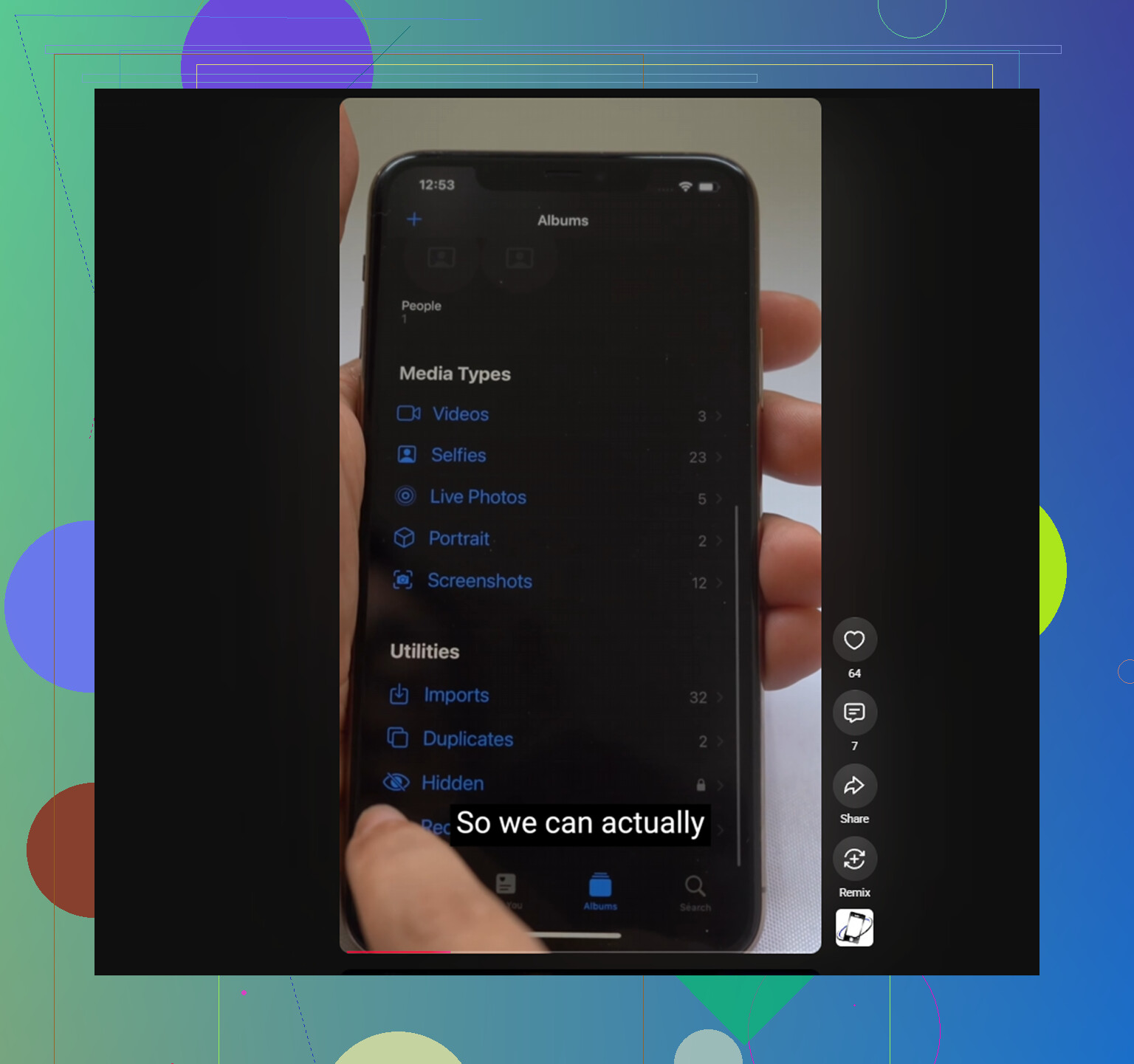
Na het bijwerken van mijn iPhone naar de nieuwste iOS kan ik niet achterhalen hoe ik foto’s definitief uit het Verborgen-album kan verwijderen. De lay-out van de Foto’s-app lijkt anders, en ik wil zeker weten dat de verborgen foto’s van mijn apparaat zijn verwijderd en niet nog in Recent verwijderd of iCloud staan. Welke stappen moet ik volgen?
Het album Verborgen kan vreemd genoeg gemakkelijk uit het zicht raken, vooral nadat een iOS-update verandert waar dingen verschijnen. Het eerste om te controleren is eenvoudig: ga naar Instellingen, dan Foto's, en zorg ervoor dat Toon verborgen album is ingeschakeld. Als die schakelaar uitstaat, verdwijnt het album volledig uit Foto's. De foto's staan er nog steeds, maar de map wordt niet onder Hulpprogramma's weergegeven totdat je het weer inschakelt.
Als Face ID niet verschijnt
Sinds iOS 16 hoort het album Verborgen te zijn beveiligd met Face ID of Touch ID. Als je erop tikt en er niets gebeurt, of de biometrische melding nooit verschijnt, probeer dan een geforceerde herstart. Dat lost dit probleem meestal op. Er is niet echt een instelling in de Foto's-app die de vergrendeling omzeilt, dus als de melding vastzit, is het opnieuw opstarten van de telefoon meestal de snelste oplossing.
Alles uit Verborgen verwijderen
Zodra je in het album kunt komen, hoef je items niet één voor één te verwijderen. Tik op Selecteer in de rechterbovenhoek en sleep vervolgens over het fotoraster om hele rijen sneller te selecteren. Tik daarna op het prullenbakpictogram.
Maar stop daar niet. Verwijderde foto's gaan naar Recent verwijderd, dat ook onder Hulpprogramma's staat, en ze nemen nog steeds 30 dagen dezelfde opslagruimte in. Als je echt ruimte wilt vrijmaken, ga dan meteen naar Recent verwijderd en gebruik Verwijder alles.
Wat er gebeurt met iCloud-foto's
Het album Verborgen is geen aparte lokale kluis. Het maakt deel uit van dezelfde iCloud-fotobibliotheek, alleen gefilterd in een eigen weergave. Dus ja, als je iets uit Verborgen op je iPhone verwijdert, wordt het ook verwijderd van de andere apparaten die met dezelfde Apple ID zijn ingelogd.
Als dezelfde foto's steeds opnieuw verschijnen nadat je ze hebt verwijderd, is het waarschijnlijk een synchronisatieprobleem. iCloud-foto's uit- en weer inschakelen in Instellingen kan de bibliotheek dwingen opnieuw te indexeren, wat die lus meestal oplost.
Verborgen is meestal maar een deel van de rommel
Een groot album Verborgen betekent vaak dat de hoofdbibliotheek ook rommelig is. Oude schermafbeeldingen, burstfoto's, foto's die op duplicaten lijken, niet bijgeknipte video's en willekeurige bestanden stapelen zich meestal ongemerkt op. Dan raakt de opslag vol en begint de telefoon trager aan te voelen bij normaal gebruik, zoals het openen van de camera, wisselen tussen apps of zelfs typen.
Verborgen opruimen kan helpen, maar het is mogelijk niet genoeg als de rest van de Foto's-bibliotheek vol staat met hetzelfde soort bestanden.
De rest van de bibliotheek sneller opruimen
Eerst goed om te weten: Clever Cleaner heeft geen toegang tot het album Verborgen. Apple staat apps van derden niet toe die map te lezen, dus het opruimen van het album Verborgen moet handmatig gebeuren.
Voor de gewone fotobibliotheek kan het echter helpen om alles sneller te laten verlopen. De app is gratis, zonder advertenties, zonder abonnement en zonder betaalde opruimfuncties die zijn vergrendeld.
Het tabblad Vergelijkbaar is handig nadat je Verborgen hebt opgeruimd, omdat het meestal hetzelfde patroon in de hoofdbibliotheek vindt: een reeks bijna identieke foto's die met seconden verschil zijn gemaakt. Het groepeert die samen en markeert de scherpste als degene die moet blijven, zodat de extra's met één tik kunnen worden verwijderd.
Het tabblad Grootste is goed om de bestanden te vinden die daadwerkelijk opslagruimte opslokken. In plaats van door jaren aan foto's en video's te graven, rangschikt het alles op bestandsgrootte, met de grootste video's en bestanden bovenaan.
Het toont ook de exacte grootte van schermafbeeldingen voordat je ze verwijdert, wat het opschonen in bulk een stuk gemakkelijker maakt wanneer je ziet hoeveel ruimte ze innemen.
Het scannen en opschonen gebeurt op de iPhone zelf. Tijdens het proces wordt er niets geüpload.
Permanent verwijderd betekent dat het ook uit Recent verwijderd wordt gewist, niet alleen uit Verborgen wordt verwijderd.
De stappen van Mike zijn juist, maar controleer of iCloud-foto’s klaar is met synchroniseren voordat je aanneemt dat het is mislukt, want een zwakke verbinding of Energiebesparingsmodus kan ervoor zorgen dat verwijderde verborgen foto’s een tijdje lijken alsof ze zijn teruggekomen.
Controleer of de foto verborgen is omdat deze eigenlijk in een gedeelde bibliotheek of gedeeld album staat voordat je hem verwijdert. Dat kan dit na een iOS-update verwarrender maken, omdat het verwijderen van een foto uit de ene weergave niet altijd hetzelfde is als het verwijderen van je eigen kopie uit de bibliotheek. Open de foto, bekijk de info/details en controleer of je uit je bibliotheek verwijdert, en niet alleen uit een album of gedeelde plek haalt.
Ik ben het eens met het punt hierboven dat Recent verwijderd de echte laatste stap is. Verborgen is alleen een label/weergave in Foto’s. Verwijder uit Verborgen, ga daarna naar Recent verwijderd, ontgrendel het indien gevraagd, selecteer de onderdelen en verwijder ze daar. Als je die tweede stap overslaat, kunnen ze nog een tijdje worden hersteld en tellen ze mogelijk nog steeds mee voor de opslag.
Kleine waarschuwing: als je iCloud-foto’s gebruikt, geef het dan even tijd voordat je op een ander apparaat controleert. Mensen verwijderen soms iets op de telefoon, openen meteen een iPad of Mac en denken dat het mislukt is omdat de synchronisatie nog niet is bijgewerkt. Ik zou vermijden om iCloud-foto’s uit en weer aan te zetten tenzij het echt nodig is, omdat dit een lange nieuwe synchronisatie kan veroorzaken bij grote bibliotheken. Voor normale opschoning buiten Verborgen kan een app zoals Clever Cleaner nuttig zijn, maar Verborgen zelf moet binnen Apple Foto’s worden afgehandeld.
<img src=‘upload://5MpTABZQJOFn53iF8oHPQbSZzms.jpeg’ alt=‘Hoe verwijder je verborgen foto’s op iPhone na het updaten naar de nieuwste iOS?’ width=‘’ height=‘’>