Mijn externe harde schijf van Seagate wordt plotseling niet meer correct weergegeven en ik moet zo snel mogelijk belangrijke bestanden herstellen. Ik zoek naar veilige stappen voor gegevensherstel van een Seagate-schijf of betrouwbare softwareaanbevelingen voordat ik het probleem erger maak.
Ik zou voorlopig stoppen met het gebruiken van die Seagate-schijf. Als die plotseling leeg lijkt, als niet-geformatteerd wordt weergegeven, of als Windows de bestanden niet meer kan zien, kunnen de gegevens er nog steeds zijn. Het gevaar is dat elke extra schrijfactie naar de schijf iets kan overschrijven dat je mogelijk nog kunt herstellen.
Formatteer hem dus niet, initialiseer hem niet en kopieer er niets nieuws naartoe. Koppel hem gewoon los totdat je klaar bent om met het herstel aan de slag te gaan. Vaak worden ontbrekende bestanden veroorzaakt door een beschadigde bestandstabel of een partitieprobleem, niet omdat de daadwerkelijke bestanden meteen zijn gewist.
Het eerste wat ik zou controleren, is of de schijf gezond klinkt. Als hij klikt, schuurt, piept, herhaaldelijk op- en afspint, of een ander nieuw vreemd geluid maakt, voer er dan geen herstelscans op uit. Dat kan een fysieke storing verergeren. Kijk in dat geval naar Seagate Rescue Data Recovery Services. Sommige Backup Plus-schijven hadden beperkte Rescue-dekking, en je kunt de geschiktheid controleren met het serienummer op de site van Seagate.
Als de schijf normaal klinkt, is het waarschijnlijker een probleem met het bestandssysteem of de partitie. Windows kan je bijvoorbeeld vragen hem te formatteren, hem als RAW weergeven, of hem helemaal niet tonen in Verkenner. Vervelend, maar dat betekent niet automatisch dat de bestanden weg zijn.
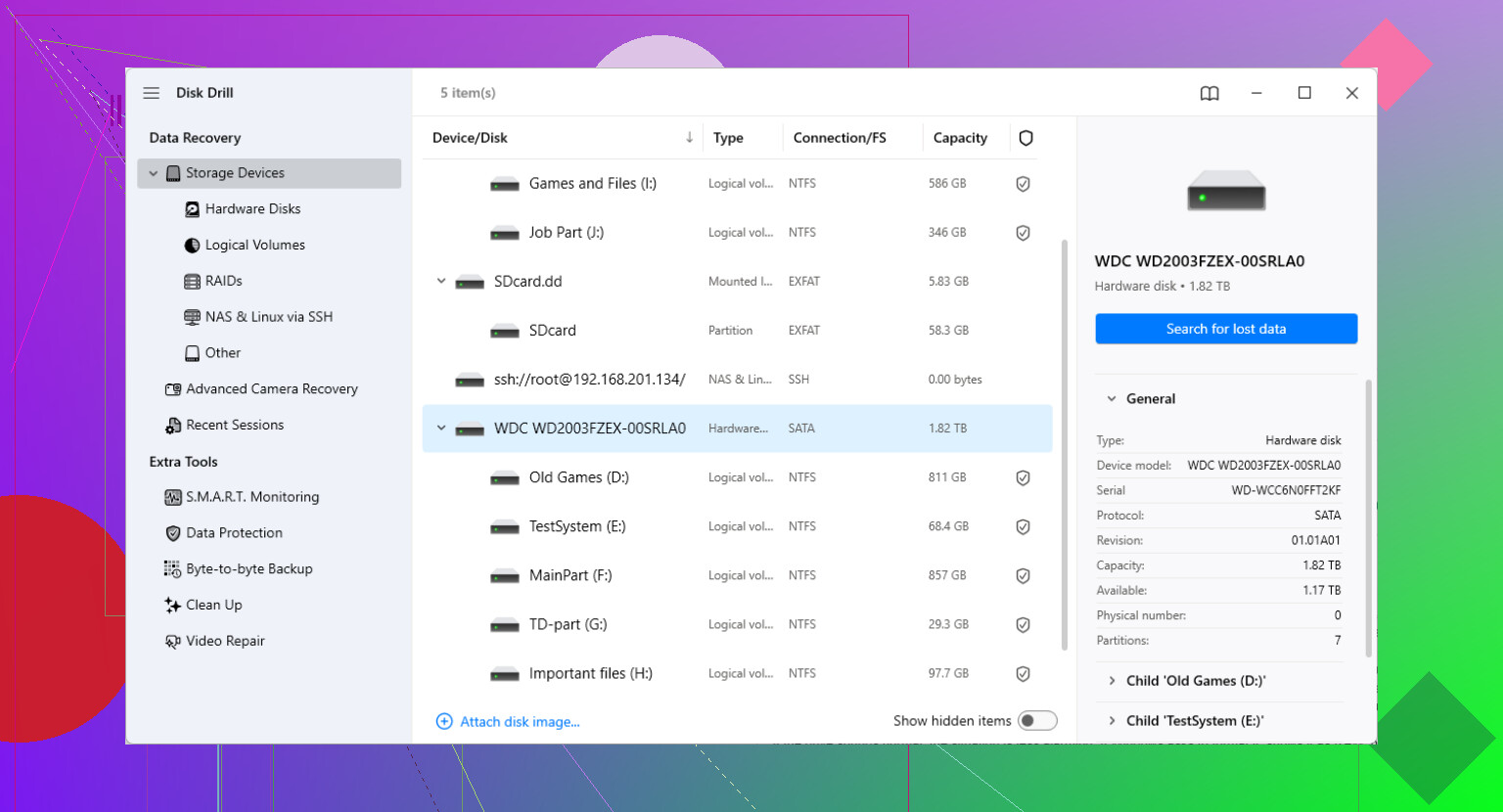
Voor een doe-het-zelfpoging is Disk Drill een redelijke optie. Het kan nuttig zijn wanneer een externe Seagate-schijf onjuist is losgekoppeld, een partitie is kwijtgeraakt, of door de computer wordt gedetecteerd maar niet normaal kan worden geopend.
De veiligere manier om dit te doen is:
Installeer Disk Drill op je interne schijf, of op een andere aparte schijf. Installeer het niet op de Seagate-schijf die je probeert te herstellen.
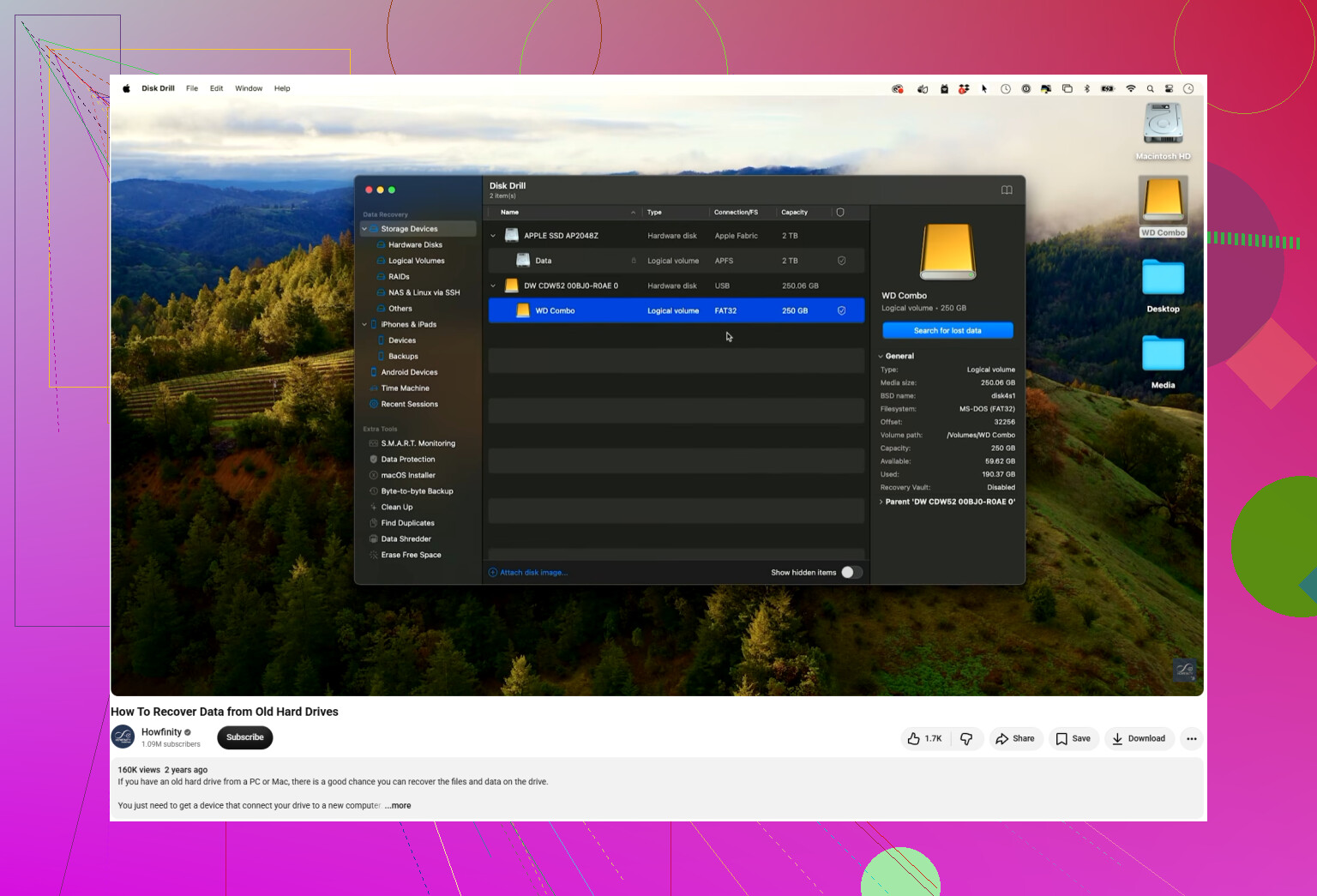
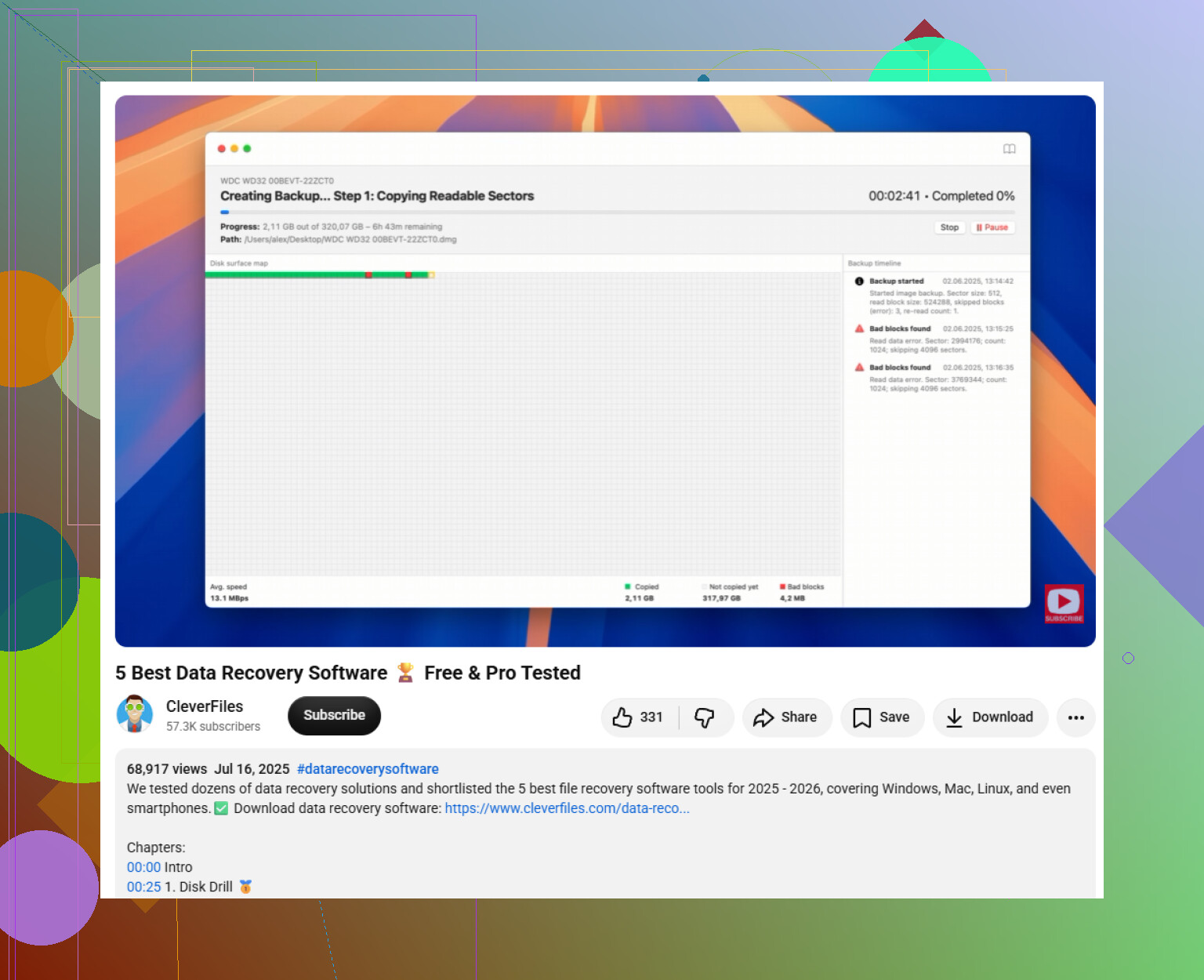
Als de bestanden belangrijk zijn, maak dan eerst een byte-voor-byte-back-up. Disk Drill kan een volledige image van de Seagate-schijf maken, waarna je die image scant in plaats van de originele schijf verder te belasten. Dat is een betere aanpak als de schijf oud, instabiel of onbetrouwbaar is.
Scan daarna de image of de originele schijf. Gebruik een goede USB-kabel, en als de detectie onbetrouwbaar is, probeer dan een andere kabel of USB-poort. Soms is het probleem de kabel of de behuizingsaansluiting, niet de schijf zelf.
Wanneer de scan is voltooid, controleer dan de resultaten zorgvuldig en gebruik de preview voordat je iets herstelt. Als foto’s, documenten of video’s correct worden weergegeven in de preview, is dat meestal een goed teken.
Sla herstelde bestanden alleen op een andere schijf op. Herstel ze nooit terug naar dezelfde Seagate-schijf terwijl je nog steeds probeert er gegevens vanaf te halen.
Als de schijf niet wordt weergegeven in Verkenner, controleer dan Windows Schijfbeheer. Als hij daar verschijnt met de juiste capaciteit, kan herstelsoftware hem mogelijk nog steeds scannen, zelfs als Windows hem niet kan openen.
Nadat je de belangrijke gegevens hebt hersteld, test je de Seagate-schijf met SeaTools van Seagate. Voer de Long Generic Test uit. Als die mislukt, vervang dan de schijf. Als die slaagt, kun je hem opnieuw formatteren, maar ik zou nog steeds een aparte back-up bewaren en hem niet meteen volledig vertrouwen.
Grote externe schijven kunnen lang duren om te scannen, dus laat de scan lopen tenzij de schijf slechte geluiden begint te maken of steeds de verbinding verliest. Als hij nog steeds wordt gedetecteerd en er geen tekenen van mechanisch falen zijn, is herstel het proberen waard.
Als het zich alleen in die Seagate USB-behuizing vreemd gedraagt, kan de behuizing of kabel het probleem zijn, niet de schijf. Probeer eerst een andere korte kabel en een USB-poort aan de achterkant, maar open de behuizing niet tenzij je het model kent, aangezien sommige draagbare Seagates de USB-printplaat in de schijf zelf hebben ingebouwd en je herstel daardoor moeilijker kunt maken.
Als Windows een melding geeft als “scannen en herstellen”, “dit station repareren” of iets waarbij CHKDSK betrokken is, sla dat dan voorlopig over. Dat kan het bestandssysteem wijzigen terwijl je er nog steeds gegevens van probeert te herstellen, wat slecht is als de mapstructuur al beschadigd is. Ik ben het eens met de image-first-aanpak, maar als je haast hebt en de schijf nog al is het maar kort kan worden aangekoppeld, kopieer dan eerst de onvervangbare kleine bestanden naar een andere schijf, zoals documenten en foto’s, voordat je uren besteedt aan een volledige scan. Disk Drill is prima voor een doe-het-zelfscan daarna, maar snelheid moet komen van prioriteiten stellen, niet van Windows de Seagate laten “repareren”.
Controleer de door de schijf gerapporteerde grootte in Schijfbeheer voordat u een herstelscan uitvoert. Als de Seagate de juiste capaciteit weergeeft, zoals 2TB dat ongeveer 1,8TB toont, dan maakt softwareherstel een redelijke kans. Als deze 0 bytes, Geen media of een onzinnig kleine grootte toont, verspil dan geen uren met Disk Drill of een andere scanner. Dat betekent meestal dat de USB-bridge, firmware of de schijfhardware de schijf niet correct presenteert.
Ik ben het enigszins oneens met het idee om eerst kleine bestanden te pakken als de schijf elke paar minuten wordt losgekoppeld. In dat geval kan willekeurig door mappen bladeren zwaar zijn voor een defecte schijf, omdat Windows blijft proberen en vastloopt. Als de schijf stabiel is en normaal opent, kopieer dan eerst de belangrijkste bestanden. Als Verkenner vastloopt, de schijf verdwijnt of het systeem traag wordt, behandel deze dan niet meer als een normale schijf.
Voor de snelheid moet u niet blind elke mogelijke scanmodus uitvoeren. Kijk in Disk Drill of vergelijkbare tools eerst naar de verloren partitie of de bestaande mappenstructuur. Als het programma de originele mappen snel vindt, herstel dan eerst vanuit die weergave. Ruwe bestandsherkenning is de trage scan als laatste redmiddel, en die levert vaak stapels bestanden op met ontbrekende namen en rommelige mappen. Het kan nog steeds foto’s en video’s redden, maar het is niet de snelste route als het bestandssysteem gedeeltelijk intact is.
Nog iets dat mensen vergeten: zorg ervoor dat uw herstelbestemming genoeg ruimte heeft voordat u begint. Een 4TB Seagate herstellen naar een halfvolle laptopschijf is hoe u halverwege moet stoppen en het werk twee keer doet. Gebruik een andere externe schijf, bij voorkeur rechtstreeks aangesloten op de computer, niet via dezelfde goedkope USB-hub.
Als de bestanden belangrijker zijn dan de schijf, probeer dan niet vijf verschillende reparatietools achter elkaar. Doe één zorgvuldige herstelpoging, sla op naar een andere schijf en test of formatteer de Seagate later opnieuw. De snelle versie is eigenlijk: bevestig de juiste capaciteit, vermijd reparaties, scan alleen als de schijf stabiel is, herstel eerst de mappen met de hoogste waarde en laat het testen van de schijfstatus pas plaatsvinden nadat de gegevens veilig zijn.