Ik heb per ongeluk een Outlook PST-bestand verwijderd waarin belangrijke e-mails, contacten en oude werkgegevens stonden. Ik heb de Prullenbak al gecontroleerd en kan het niet vinden, dus ik heb hulp nodig met de beste manier om het verwijderde PST-bestand te herstellen voordat de gegevens voorgoed verdwenen zijn.
Ik liep hier tegenaan nadat Outlook de gebruikelijke melding “bestand kan niet worden gevonden” gaf, en in mijn geval was het ontbrekende onderdeel een PST die ik had verwijderd tijdens het opruimen van oude mappen. Downloads, Documenten en de map Outlook-bestanden zijn plekken waar snel iets mis kan gaan zonder dat je het merkt. Outlook blijft naar precies één bestand verwijzen, en zodra dat weg is, wordt het snel rommelig.
Het eerste wat je moet doen, is niet meer op de pc rondneuzen dan nodig is. Wanneer Windows een bestand verwijdert, maakt het vaak alleen de ruimte vrij voor hergebruik. Als je van alles blijft installeren, bestanden kopieert of zelfs veel blijft surfen, vergroot je de kans dat de oude PST wordt overschreven. Dat heb ik jaren geleden op de harde manier geleerd. Minder activiteit geeft je een betere kans.
Hier is de volgorde die ik zou gebruiken.
1. Controleer eerst de voor de hand liggende dingen
Open de Prullenbak. Een normale verwijdering laat de PST daar vaak achter. Als je Shift+Delete hebt gebruikt, dan nee, dan staat die niet in de prullenbak.
Controleer daarna elke synchronisatie- of back-upservice die is gekoppeld aan je gebruikersmappen. Als Documenten werd gesynchroniseerd met OneDrive, Dropbox of iets vergelijkbaars, meld je dan aan via de webinterface en kijk tussen verwijderde items of in de versiegeschiedenis. Ik heb al meer dan eens gezien dat OneDrive mensen heeft gered van een domme opruimfout.
2. Zoek naar oudere mapmomentopnamen in Windows
Soms heeft Windows een oudere kopie van de map bewaard via Bestandsgeschiedenis, herstelpunten of schaduwkopieën.
De gebruikelijke locatie is:
C:\Users\YourName\Documents\Outlook Files
Ga naar de map waar het PST-bestand vroeger stond. Klik er met de rechtermuisknop op en kies vervolgens “Vorige versies herstellen”. Als je een momentopname ziet van voordat het bestand verdween, open die dan en kopieer het PST-bestand naar een veilige locatie. Herstel niet zomaar alles blindelings eroverheen. Kopieer het er eerst uit. Dat is veiliger.
3. Als het weg is, voer dan bestandsherstel uit
Als de Prullenbak leeg is en Windows geen eerdere versie heeft, dan ben je aangewezen op herstelsoftware.
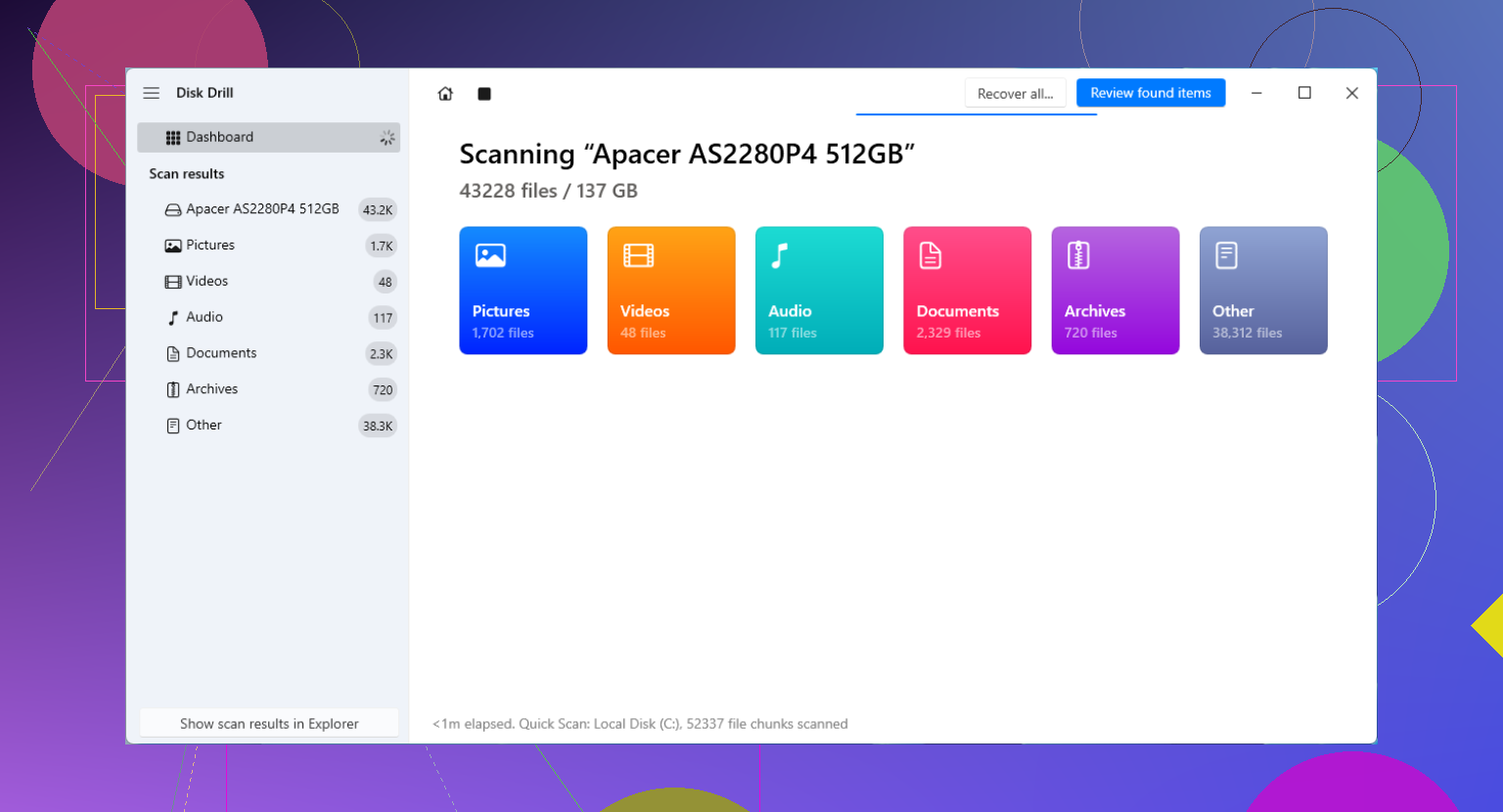
Ik heb mensen hiervoor Disk Drill zien gebruiken. Het scant op bestanden die Windows niet meer weergeeft. De belangrijkste regel hier is eenvoudig. Installeer de herstelapp niet op dezelfde schijf waar de PST is verwijderd als je een andere optie hebt. Die schrijfactiviteit kan je kansen verpesten.
Dit is de werkwijze die ik zou volgen:
Installeer de herstelapp op een andere schijf, een USB-stick of een externe schijf als je die hebt.
Scan je Windows-schijf, meestal C:.
Filter of zoek naar PST-bestanden.
Controleer de bestandsgrootte voordat je herstelt. Een nieuw leeg Outlook-gegevensbestand is vaak klein, misschien een paar honderd KB. De echte met jaren aan e-mail is vaak honderden MB groot, soms meerdere GB.
Herstel de grote PST naar een andere locatie, zoals een externe schijf of desnoods het bureaublad.
Grootte is hier belangrijk. Als je drie PST's vindt en één is 265 KB terwijl een andere 1,8 GB is, zou ik beginnen met het bestand van 1,8 GB. Klinkt logisch, maar als je gestrest bent, missen mensen dit soort dingen.
4. Outlook heeft mogelijk een nepvervanging gemaakt
Iets wat Outlook irritant genoeg graag doet, is een nieuw leeg gegevensbestand maken wanneer de oude PST ontbreekt. Outlook wordt dan wel geopend, maar je mappen zijn verdwenen en het lijkt alsof jaren aan e-mail zijn verdampt. Soms is het niet weg. Outlook kijkt gewoon naar het verkeerde bestand.
Nadat je de oude PST hebt hersteld, open je die handmatig:
Bestand > Openen en exporteren > Outlook-gegevensbestand openen
Kies de herstelde PST. Als het gelukt is, zouden je oude mappen in het linkerdeelvenster moeten verschijnen. Bekijk ze voordat je verder nog iets wijzigt. Zodra je hebt bevestigd dat de e-mail daar staat, ga je naar Accountinstellingen en stel je de herstelde PST weer in als standaardgegevensbestand.
5. Als het account IMAP gebruikte, is uw servermail mogelijk nog steeds in orde
Dit onderdeel brengt mensen vaak in verwarring. Als het account IMAP was, bestaan uw inbox en gesynchroniseerde mappen vaak nog steeds op de mailserver. Door het account opnieuw toe te voegen aan Outlook, maakt Outlook een nieuwe OST aan en haalt het de mail weer op.
Het probleem zit in mail die alleen op de pc was opgeslagen. Oude archieven, geïmporteerde mappen, alleen-lokale mappen, willekeurig opgeslagen mail van jaren geleden, dat soort zaken stond vaak alleen in de verwijderde PST. Als u daar waarde aan hecht, is de herstelscan erg belangrijk.
Wat ik zou doen nadat ik het heb teruggekregen
Zodra het PST-bestand is hersteld, maak er ergens buiten de pc een back-up van. Externe schijf, cloudback-up, of allebei als je in de toekomst minder gedoe wilt. PST-bestanden worden genegeerd tot de dag dat ze verdwijnen.
Als je scan een groot PST-bestand vindt, begin daar dan eerst mee. In mijn ervaring is het grootste bestand vaak het bestand met de echte geschiedenis erin, terwijl het kleine bestand de lege vervanging is die Outlook maakte toen het in paniek raakte.
Als het verwijderde Outlook-e-mailarchiefbestand belangrijk is, sla Outlook-reparatietools dan eerst over. Die herstellen beschadigde bestanden, niet ontbrekende. Ik ben het ook op één punt licht oneens met @mikeappsreviewer. Ik zou niet lang in Outlook blijven vóór herstel, omdat het openen en synchroniseren van dingen blijft schrijven naar de schijf.
Mijn volgorde zou zijn:
-
Controleer back-upbronnen vanuit Outlook zelf.
Als je ooit eerder e-mail hebt geëxporteerd, doorzoek dan je pc en externe schijven naar:
*.pst
Controleer ook oude Windows-gebruikersprofielen als je die had. -
Doorzoek e-mailproviders.
Als dit POP-mail was, bevatte het verloren Outlook-gegevensbestand vaak de enige kopie. Als het Exchange of Microsoft 365 was, staan de servergegevens er mogelijk nog. Log in op webmail en exporteer wat er nu nog bestaat. -
Gebruik eerst Windows File Recovery als je een gratis optie wilt.
Microsoft heeft een opdrachtregeltool genaamd Windows File Recovery. Die is niet mooi, maar werkt bij sommige NTFS-verwijderingen. Voorbeeld van zoeksyntaxis:
winfr C: D: /regular /n *.pst
Herstel naar een andere schijf. -
Als je een GUI wilt, gebruik dan Disk Drill.
Dat is voor de meeste mensen makkelijker. Zoek op bestandstype en op grootte. Oude Outlook-archiefbestanden zijn vaak groot. Herstel naar een andere schijf, niet naar C:. Als de bestandsnaam weg is, sorteer dan op extensie en bestandsgrootte. Dat helpt enorm. -
Test het bestand na herstel voordat je het importeert.
Open Outlook, Bestand, Openen en exporteren, Outlook-gegevensbestand openen. Als Outlook zegt dat het bestand beschadigd is, voer dan scanpst.exe uit op het herstelde bestand.
Ook, voor iedereen die dit leest en een eenvoudige uitleg wil over wat een Outlook-e-mailarchiefbestand is, dit helpt:
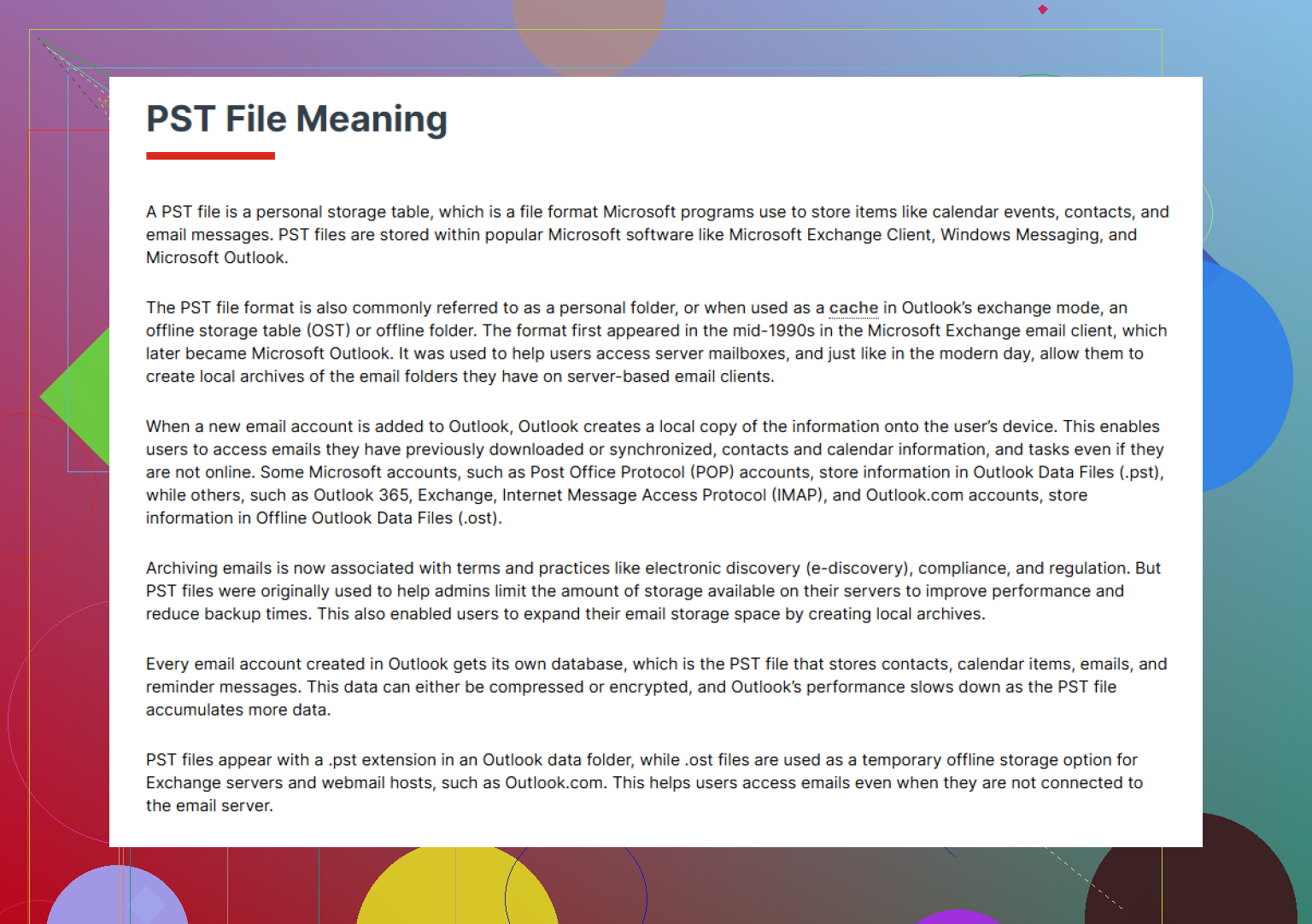
wat een Outlook PST-e-mailarchiefbestand doet
Kleine tip die mensen missen. Zoek ook naar .ost. Als je account Exchange of IMAP was, is een OST niet je archief, maar het helpt bevestigen wat er was gesynchroniseerd versus alleen lokaal. Dat laat zien hoe ernstig het verlies is. Als de PST oude contactpersonen en lokale mappen bevatte, richt je dan snel op herstel. Tijd is hier heel belangrijk.
Een invalshoek die ik zou toevoegen aan wat @mikeappsreviewer en @reveurdenuit zeiden, is om te controleren of de PST daadwerkelijk is verwijderd of alleen is verplaatst/hernoemd door Outlook of vreemd gedrag van Windows Search-indexering. Ik heb gezien dat Outlook de profielvermelding behoudt en dat het bestand vervolgens diep begraven opduikt in een andere map met een licht gewijzigde naam. Gebruik Windows Search met:
*.pst
en sorteer op Datum gewijzigd en Grootte. Controleer ook verborgen locaties zoals:
C:\Users\YourName\AppData\Local\Microsoft\Outlook
Niet elke ontbrekende PST is echt weg.
Ik ben het er niet helemaal mee eens om na herstel meteen in Outlook te duiken. Maak eerst een kopie van de herstelde PST voordat je iets opent. PST-bestanden kunnen kwetsbaar zijn, en de enige herstelde kopie testen vraagt een beetje om problemen. Werk op een duplicaat.
Nog iets dat mensen vaak overslaan: als dit van een oudere schijf kwam en je Systeembeveiliging hebt ingeschakeld, probeer dan een herstelpunt te koppelen met een shadow copy-browser, niet alleen Vorige versies. Soms toont Windows niets in de mapinterface, ook al bestaat de momentopname wel. Het is irritant, maar het gebeurt.
Als je wel herstelsoftware nodig hebt, is Disk Drill een solide keuze omdat het verwijderde PST-bestanden op signatuur kan vinden, zelfs wanneer de bestandsnaam verdwenen is. Dat is erg belangrijk bij Outlook-archieven. Herstel alleen wel naar een andere schijf, niet naar dezelfde. Als je het eerst wilt beoordelen, hier zijn echte gebruikersreviews en beoordelingen van Disk Drill.
Als laatste: zodra je het herstelt, importeer het dan niet meteen. Open het eerst in Outlook als een secundair gegevensbestand. Importeren kan e-mail dupliceren en de rommel erger maken. Openen, controleren en dan beslissen wat je wilt samenvoegen. Klein detail, groot verschil.

Eén extra invalshoek: controleer Outlook-profielverwijzingen voordat je uitgaat van totaal verlies. Ik ben het deels oneens met eerst te veel tijd besteden aan scans. Soms bestaat het PST-bestand nog steeds, maar verwijst het Outlook-profiel naar een ongeldig pad.
Probeer Configuratiescherm > E-mail > Gegevensbestanden en noteer het exacte ontbrekende pad. Doorzoek daarna de bovenliggende map van die map op PST-bestanden van vergelijkbare grootte. Controleer ook of het bestand is omgeleid naar een andere stationsletter nadat een USB-stick of externe schijf is gewijzigd.
Als herstel nodig is, maak dan eerst een image op sectorniveau van de schijf als de gegevens echt kritisch zijn. Dat geeft je één veilige kans en bewaart resten van verwijderde bestanden. De meeste thuisgebruikers slaan dit over, maar het is de nettere aanpak.
Wat de bovenstaande reacties betreft: @reveurdenuit heeft gelijk dat je nog niet op reparatietools moet vertrouwen, en @nachtschatten heeft gelijk over het openen van een hersteld PST-bestand in plaats van het te importeren. @mikeappsreviewer heeft de gebruikelijke mappaden goed behandeld.
Specifiek voor Disk Drill:
Voordelen
- Eenvoudig filteren op PST
- Goede preview en bestandsmetadata
- Beter voor gebruikers die geen commandoregel gebruiken
Nadelen
- De beste functies zijn niet volledig gratis
- Diepe scans kunnen veel rommel opleveren
- De kwaliteit van herstel hangt nog steeds af van de mate van overschrijven
Als je Disk Drill gebruikt, herstel dan alles wat op een PST lijkt, sorteer vervolgens op grootte/datum en test alleen kopieën.