Ik heb per ongeluk belangrijke foto’s van mijn SD-kaart verwijderd tijdens het verplaatsen van bestanden, en nu kan ik ze nergens meer vinden. Deze foto’s zijn belangrijk voor me, en ik heb hulp nodig om uit te zoeken wat de beste manier is om verwijderde foto’s van een SD-kaart te herstellen voordat ze voorgoed weg zijn.
Ik ben dit meer dan eens tegengekomen. Als je foto’s van een SD-kaart hebt verwijderd en die daarna meteen niet meer hebt gebruikt, zijn je kansen nog steeds redelijk.
Wat er meestal gebeurt, is saai maar nuttig om te weten. Het verwijderen van een foto haalt vaak de bestandsvermelding weg, niet de afbeeldingsdata zelf. De kaart vergeet waar het bestand stond vermeld. De bytes blijven daar vaak staan totdat iets anders ze overschrijft. Dus de eerste stap: stop met het gebruiken van de kaart. Geen nieuwe foto’s meer. Geen video. Kopieer er helemaal niets meer naartoe.
Ik begin meestal met Disk Drill. Ik heb het gebruikt op SD-kaarten van camera’s, kaarten met dronebeelden, een Switch microSD en een dashcamkaart met vreemde corruptie. Het is eenvoudiger dan de meeste herstelapps die ik heb geprobeerd, en het werkt meestal zonder veel gedoe met verwisselbare opslag.
Waarom ik erop blijf terugkomen: het is niet beperkt tot bestanden die vijf minuten geleden zijn verwijderd. Het leest ook kaarten die RAW zijn geworden, kaarten die je computer wil formatteren en kaarten met beschadigde bestandssystemen. Ik heb het JPG- en PNG-bestanden zien terughalen, plus camera-RAW-formaten zoals CR2, NEF, ARW en DNG. Als je kaart uit een Canon, Nikon, Sony, Fujifilm of iets vergelijkbaars komt, herkent het meestal de bestandstypen.
Video is waar goedkope tools vaak uit elkaar vallen. SD-kaarten van GoPro’s, drones en systeemcamera’s slaan video vaak in stukken op. Sommige herstelapps vinden fragmenten en geven je rommel terug. Disk Drill deed het daar voor mij beter, vooral op kaarten met gemengd gebruik voor foto en video.
Wat ik zou doen
Haal de SD-kaart er nu meteen uit.
Gebruik een degelijke kaartlezer en sluit die aan op je computer. Ik vermijd het om de hele camera aan te sluiten als ik een keuze heb.
Installeer Disk Drill en open het.
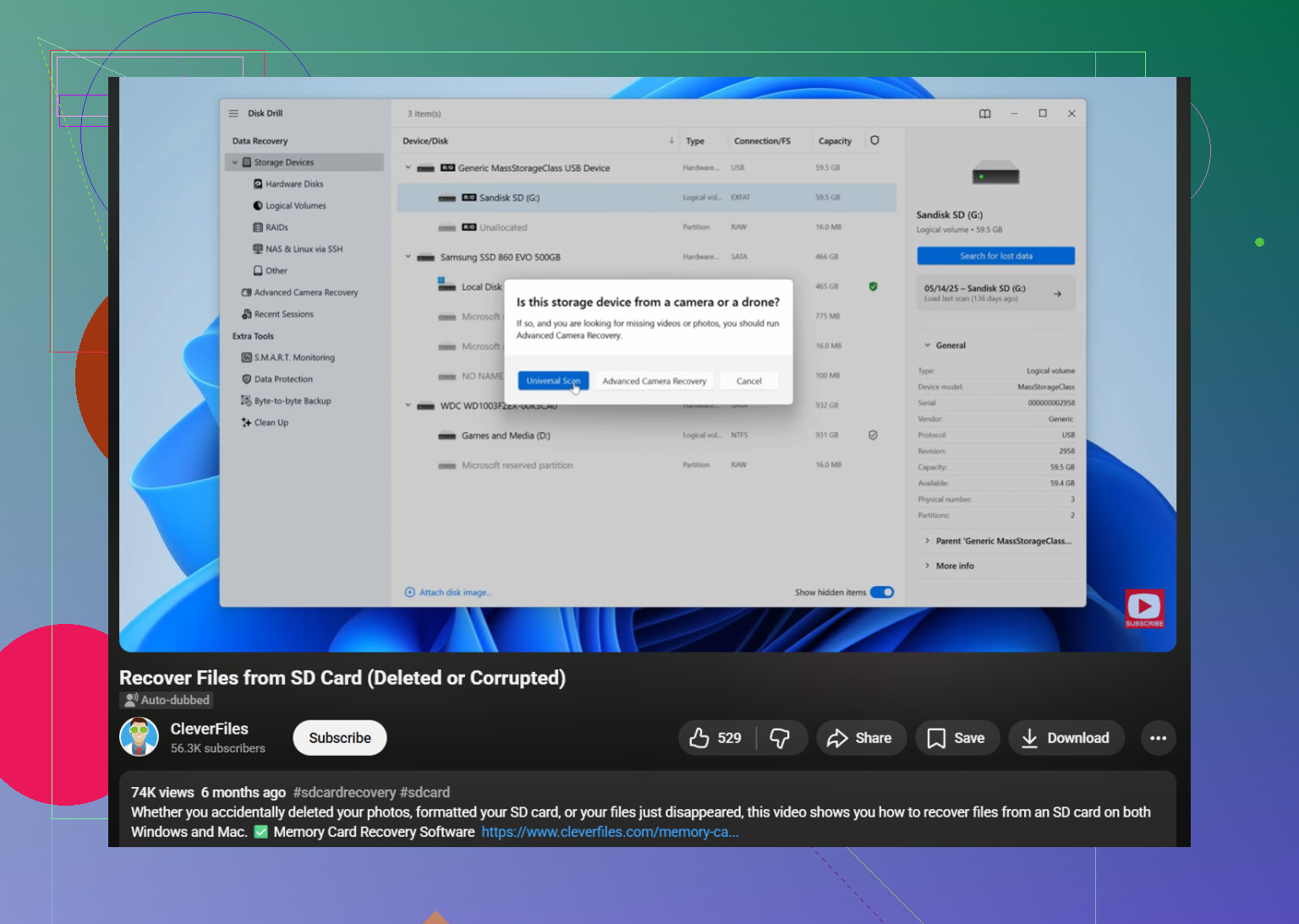
Kies de SD-kaart uit de lijst met schijven.
Klik op “Zoeken naar verloren gegevens” en voer de Universal Scan uit.
Laat het proces afronden. Ik weet het, wachten is vervelend. Toch is het geen slim idee om het voortijdig af te breken.
Open “Gevonden items bekijken” en controleer eerst de sectie Afbeeldingen.
Bekijk bestanden vooraf voordat je ze herstelt. Als een foto netjes wordt weergegeven in de preview, zie ik dat als een goed teken.
Sla herstelde bestanden ergens anders op. Niet terug op dezelfde SD-kaart. Nooit daar.
Als de kaart leeg lijkt, onleesbaar is of vraagt om geformatteerd te worden, zou ik nog steeds niet opgeven. Vaak is het bestandssysteem kapot gegaan, niet de afbeeldingsgegevens. Ik heb kaarten gehad die dood leken en na een scan toch nog foto’s opleverden.
Een praktische opmerking. Met de gratis versie van Disk Drill kun je bestanden scannen en vooraf bekijken. Op Windows krijg je gratis herstel tot 100 MB. Op Mac is het gratis gedeelte meer bedoeld voor previews, dus voor grote herstelacties moet je meestal betalen. Als de kaart steeds de verbinding verbreekt, midden in een scan vastloopt of kuren vertoont, maak dan eerst een byte-voor-byte-image en werk vanaf die kopie. Dat heb ik op de harde manier geleerd. Blijven doorwerken op een stervende kaart maakt het snel erger.
Andere tools die ik in gedachten zou houden
PhotoRec
Gratis, lelijk, effectief. Ik heb het gebruikt wanneer mapnamen me niet uitmaakten. Het herstelt vaak veel, maar bestandsnamen en structuur zijn meestal verdwenen, dus het opschonen wordt rommelig.DiskGenius
Technischer. Beter als je probleem samenhangt met partities of een beschadigde kaartstructuur, niet alleen met verwijderde bestanden. Voelt minder gebruiksvriendelijk, maar doet serieus werk.DiskDigger
Handig als de kaart vastzit in een Android-telefoon en je geen pc in de buurt hebt. Ik zou het niet hoger zetten dan desktoptools. Diepere scans hebben vaak root nodig en de resultaten zijn beperkter.
Nog een laatste punt. Als de SD-kaart fysiek beschadigd is, willekeurig verdwijnt of je computer hem nooit detecteert, loopt software meestal tegen een muur aan. Op dat moment zou ik stoppen met eraan prutsen en kijken naar professionele dataherstel. Ik heb kaarten van instabiel naar onleesbaar zien gaan na te veel nieuwe pogingen, dus dit is zo'n moment waarop minder doen slimmer is.
Controleer eerst het voor de hand liggende dat mensen vaak overslaan. Kijk in de prullenmand of recyclebin van je computer. Als je tijdens het verplaatsen van bestanden van de SD-kaart naar een pc hebt verwijderd, zijn de foto’s daar soms terechtgekomen, in plaats van echt van de kaart verdwenen te zijn. Controleer ook importmappen zoals Afbeeldingen, DCIM of de bibliotheek van je foto-app.
Ik ben het met @mikeappsreviewer eens over één belangrijk punt: stop met schrijven naar de kaart. Ik ben het er iets minder mee eens om meteen met diepgaand herstel te beginnen. Ik zou eerst de snelle controles doen, omdat die 2 minuten kosten en tijd besparen als je geluk hebt.
Mijn volgorde zou zijn:
- Stop met het gebruiken van de SD-kaart.
- Zet de schrijfbeschermingsschakelaar aan, als je kaart die heeft.
- Controleer de Prullenmand, Trash, de Foto’s-app, OneDrive, iCloud, Google Foto’s.
- Als daar niets staat, scan de kaart dan met Disk Drill.
- Herstel bestanden naar je computer, niet terug naar de SD-kaart.
Als de kaart belangrijk is, maak er dan eerst een image van en scan vervolgens die image. Dat vermindert slijtage op een instabiele kaart. Dit is belangrijk als de kaart de verbinding verbreekt, langzaam leest of vreemd doet.
Disk Drill is een goede keuze omdat je gevonden foto’s vooraf kunt bekijken vóór herstel, wat veel tijd bespaart. Als je een visuele handleiding wilt, laat deze stapsgewijze tutorial voor het herstellen van SD-kaartfoto’s de workflow duidelijk zien.
Nog één ding. Als je Knippen hebt gebruikt in plaats van Kopiëren tijdens het verplaatsen, kijk dan op de doelschijf naar verborgen tijdelijke bestanden of gedeeltelijke overdrachten. Ik heb foto’s daar zien opduiken na een mislukte verplaatsing. Vervelend, maar oplosbaar.
Ik zou nog één ding toevoegen aan wat @mikeappsreviewer en @nachtschatten zeiden: controleer of de bestanden daadwerkelijk zijn verplaatst naar een verborgen of kapotte overdrachtsmap op de computer, en niet alleen verwijderd. Windows Verkenner en sommige camera-importtools zijn er vreemd goed in om bestanden verdwenen te laten lijken terwijl ze in een tijdelijke map staan met foute namen.
Een paar plekken die de moeite waard zijn om te controleren voordat je een volledige herstelscan uitvoert:
- zoek op je computer naar
*.jpg,*.png,*.cr2,*.nef,*.arw,*.dng - sorteer op wijzigingsdatum
- controleer
AppData\Local\Tempop Windows - controleer de doelmap op bestanden met een grootte van 0 KB of onvolledige namen
- als je een Mac hebt gebruikt, kijk dan in Foto’s-importen en Recent verwijderd
Ik ben het er niet helemaal mee eens om meteen voor de diepst mogelijke scan te gaan. Soms vindt een partitiescan of een lichtere scan de oorspronkelijke mapstructuur beter dan file carving. File carving is geweldig, maar het kan honderden “gevonden” foto’s opleveren met onzinnige bestandsnamen. Grote ellende.
Als de makkelijke controles niets opleveren, ja, gebruik dan Disk Drill. Het is een van de betere opties voor fotoherstel van SD-kaarten omdat voorbeeldweergaven je helpen uit te zoeken wat echt is voordat je iets terugzet. Ik zou de resultaten ook filteren op bestandstype en datum zodat je niet verdrinkt in oude rommel uit het vorige leven van de kaart.
Belangrijk punt dat mensen vergeten: als de kaart exFAT is en je pas recent iets hebt verwijderd, zijn de kansen op herstel vaak beter dan mensen denken. Als je de kaart hebt geformatteerd na het verwijderen, een stuk minder, maar nog steeds niet per se einde verhaal.
Ook, als de kaart uit een telefoon of camera komt die op de achtergrond opschoont, stop dan met hem daar weer in te stoppen. Apparaten kunnen verwijderde ruimte overschrijven zonder dat je het merkt. Zo verandert herstelbaar heel snel in kansloos.
Als je nog een andere discussie wilt over precies dit soort ellende, dan is deze thread behoorlijk relevant: Hulp bij herstel van SD-kaartfoto’s op Reddit en oplossingen voor verwijderde bestanden
Als de kaart steeds de verbinding verliest, sla dan meer scans over en maak er eerst een image van. Echt. Mensen blijven het nog één keer proberen totdat de kaart helemaal kapot is. Meegemaakt, dom gedaan lol.
<img src=‘upload://xUOjDyAiT0fev0stw6J0qn0A7ZM.jpeg’ alt=‘Hoe kan ik verwijderde foto’s van mijn SD-kaart herstellen?’ width=‘’ height=‘’>
Een invalshoek die ik zou toevoegen aan wat @nachtschatten, @viajantedoceu en @mikeappsreviewer hebben behandeld: controleer of de kaart is gebruikt in een camera of telefoon die een interne protect- of lock-vlag voor afbeeldingen ondersteunt. Sommige camera’s markeren bestanden op een manier die overdrachtsapps in de war brengt, waardoor de foto’s niet altijd echt verdwenen zijn. Als de kaart nog leesbaar is, probeer er dan met een andere bestandsbeheerder doorheen te bladeren voordat je uitgaat van volledige verwijdering.
Ik zou de kaart ook niet steeds opnieuw blijven plaatsen als hij inconsistent wordt aangekoppeld. Ik weet dat mensen tien keer zeggen probeer een andere adapter, maar als de kaart instabiel is, kunnen te veel leespogingen herstel moeilijker maken.
Over Disk Drill: dat is hier logisch, vooral omdat de fotovoorvertoning helpt om echt herstelbare afbeeldingen te onderscheiden van rommel.
Voordelen
- makkelijk te gebruiken
- goede ondersteuning voor fotovoorvertoning
- behoorlijke filtering op type en datum
- ook nuttig bij corrupte of geformatteerde SD-kaarten
Nadelen
- gratis herstelbeperkingen hangen af van het platform
- diepere scans kunnen veel oude verwijderde rommel opleveren
- niet mijn eerste keuze als de kaart ernstige hardwareproblemen heeft
Als Disk Drill bestanden vindt maar voorvertoningen kapot zijn, betekent dat meestal een gedeeltelijke overschrijving, niet per se slechte software. Herstel in dat geval eerst alles naar een computer en sorteer daarna. Als de kaart fysiek defect raakt, stop dan met software en ga naar een professioneel herstelbedrijf.