Ik heb per ongeluk belangrijke bestanden op mijn Mac verwijderd en nu is de Prullenmand leeg voordat ik de kans had om ze terug te zetten. Ik heb hulp nodig om uit te zoeken wat de beste manier is om verwijderde bestanden op een Mac te herstellen, of dat nu via back-ups, ingebouwde herstelopties of betrouwbare herstelsoftware is, omdat sommige van deze documenten en foto’s echt belangrijk zijn.
Ik heb dit ooit zelf op mijn Mac verpest, dus ik snap de paniek. De prullenmand legen voelt definitief, maar dat is niet altijd zo. Waar mensen terrein verliezen, is wat er daarna gebeurt. Ze blijven de Mac gebruiken, apps blijven gegevens schrijven, macOS blijft zijn ding doen en de oude bestandsblokken worden hergebruikt. Op Macs met een SSD wordt dit snel lelijk.
Als dit mijn machine was, zou ik in deze volgorde te werk gaan.
1. Controleer eerst Time Machine en iCloud
Dit is de snelle route als het werkt. Geen scans, geen giswerk.
- Open de map waarin het ontbrekende bestand vroeger stond.
- Open Time Machine.
- Ga terug naar een reservekopie van voordat je de prullenmand leegde.
- Zet het bestand terug.
- Log daarna in op iCloud en controleer het onderdeel Recent verwijderd op bestanden of foto’s.
Als je een van beide had ingeschakeld, ben je misschien binnen een paar minuten klaar.
2. Controleer APFS-snapshots
Veel Mac-gebruikers missen deze. macOS bewaart vaak lokale APFS-snapshots, zelfs wanneer Time Machine niet volledig is ingesteld. Ik heb mensen gezien die maandenlang geen reservekopieën maakten en daar toch nog iets bruikbaars vonden. Open Schijfhulpprogramma, kies je APFS-gegevensvolume en kijk of er snapshots bestaan van vóór het verwijderen. Als dat zo is, staan je ontbrekende bestanden daar mogelijk nog in.
3. Probeer herstelsoftware
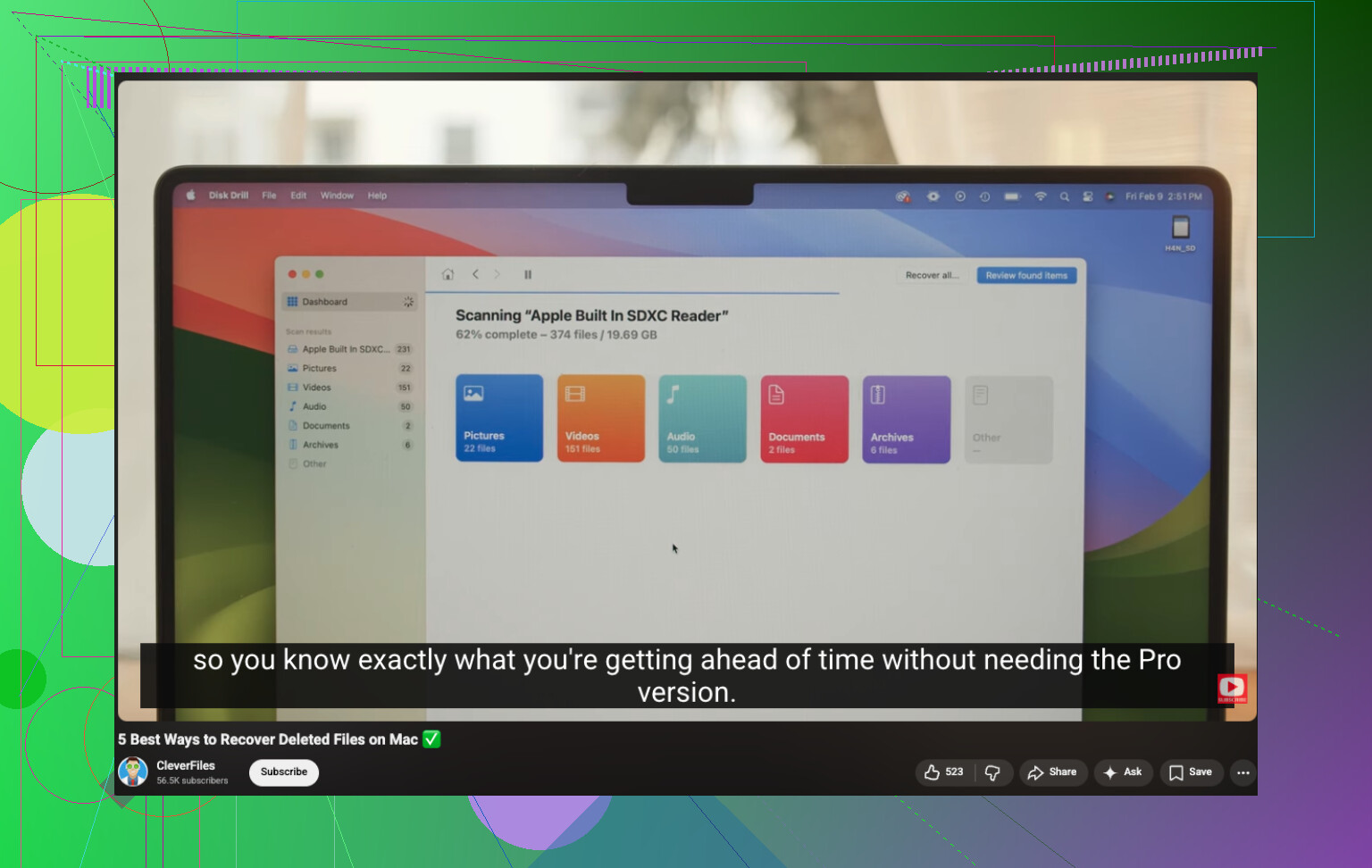
Als er geen reservekopie en geen snapshot is, zou ik meteen doorgaan naar herstelsoftware. Voor de meeste mensen is Disk Drill de makkelijkere optie op een Mac. Het werkt met nieuwere macOS-versies en Apple Silicon-systemen, en de werkwijze is vrij eenvoudig:
- Installeer de app.
- Kies de schijf waarop de bestanden waren opgeslagen.
- Voer een scan uit.
- Bekijk een voorbeeld van wat het vindt.
- Herstel naar een andere schijf als je die hebt.
Er zijn gratis tools zoals PhotoRec. Ik heb het ooit gebruikt en ja, het vindt dingen, maar de uitvoer is rommelig. Bestandsnamen zijn vaak weg, de mapstructuur is weg en het uitzoeken van de resultaten is een gedoe.
Wat mensen niet verwachten, is TRIM. SSD’s gebruiken dit om verwijderde gegevens agressiever te wissen dan oude harde schijven deden. Dus timing is hier erg belangrijk. Als je de Mac blijft gebruiken nadat je de prullenmand hebt geleegd, dalen je kansen. Snel.
Ik zou eerst Time Machine en iCloud controleren, dan snapshots, en daarna meteen een scan uitvoeren als die niets opleveren. Ik heb gezien dat bestandsherstel werkte nadat de prullenmand was geleegd, vooral wanneer iemand direct stopte met het gebruiken van de Mac en eerst met herstel aan de slag ging in plaats van de computer normaal te blijven gebruiken.
Stop eerst met het gebruiken van de Mac. Dat is belangrijker dan de meeste herstelstappen.
Ik ben het eens met @mikeappsreviewer over de timing, maar ik zou nog één controle doen vóór scans. Kijk in de prullenbak op app-niveau en in de versiegeschiedenis. Veel bestanden worden “verwijderd” binnen de app, maar zijn niet meteen van de schijf verdwenen. Foto’s heeft Recent verwijderd. Notities ook. Pages, Numbers en Keynote bewaren vaak oudere versies. Microsoft 365-apps hebben soms AutoRecover-kopieën. Adobe-apps laten vaak tijdelijke bestanden achter in autosave-mappen. Als het bestand uit één app kwam, open die app dan vóór je iets anders doet.
Zoek daarna in verborgen tijdelijke en autosave-locaties:
~/Library/Containers
~/Library/Application Support
~/Library/Autosave Information
/tmp
Gebruik Finder, Ga naar map en plak daarna die paden. Ik heb op deze manier meer dan eens niet-opgeslagen documenten teruggevonden. Het is saai, maar het werkt vaker dan mensen denken.
Controleer ook de webportalen van clouddiensten, niet alleen lokale mappen. Dropbox heeft Verwijderde bestanden. Google Drive heeft Prullenbak op het web. OneDrive heeft een eigen prullenbak. Als je Bureaublad of Documenten werden gesynchroniseerd, staat het bestand daar mogelijk nog steeds, zelfs als Finder niets toont. Mensen missen dit voortdurend.
Als niets daarvan resultaat oplevert, gebruik dan herstelsoftware. Disk Drill is de gebruikelijke keuze voor Mac omdat de preview goed is en sorteren op bestandstype tijd bespaart. Herstel naar een externe schijf, niet naar de interne schijf van je Mac. Als de ontbrekende gegevens zakelijk of juridisch belangrijk zijn, stop dan en ga naar een professioneel lab. Zelf proberen verlaagt je kansen.
Nog iets. De Terminal-geschiedenis kan soms helpen om te bepalen waar het bestand stond:
ls -la
find ~/ -name ‘filename*’
Dit herstelt geen gegevens, maar helpt de zoekactie te verfijnen. Het is ook de moeite waard om deze videogids voor stappen voor bestandsherstel op Mac te bekijken: bekijk deze tutorial voor herstel van verwijderde bestanden op Mac
Als je Mac een SSD heeft, dalen de kansen snel. Handel dus snel en sla herstelde bestanden ergens anders op.
Het belangrijkste wat ik zou toevoegen aan wat @mikeappsreviewer en @boswandelaar al hebben behandeld: controleer of het bestand ooit ergens anders is bijgevoegd, geëxporteerd of gedupliceerd. Klinkt dom, maar ik heb “verwijderde” bestanden nog zien staan in Mail-downloads, Berichtbijlagen, AirDrop-opslag, Downloads of een app-specifieke map Exporteren. Zoeken in Finder kan helpen als je het zoekbereik op “Deze Mac” zet en filtert op bestandstype + wijzigingsdatum.
Als het ook nog een document was, probeer dit dan in Terminal:
mdfind 'kMDItemFSName == '*bestandsnaam*'
Dat gebruikt de Spotlight-index, dus soms vindt het nog sporen terwijl Finder-zoeken raar doet. Je kunt ook zoeken op soort:
mdfind 'kMDItemKind == 'PDF'
Op één punt ben ik het enigszins oneens met het gebruikelijke advies: ga niet te veel rondneuzen op de interne schijf als de bestanden echt belangrijk zijn. Elke extra herstart, login, browsertab en app-start betekent meer schijfactiviteit. Als de data belangrijk genoeg is, zet de Mac uit en werk vanaf een andere Mac of start extern op.
Als doe-het-zelf nog steeds de route is, is Disk Drill waarschijnlijk de meest praktische Mac-keuze omdat het bekijken van resultaten vooraf enorm veel tijd bespaart. Maar als de bestanden bedrijfskritisch zijn, sla dan de fase “laat ik vijf willekeurige apps proberen” over en schakel een professional in.
Ook deze thread over softwareopties voor bestandsherstel van Mac-harde schijven is het waard om even door te nemen. Het is in feite een nuttige discussie over herstel van Mac-schijven met Disk Drill en andere tools, zonder een hoop marketingpraat.