Mijn opslag raakt vol en mijn iPhone wordt steeds trager, vooral in Safari en sommige socialmedia-apps. Ik heb foto’s en ongebruikte apps verwijderd, maar dat hielp niet veel. Kan iemand uitleggen wat de beste manier is om de cache op een iPhone te wissen, wat je veilig kunt verwijderen en hoe je voorkomt dat je per ongeluk belangrijke gegevens of instellingen verwijdert?
Kort antwoord. Je wist cache op een iPhone door per app gegevens op te ruimen, grote apps te offloaden en Safari-gegevens te resetten. iOS heeft geen één globale knop cache wissen, dus je moet het vanuit verschillende kanten aanpakken.
Hier is een eenvoudige manier die je gegevens veilig houdt:
-
Alleen Safari-cache wissen
- Instellingen
- Safari
- Tik op Geschiedenis en websitedata wissen
- Bevestigen
Dit verwijdert websitecache, cookies en geschiedenis. Je bladwijzers en opgeslagen wachtwoorden blijven. Gebruik je iCloud voor Safari, dan wordt het gesynchroniseerd tussen apparaten.
-
Websitedata wissen zonder geschiedenis te verwijderen
Als je je geschiedenis wilt behouden:- Instellingen
- Safari
- Geavanceerd
- Websitedata
- Alle websitedata verwijderen
Dit maakt opslag vrij van sites die veel data bewaren, maar je geschiedenislijst blijft.
-
Apps offloaden in plaats van verwijderen
Dit maakt opslag vrij terwijl documenten en appgegevens bewaard blijven. Het icoon blijft op het beginscherm.- Instellingen
- Algemeen
- iPhone-opslag
- Wacht tot de lijst is geladen
- Tik op een grote app
- Tik op App verwijderen maar gegevens bewaren
Wanneer je de app opnieuw aantikt, downloadt iOS hem weer en koppelt je gegevens terug. Veilig voor games, sociale apps, enzovoort, als ze met een account synchroniseren.
-
Grote apps met veel Documenten en gegevens handmatig opschonen
Sommige apps (Instagram, TikTok, Reddit, enz.) bouwen enorme caches op. iOS laat je dat niet direct wissen in Instellingen. Mogelijkheden:
• Open de appinstellingen in de app en zoek naar cache wissen of opslag
• Als er geen optie is, log uit, verwijder de app, installeer opnieuw en log opnieuw inJe verliest geen gegevens die aan je account zijn gekoppeld. Je kunt wel offline inhoud of tijdelijke bestanden kwijtraken.
-
Offload niet‑gebruikte apps inschakelen voor de toekomst
- Instellingen
- App Store
- Zet Verwijder ongebruikte apps aan
iOS verwijdert zelden gebruikte apps maar niet je appgegevens. Dit helpt de opslag op peil te houden zonder dat je eraan hoeft te denken.
-
Bijlagen in Berichten opschonen
Berichten kunnen gigabytes innemen.- Instellingen
- Algemeen
- iPhone-opslag
- Tik op Berichten
- Bekijk Foto’s, Video’s, Gifs en stickers
- Verwijder oude grote bijlagen die je niet meer nodig hebt
Je tekstgeschiedenis kan blijven, je verwijdert alleen zware media.
-
Achtergrondzaken die je telefoon vertragen
Weinig opslagruimte zorgt voor een tragere iPhone. Houd bij voorkeur 5 tot 10 GB vrij. Snelle stappen:
• Instellingen → Algemeen → Ververs op achtergrond → uitzetten voor apps die je niet belangrijk vindt
• Instellingen → Privacy en beveiliging → Analyse en verbeteringen → uitzetten wat je niet wilt
• Start de telefoon opnieuw op na het opruimen zodat iOS alles opnieuw indexeert -
Een opschoonapp gebruiken voor foto’s en video’s
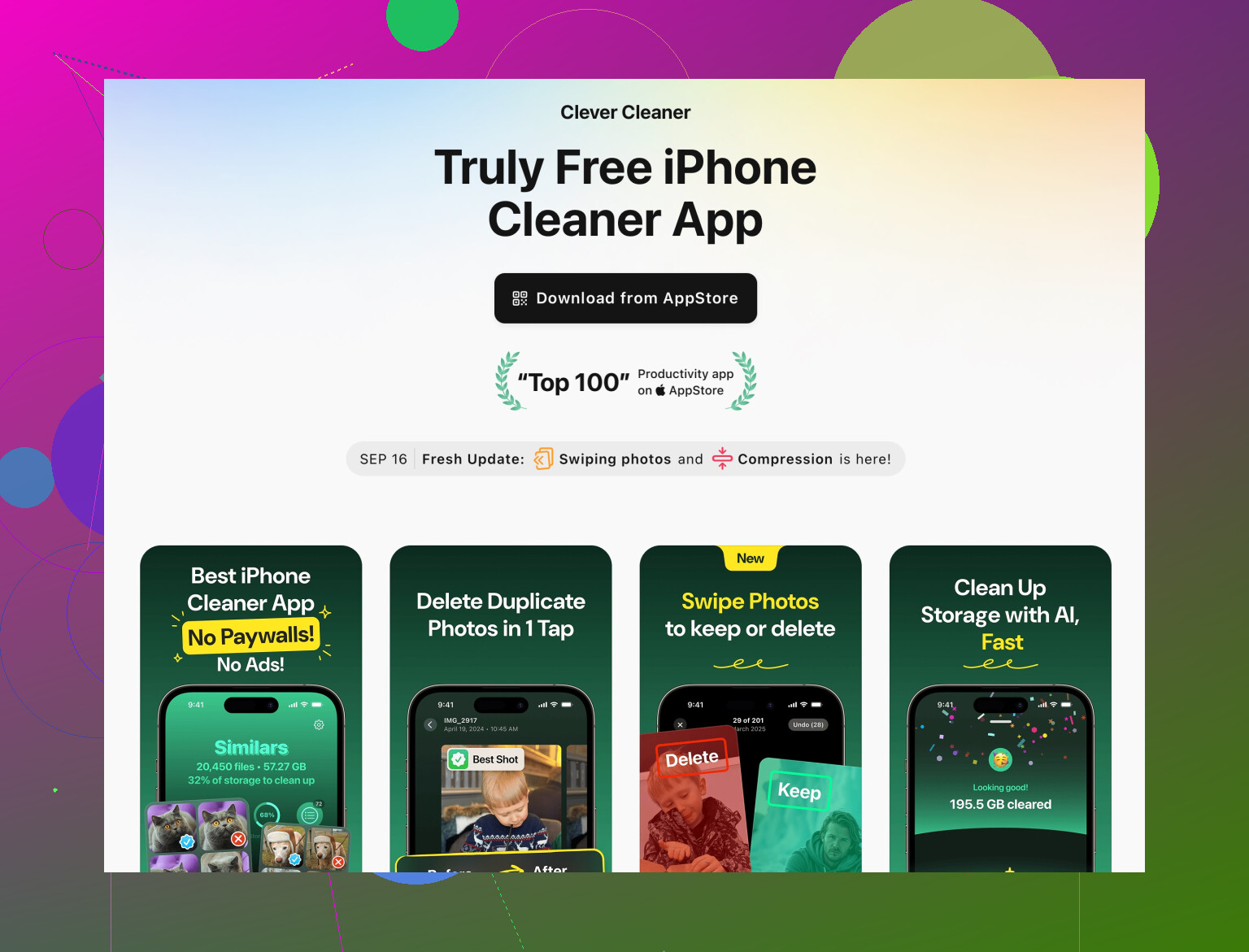
Omdat je al foto’s hebt verwijderd, is de volgende stap het verwijderen van doublures, soortgelijke foto’s, enorme video’s en overbodige schermafbeeldingen, zonder belangrijke dingen te raken.Gebruik daarvoor een app zoals de Clever Cleaner App. Die helpt dubbele en soortgelijke foto’s, grote video’s en willekeurige schermafbeeldingen te vinden die opslag opeten. Het sorteert alles duidelijk zodat jij kiest wat weg kan. Geen giswerk.
Bekijk het hier:
slimme iPhone-opslag en opschoonhulpDe app richt zich op veilig opruimen van rommel, zonder je persoonlijke data weg te halen.
-
Dingen om te vermijden
• Wis niet alle inhoud en instellingen, tenzij je een volledige reset wilt doen
• Verwijder geen apps met alleen lokaal opgeslagen gegevens als je geen back-up hebt
• Reken er niet op dat andere systeemdata direct kleiner wordt, dat gebeurt vaak pas na een herstart of update
Als je telefoon hierna nog steeds traag is en er is minder dan 10 procent vrije opslag, dan moet je waarschijnlijk meer video’s verwijderen of dingen naar iCloud of een computer verplaatsen.
Je bent niet gek, iPhones zijn waardeloos in het geven van een simpele knop cache wissen. @mike34 heeft het meeste “officiële” spul al behandeld, dus ik ga geen menu’s en tik‑voor‑tik gedoe herhalen en pak een paar invalshoeken waar zij minder op zijn ingegaan.
1. Check wat je opslag nu écht vult
Voordat je meer foto’s of apps weggooit, kijk eerst wie de schuldige is:
- Ga naar Instellingen → Algemeen → iPhone‑opslag en wacht even.
- Kijk naar de gekleurde balk bovenaan:
- Is “Media” enorm, dan zijn foto’s/video’s je probleem, niet cache.
- Is “Apps” groot, dan zijn het waarschijnlijk social‑apps die tijdelijke bestanden opslaan.
- Is “Systeemdata” (of “Overig”) enorm, dan zijn dat meestal caches, logbestanden en iOS‑rommel.
Als Systeemdata iets van 10+ GB is, is je iPhone in feite een vuilnisverzamelaar.
2. Gebruik de “Systeemdata krimpen”‑truc
Niet officieel, maar het helpt vaak als cache uit de hand loopt:
- Zorg dat je een recente iCloud‑ of computerback‑up hebt.
- Sluit aan op stroom en wifi.
- Ga naar Instellingen → Algemeen → Software‑update.
- Als er een update is, installeer die.
- Ook als je al op de nieuwste versie zit, helpt soms:
- Zet de telefoon een volle minuut uit.
- Zet hem weer aan en check daarna opnieuw iPhone‑opslag.
Systeemdata zakt na een update of herstartcyclus vaak een paar GB. Geen instant wonder, maar het wist wél een stuk verborgen cache.
3. Safari bijwerken zonder alles te slopen
Ik ben het niet altijd eens met gewoon Geschiedenis en websitedata wissen zoals @mike34 voorstelde. Dat kan je uitloggen, sites laten haperen en nuttige geschiedenis wissen.
Probeer in plaats daarvan:
- In de Safari‑instellingen, zet uit:
- Tophit vooraf laden
- Zorg dat Tabs sluiten op iets normaals staat zoals Na een week zodat je niet eeuwig 200 tabs open hebt.
- Sluit daarna handmatig Safari‑tabs die je niet nodig hebt.
- Als je écht móét wissen, gebruik dan de lijst Websitedata en verwijder alleen de grote boosdoeners in plaats van alles.
Minder handig, maar je houdt meer van je normale browse‑leven intact.
4. Social‑media‑apps: de echte boosdoeners
Die apps zijn enorme cachemonsters. iOS laat het niet zien als “cache”, maar verstopt het in “Documenten en gegevens”.
Probeer dit patroon:
- In de app zelf:
- Kijk in de instellingen van de app naar “Opslag”, “Cache”, “Media” enzovoort.
- Wis alleen “tijdelijke bestanden”, “gedownloade media”, “offline inhoud”.
- Als de app geen nuttige optie heeft en 2+ GB groot is:
- Log uit (als je voorzichtig bent).
- Verwijder de app.
- Herstart de telefoon.
- Installeer opnieuw en log weer in.
Je raakt je spullen niet kwijt als ze aan een account hangen (Instagram, TikTok, enzovoort), maar je verliest lokaal gecachte reels, video’s, offline opgeslagen dingen. Dat is meestal juist wat je weg wilt hebben.
5. Berichten en iCloud‑tweaks zonder je data te slopen
Je kunt je gesprekken houden en toch ruimte vrijmaken:
- In iPhone‑opslag → Berichten:
- Sorteer op Grote bijlagen en verwijder oude video’s/memes waar je niets meer om geeft.
- Zet Berichten in iCloud aan als je iCloud‑ruimte hebt:
- Dan staan berichten in iCloud en wordt de lokale kopie na verloop van tijd wat lichter.
Gebruik je iCloud‑foto’s met Optimaliseer iPhone‑opslag, dan bewaart je telefoon kleinere versies lokaal en staan volledige versies in de cloud. Gebruik je dat nog niet en heb je iCloud‑ruimte, dan is het de moeite waard.
6. Gebruik een opschoonapp alleen voor foto’s en video’s
Ik ben meestal sceptisch over “cleaner”‑apps die doen alsof ze iOS‑systeemcache kunnen wissen. Ze kunnen dat niet echt, omdat Apple dat blokkeert. Maar ze kunnen wél helpen met:
- Dubbele foto’s
- Wazige of bijna‑dubbele foto’s
- Grote video’s
- Nutteloze schermafbeeldingen
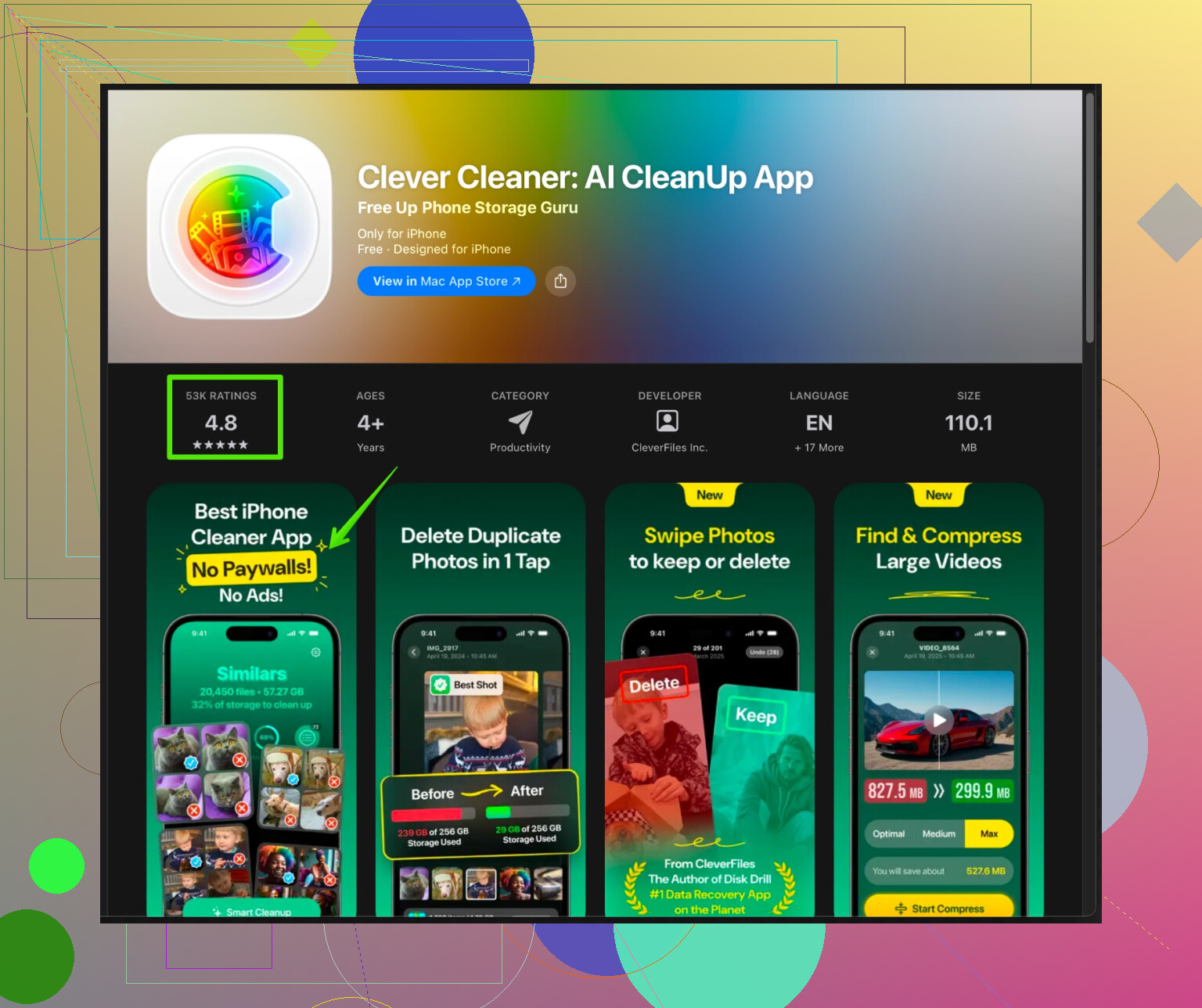
Daar is iets als de Clever Cleaner App wél nuttig voor. In plaats van handmatig door 10.000 foto’s heen te scrollen, groepeert hij:
- Soortgelijke en dubbele foto’s zodat je in bulk de slechtste kunt verwijderen
- Grote video’s die meerdere GB innemen
- Oude schermafbeeldingen waarvan je niet eens meer wist dat je ze had
Als je een goede optie wilt, kijk dan op
slimme tools om de opslag van je iPhone op te ruimen
Die richt zich op het ordenen en opschonen van je foto‑ en videorommel zonder je persoonlijke data aan te tasten of te doen alsof het een magische knop cache wissen is.
7. Prestaties: opslag is maar een deel van de traagheid
iOS wordt vervelend als je opslag supervol zit, maar als je al een paar GB hebt vrijgemaakt en hij nog steeds traag is:
- Zet verversen op achtergrond uit voor apps die je zelden gebruikt.
- Verminder dingen als dynamische achtergronden en extra widgets.
- Herstart de telefoon na een opschoonbeurt zodat Spotlight en Foto’s kunnen herindexeren.
Je hoeft niet meteen alles te wissen met Stel opnieuw in en wis alle inhoud en instellingen, tenzij de telefoon echt compleet verprutst is.
TL;DR:
Er is geen enkele knop “cache wissen”. Je pakt het aan via:
- iPhone‑opslag bekijken
- Systeemdata bijtrimmen via update/herstart
- Slimmer Safari opschonen in plaats van alles wissen
- Opnieuw installeren van opgeblazen social‑media‑apps
- Oude berichtbijlagen verwijderen
- Een foto/video‑cleaner zoals Clever Cleaner App gebruiken voor rommelmedia
Kost wat gepuzzel, maar je kunt meerdere GB vrijmaken zonder echte data of je verstand kwijt te raken.