Mijn externe WD-hardeschijf wordt plotseling niet meer weergegeven op mijn computer, en er staan jarenlang oude familiefoto’s op die ik nergens anders heb geback-upt. Ik probeer de veiligste methode voor gegevensherstel van een externe WD-hardeschijf te vinden zonder de situatie te verergeren. Ik heb echt hulp nodig om uit te zoeken wat ik nu moet doen om de foto’s terug te halen.
Ik heb met genoeg WD My Passport-schijven geklungeld om te weten dat de eerste verkeerde zet paniekerig klikken is. Als bestanden zijn verdwenen, of de schijf wordt aangesloten en niets nuttigs doet, stop dan nu met erop schrijven. Niets nieuws ernaartoe kopiëren. Geen testbestanden opslaan. Geen reparatiepogingen op dezelfde schijf. Koppel hem los en neem even een minuut.
Wat er meestal gebeurt na verwijdering is eenvoudig. De bestandsgegevens blijven vaak nog een tijdje op de schijf staan, maar de vermelding in het bestandssysteem wordt verwijderd. Je computer weet dan niet meer waar het staat. Als nieuwe gegevens op dezelfde plek terechtkomen, dalen de herstelkansen snel. Bij oudere My Passport-harde schijven heb ik redelijk geluk gehad als ik snel handelde. Bij nieuwere SSD-gebaseerde Passport-modellen maakt TRIM het erger, omdat de schijf op de achtergrond oude blokken begint te wissen. Je probeert het nog steeds, maar snelheid is belangrijker.
Controleer eerst Schijfbeheer
Voordat ik herstelsoftware zou uitvoeren, zou ik kijken wat Windows ziet.
Klik met de rechtermuisknop op Start.
Open Schijfbeheer.
Zoek de WD-schijf in de lijst.
Dit vertelt je meer dan Verkenner.
Als de schijf de juiste capaciteit toont, zoals 1 TB of 2 TB, zelfs als de partitie RAW of Niet-toegewezen aangeeft, zou ik het eerst als een bestandssysteemprobleem behandelen. Simpel gezegd: het apparaat is nog steeds zichtbaar voor het systeem, maar de indelingsinformatie is beschadigd of ontbreekt. Herstel thuis maakt dan nog steeds kans.
Als de schijf daar helemaal niet verschijnt, zelfs niet na het proberen van een andere USB-kabel en een andere poort, zou ik hardwareproblemen gaan vermoeden. Op dat moment helpt software meestal niet veel, en is een dataherstellab de veiligere route.
Wat ik zou gebruiken
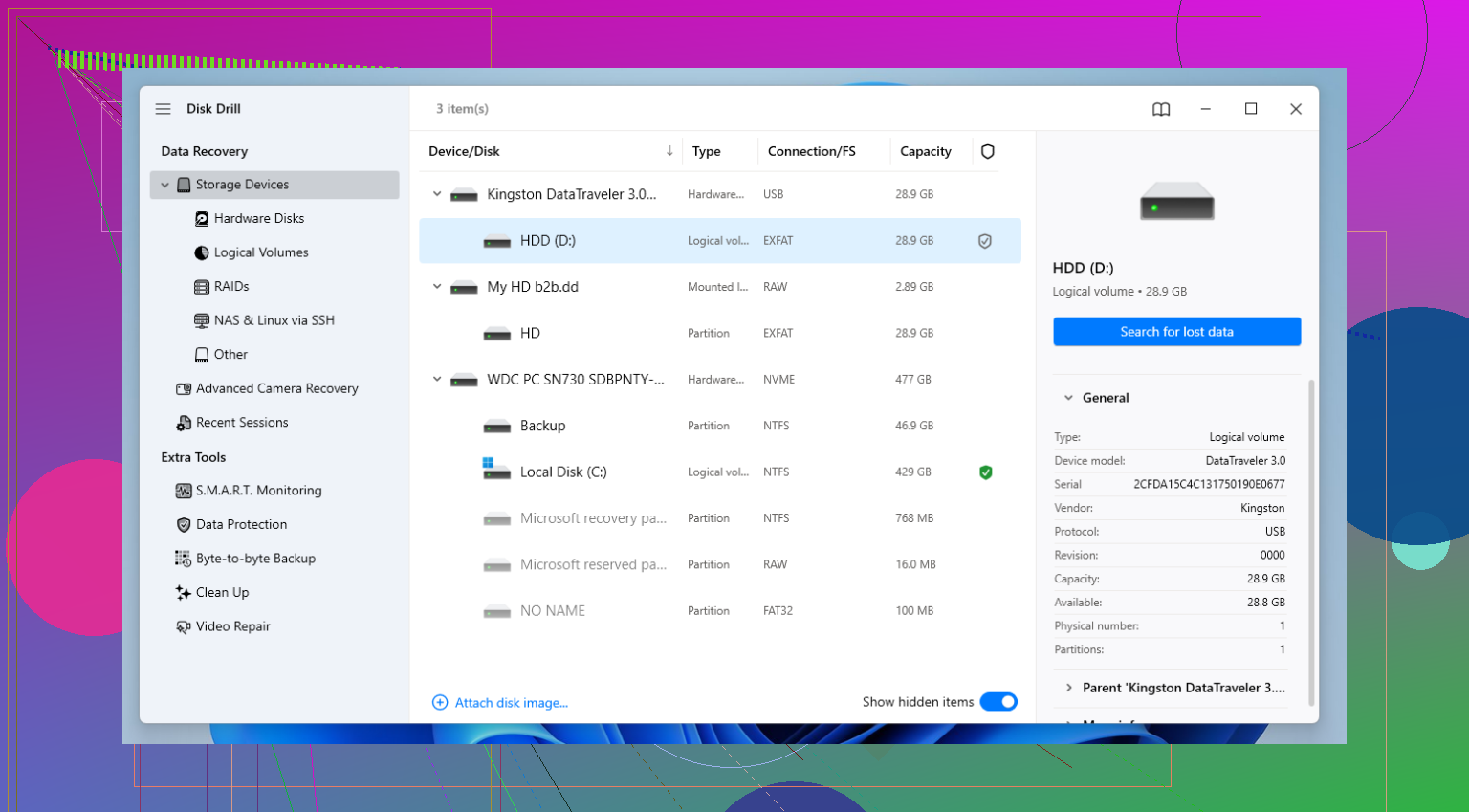
Ik heb in de loop der tijd een heleboel herstelapps geprobeerd. Voor WD My Passport-schijven deed Disk Drill voor mij de minst domme dingen. Het gaat beter om met verwijderde bestanden, beschadigde partities, RAW-volumes en per ongeluk formatteren dan veel van de rommel die ik heb getest. Ik heb het gebruikt op NTFS en exFAT, wat de meeste Passport-configuraties dekt die mensen tegenkomen.
Stappen die ik zou volgen
Installeer de hersteltool op je interne schijf of een andere aparte schijf. Installeer deze niet op de WD-schijf die je probeert te herstellen.
Sluit de My Passport aan nadat de software klaar is.
Als de schijf traag is, wegvalt, klikt of steeds opnieuw verbinding maakt, gebruik dan eerst de Byte-to-byte Backup-functie als de app die aanbiedt. Ik doe dit vaak bij twijfelachtige WD-units. Je krijgt een volledige kloonimage en scant vervolgens de image in plaats van de originele schijf steeds opnieuw zwaar te belasten.
Selecteer de WD-schijf, of de back-upimage als je die hebt gemaakt, en start vervolgens een scan naar verloren gegevens.
Kies Universal Scan. Het duurt langer, maar ik wacht liever dan bestanden te missen.
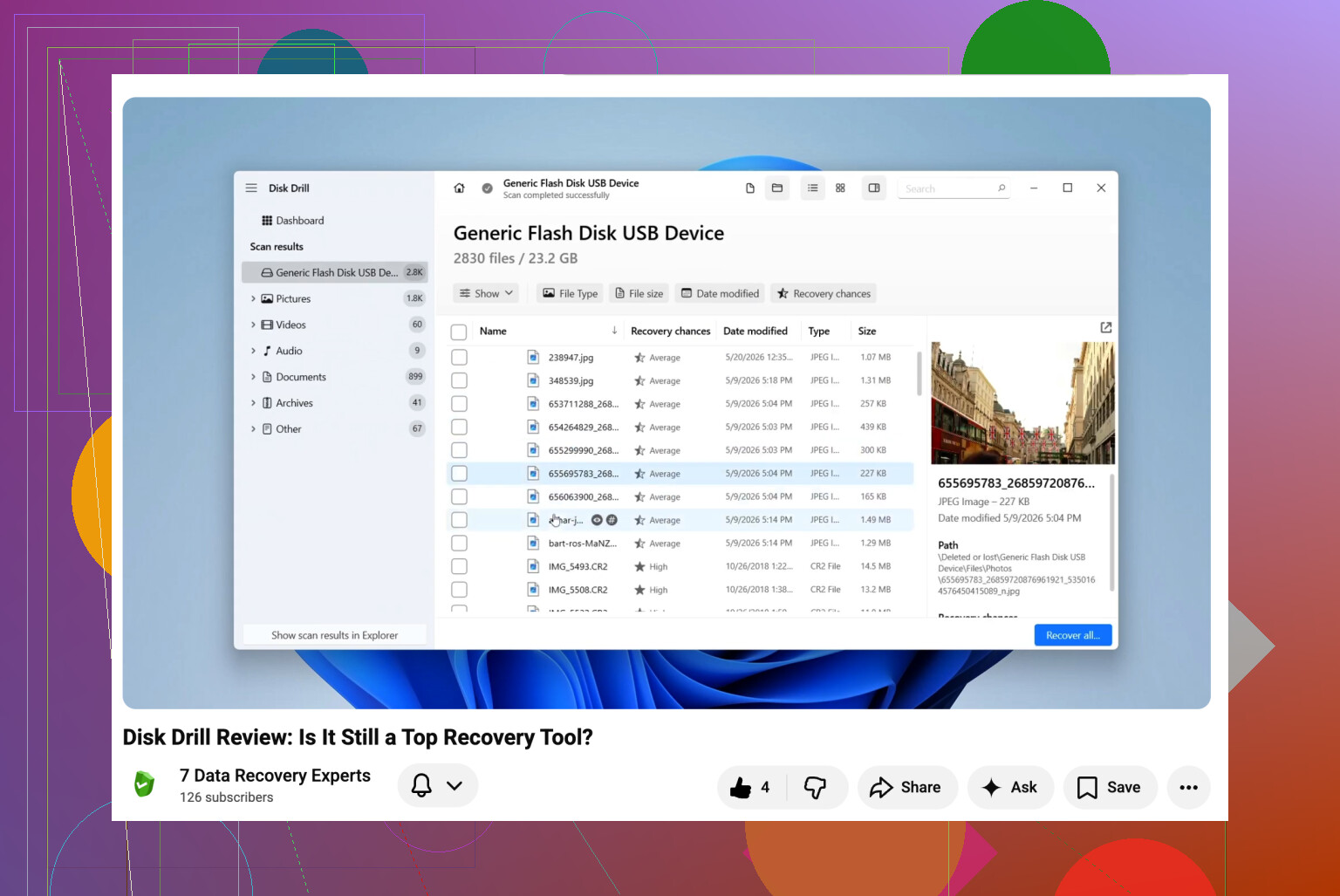
Controleer terwijl de scan loopt de gevonden categorieën. Ik open meestal eerst Verwijderd of Verloren, daarna Gereconstrueerd als het bestandssysteem een rommeltje is.
Gebruik de voorbeeldweergave voordat je herstelt. Als een foto opent of een documentvoorbeeld netjes wordt geladen, is de kans op een goed herstel groot. Als de voorbeeldweergave niet goed werkt, is het bestand vaak beschadigd.
Herstel bestanden naar een andere bestemming. De schijf van je pc, een tweede externe schijf, cloudopslag, overal behalve dezelfde WD Passport.
Een paar dingen die mensen overslaan
Als de schijf vreemde geluiden begint te maken, stop dan. Blijf hem niet drie uur lang opnieuw scannen in de hoop op een beter resultaat. Ik heb dat ooit gedaan met een oude draagbare WD, en de schijf werd met het uur slechter. Hetzelfde geldt als de overdrachtssnelheid volledig inzakt en het apparaat elke paar minuten offline gaat. Maak eerst een kloon als je nog leestoegang hebt.
Als je maar een paar bestanden bent kwijtgeraakt en de schijf stabiel lijkt, herstel dan eerst de belangrijke dingen. Foto's, werkdocumenten, belastingmappen, wat het pijnlijkst is om te verliezen. Verspil geen tijd aan het sorteren van filmbestanden terwijl de schijf half dood is.
Nadat je hebt teruggehaald wat belangrijk is
Ik zou back-ups instellen en niet langer één draagbare schijf vertrouwen met iets belangrijks. WD verwijst mensen naar Acronis True Image, en dat is een prima optie als je geplande back-ups wilt zonder al te veel gedoe. De merknaam op de behuizing verandert niets aan de afloop. Schijven gaan kapot. Sommige gaan jaren mee, sommige haken vroeg af, sommige begeven het op een stomme manier op een willekeurige dinsdag.
Wat mij later heeft gered, was kopieën op minstens twee plekken bewaren. Eén lokaal, één ergens anders. Sinds ik daarmee ben begonnen, erger ik me nog steeds als een schijf kuren krijgt, maar ik krijg niet meer dat misselijke gevoel in mijn maag.
Als de WD-schijf helemaal niet verschijnt, zou ik dit in 2 gevallen opdelen.
- De schijf draait, brandt en verschijnt in Apparaatbeheer of Schijfbeheer.
- De schijf doet niets, klikt of blijft de verbinding verbreken.
Voor geval 1 ben ik het op één punt enigszins oneens met @mikeappsreviewer. Ik zou niet veel tijd besteden aan eerst bestandssysteemreparaties proberen als deze foto’s veel voor je betekenen. CHKDSK en reparatietools maken de situatie soms erger. Eerst lezen. Later repareren.
Wat ik zou doen:
- Probeer eerst een andere USB-kabel. WD portable schijven vallen door slechte kabels vaker uit dan mensen denken.
- Sluit hem aan op een USB-poort aan de achterkant van een desktop, niet op een hub.
- Controleer Apparaatbeheer. Als Windows een USB-massaopslagapparaat ziet maar geen stationsletter, is er nog een kans voor de schijf.
- Als SMART-gegevens leesbaar zijn, controleer de gezondheid met CrystalDiskInfo. Als de gezondheid slecht is, stop dan met aan de originele schijf te zitten.
De veiligste route voor doe-het-zelf is eerst klonen en daarna de kloon scannen. Een volledige image geeft je één stabiele bron. Als de schijf zwakke sectoren heeft, verkleint elke extra scan je kansen. Disk Drill is hier prima omdat het image-gebaseerd herstel ondersteunt, en dat is belangrijker dan flitsende scannamen. Sla herstelde foto’s op een andere schijf op. Logisch, maar mensen vergeten het nog steeds.
Voor geval 2, sla software over. Als hij klikt, stopt met draaien of elke paar minuten verdwijnt, zit je in labgebied. Familiefoto’s zijn meer waard dan 20 thuispogingen forceren.
Ook, als jouw WD-model hardware-encryptie in de USB-bridge heeft, is het een slecht idee om de schijf uit de behuizing te halen. Veel mensen op forums raden het aan. Bij veel WD-units zorgt die stap ervoor dat je met onleesbare gegevens achterblijft.
Als je een snelle uitleg wilt voordat je de schijf aanraakt, helpt dit:
Video met herstelstappen voor een externe WD-harde schijf
Korte versie: als de schijf wordt gezien, kloon hem dan en scan daarna met Disk Drill. Als hij niet wordt gezien of klikt, stop dan en schakel een professional in. Dat is de veiligste weg.
Als de foto’s echt onvervangbaar zijn, zou ik op één punt iets strenger zijn dan @mikeappsreviewer en @chasseurdetoiles: blijf de schijf niet urenlang testen alleen omdat hij soms verschijnt. Intermitterende detectie is vaak de slechtste zone, omdat mensen denken hé hij verscheen één keer, misschien is het prima en hem dan volledig kapot laten draaien.
Wat ik eerst zou doen:
- Voel/luister naar tekenen van leven
- normaal opstarten + lampje = misschien thuis herstelbaar
- klikken, piepen, herhaald opstarten/stoppen = stop meteen
- Probeer alleen de eenvoudigste niet-invasieve dingen
- andere kabel
- andere computer
- geen USB-hub
- als hij een eigen voeding heeft, controleer die ook
Eén ding dat niet vaak genoeg wordt genoemd: bij sommige WD externe schijven regelt de USB-brugprint automatisch hardwareversleuteling. Dus als je denkt ik haal de schijf er gewoon uit en sluit hem direct aan, nee, dat is niet altijd veilig. Je kunt een leesbare maar vreemde situatie heel snel veranderen in onleesbare data.
Als de schijf al is gedetecteerd, ook al is het maar heel even, zou ik eerst de belangrijkste mappen kopiëren als slepen en neerzetten nog überhaupt werkt. Niet iedereen heeft vanaf minuut één een volledige forensische workflow nodig. Als direct kopiëren mislukt of vastloopt, stap dan over op imaging/herstel. Disk Drill is hiervoor prima, vooral als je een image kunt scannen in plaats van de originele schijf extra te belasten. Dat is belangrijker dan mooie marketingwoorden eerlijk gezegd.
Vermijd ook:
- CHKDSK
- formatteringsmeldingen
- initialize disk in Windows
- willekeurige gratis reparatietools van pagina 6 van Google
Als de schijf fysiek is gevallen, lees dan eerst deze thread:
herstelgeval van een gevallen WD externe schijf met praktisch advies
Kort samengevat: als Windows hem ziet, herstel of maak zo snel mogelijk een image. Als hij klikt of voortdurend verdwijnt, is doe-het-zelf een gok met je familiefoto’s. Soms is de veiligste methode minder doen, niet meer.